
Как проверить аппаратное обеспечение в Linux
Короткое описание намерения
Цель — показать, какие команды в Linux дают информацию о различном аппаратном обеспечении, как их запускать и когда предпочесть одну утилиту другой.
Основные команды и как их использовать
lscpu
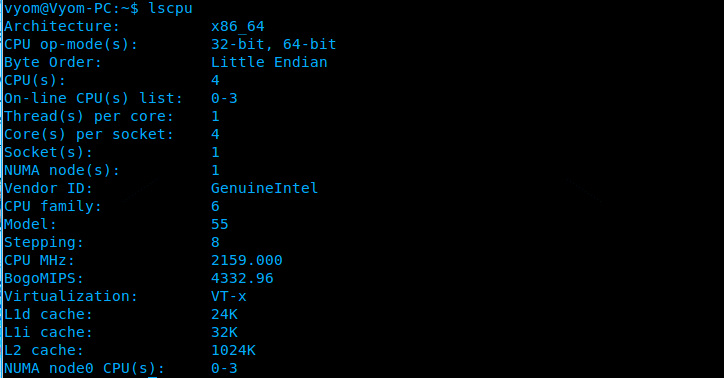
Команда lscpu выводит сведения о процессоре и логических ядрах. Простая и быстрая — подходит для общей диагностики CPU.
lscpuПример вывода показывает модель процессора, количество ядер и потоков, частоты и архитектуру.
Важно: lscpu читает данные из /proc и не делает низкоуровневого опроса оборудования.
lspci
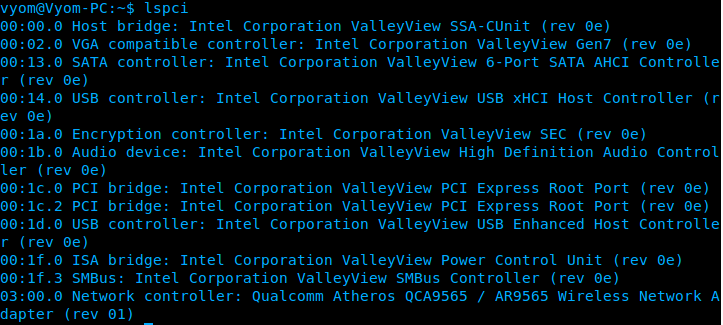
lspci перечисляет устройства на шине PCI: видеокарты, сетевые адаптеры, контроллеры SATA/USB и т. д.
lspcilspci -v | grep "VGA" -A12Второй вариант фильтрует информацию о видеокарте (VGA) и показывает до 12 строк после совпадения.
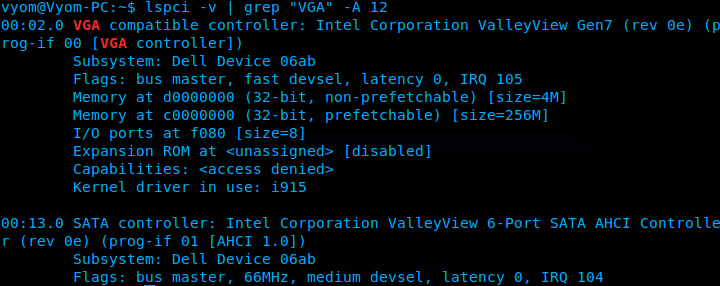
Когда использовать: при поиске драйверов для графики или сетевых карт.
lshw
lshw — универсальная утилита, собирающая подробную информацию о CPU, памяти, контроллерах, дисках и прочем. По умолчанию lshw берёт данные из /proc и разных подсистем ядра.
lshw -shortКороткий вывод показывает список устройств и краткие описания.
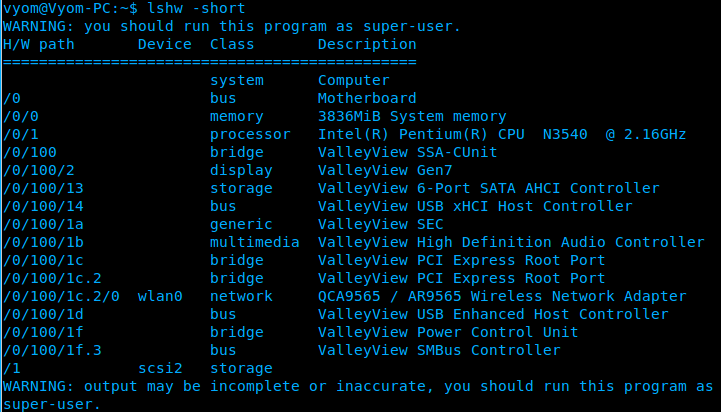
Примечание: для полного вывода иногда требуются права root.
lsscsi
lsscsi перечисляет SCSI/SATA-устройства — жёсткие диски, SSD и оптические приводы.
lsscsiКогда нужно: быстро найти идентификаторы устройств типа /dev/sd* и порядок контроллеров.
lsusb
lsusb показывает USB-контроллеры и подключённые USB-устройства. По умолчанию — краткий формат; добавьте -v для подробного.
lsusblsusb -v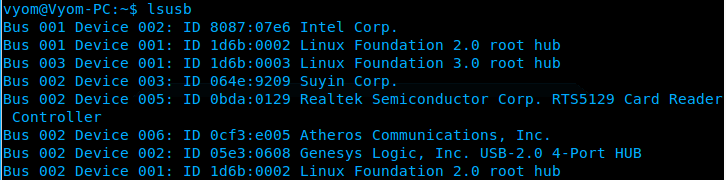
Когда полезно: поиск неисправностей периферии и идентификация USB-устройств.
inxi
inxi — удобный скрипт-агрегатор, который собирает данные из нескольких команд и показывает читабельный отчёт. Подходит для передачи информации не техническим коллегам.
Установка (Ubuntu/Debian):
sudo apt-get install inxiПример запуска подробного отчёта:
inxi -Fx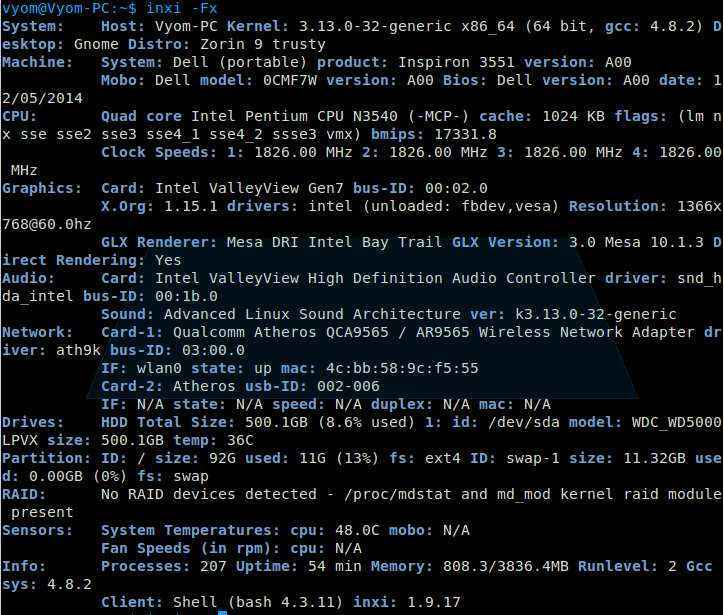
Совет: inxi хорош для быстрого отчёта при обращении в службу поддержки.
df
df показывает использование файловых систем, точки монтирования и доступное пространство. Используйте -H для удобных человекочитаемых единиц (ГБ, МБ).
df -H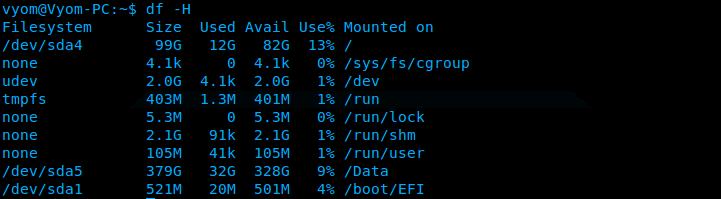
Применение: оценка свободного места перед обновлениями или переносом данных.
free
free показывает объём использованной, свободной и буферизированной оперативной памяти. Удобно запускать с -m для мегабайт.
free -mВывод содержит строки для общей памяти, swap и буферов/кэша — полезно при анализе утечек и пиков загрузки.
dmidecode
dmidecode читает таблицы DMI/SMBIOS и выводит информацию, которая хранится в прошивке (BIOS/UEFI) — модель материнской платы, серийные номера, версии BIOS, политика памяти.
sudo dmidecode -t processor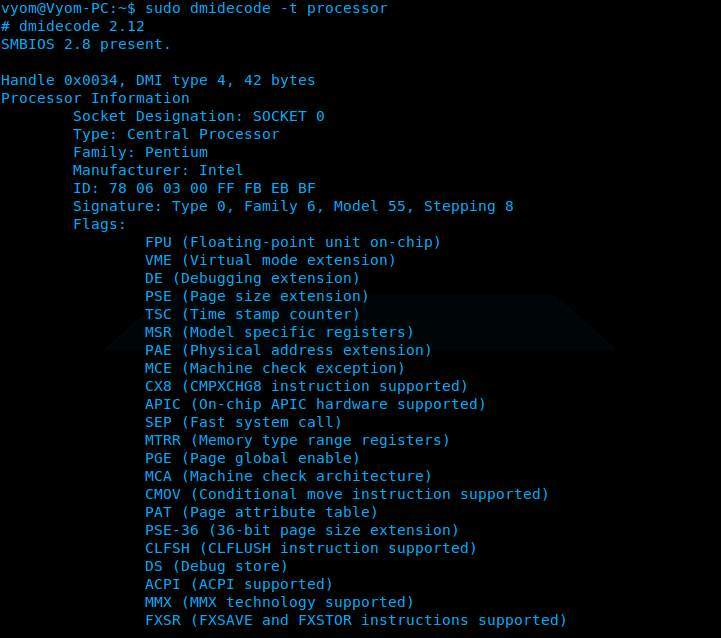
sudo dmidecode -t memory
sudo dmidecode -t bios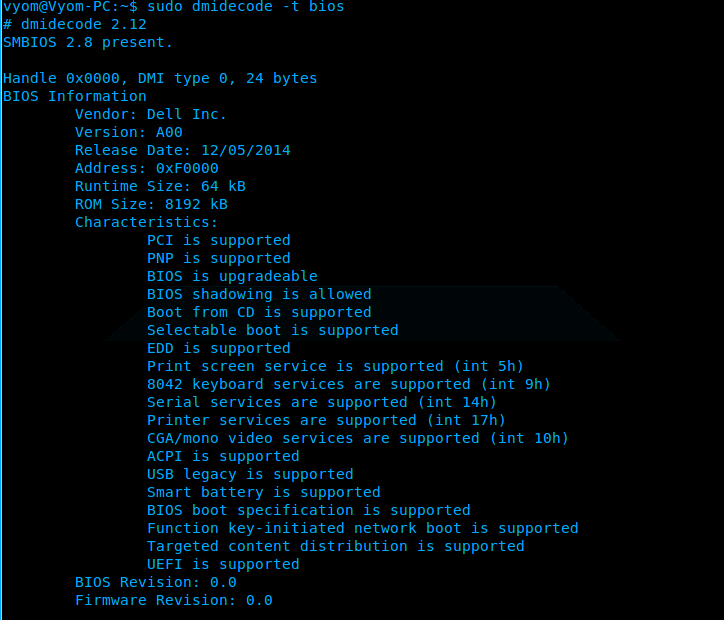
Важно: dmidecode показывает данные, предоставленные производителем; они могут быть неполными или отсутствовать на некоторых системах.
hdparm
hdparm предоставляет информацию и опции для SATA/IDE-дисков, включая режимы управления питанием и тесты скорости.
sudo hdparm -I /dev/sda
Осторожно: некоторые команды hdparm могут менять параметры диска (например, включать агрессивный энергосберегающий режим). Запускайте только читающие опции, если не уверены.
Когда использовать ту или иную команду — схема выбора
flowchart TD
  A[Нужна быстрая инфо о CPU?] -->|Да| B[lscpu]
  A -->|Нет| C[Ищете шину/PCI устройства?]
  C -->|Да| D[lspci]
  C -->|Нет| E[Это диски/накопители?]
  E -->|SCSI/SATA| F[lsscsi / hdparm]
  E -->|ФС/место| G[df]
  E -->|USB| H[lsusb]
  G --> I[inxi для общего отчёта]
  H --> I
  D --> I
Эта простая схема помогает выбрать инструмент в зависимости от цели.
Быстрые чек‑листы по ролям
- Системный администратор:
- lshw -short, dmidecode -t memory, hdparm -I /dev/sdX, df -H, free -m
- Служба поддержки / Helpdesk:
- inxi -Fx, lspci, lsusb
- Разработчик / DevOps:
- lscpu, free -m, df -H, lsscsi
Мини‑методология: как собрать полный отчёт об «железе» за 5 минут
- Собрать общий отчёт: inxi -Fx (если установлен).
- CPU: lscpu.
- Память: sudo dmidecode -t memory + free -m.
- Диски: lsscsi + sudo hdparm -I /dev/sdX (только чтение).
- PCI/USB: lspci && lsusb.
- Файловые системы: df -H.
- Сохранить вывод в файлы для дальнейшего анализа: команда > filename.txt.
Когда команды не покажут всё (ограничения)
- Виртуальные машины часто возвращают усечённую информацию (виртуализированный BIOS, гипервизор скрывает реальное железо).
- dmidecode зависит от корректности данных производителя.
- hdparm не даст полезных данных для NVMe; для NVMe используйте nvme-cli (nvme list).
1‑строчное глоссарий
- DMI/SMBIOS — таблицы в прошивке, дающие данные о материнской плате и компонентах.
- PCI — шина расширения для карт (включая GPU и сетевые адаптеры).
- SCSI/SATA — интерфейсы для накопителей; сейчас часто представлены в виде SATA или SAS.
Критерии приёмки
- Умение получить и сохранить отчёт команд: lscpu > cpu.txt, inxi -Fx > system.txt.
- Сбор информации о CPU, памяти, дисках и шинах завершён без ошибок.
Итог
Каждая утилита извлекает информацию разными методами: некоторые читают таблицы ядра (/proc), другие обращаются к прошивке (dmidecode) или к шинам устройств (lspci, lsusb). Часто целесообразно использовать несколько команд для подтверждения данных и получения полного представления о системе.
Дополнительные рекомендации: сохраняйте выводы в файлы при обращении в техподдержку; проверяйте права (sudo) для команд, требующих доступа к системной информации; на виртуальных машинах учитывайте, что часть «железа» может быть виртуализирована.

Похожие материалы

Несколько аккаунтов Skype: Multi Skype Launcher

Журнал для работы: повысить продуктивность

Персональные звуки уведомлений на Android

Скачивание шоу Hulu для офлайн‑просмотра

Microsoft Start: персонализированная новостная лента
