
Как установить и управлять шрифтами в Windows 10

Что такое шрифты и форматы
Шрифт — это набор символов с заданным стилем и метриками. Основные десктоп-форматы:
- OTF (OpenType) — современный формат с поддержкой расширенных возможностей типографики.
- TTF (TrueType) — широко поддерживаемый формат.
- WOFF / WOFF2 — форматы для веба, не используются как локальные Windows-шрифты.
Важно: лицензия шрифта определяет, где и как вы можете его применять. Если шрифт коммерческий, убедитесь в наличии права на использование.
Где и как установить шрифт в Windows 10
Ниже — проверенные способы установки с пошаговыми инструкциями и краткими примечаниями.
1. Папка “Шрифты” Панели управления

Шаги:
- Нажмите “Поиск” на панели задач.
- Введите «шрифты» и откройте раздел “Шрифты”.
- Перетащите файл шрифта (.otf или .ttf) в окно папки “Шрифты” и дождитесь установки.
Альтернативно: щёлкните правой кнопкой по файлу шрифта и выберите “Установить”. Для установки для всех пользователей используйте “Установить для всех пользователей” (потребуются права администратора).
Совет: если вы видите архив (.zip), сначала распакуйте его и убедитесь, что внутри находятся файлы .otf/.ttf.
2. Microsoft Store

В Магазине Microsoft есть приложения и наборы шрифтов, которые можно установить в один клик. Это безопасный способ, если вы предпочитаете автоматическую установку и централизованные обновления.
Когда использовать: если вы хотите быстро добавить проверенные бесплатные наборы шрифтов и получать обновления через Store.
Ограничение: в Store может быть ограниченный выбор по сравнению с коммерческими библиотеками.
3. Служба Adobe Fonts

Adobe Fonts предоставляет доступ к большой библиотеке шрифтов, которые синхронизируются через Creative Cloud и становятся доступны в приложениях на компьютере.
Особенности:
- Шрифты подключаются и синхронизируются автоматически при включении тумблера в панели Adobe Fonts.
- Подписка может быть платной; проверяйте лицензию перед коммерческим использованием.
- Поддержка интеграции с Photoshop, Illustrator и другими приложениями Adobe.
Источник в статье сообщал, что доступны более 1 000 вариантов шрифтов.
Управление установленными шрифтами
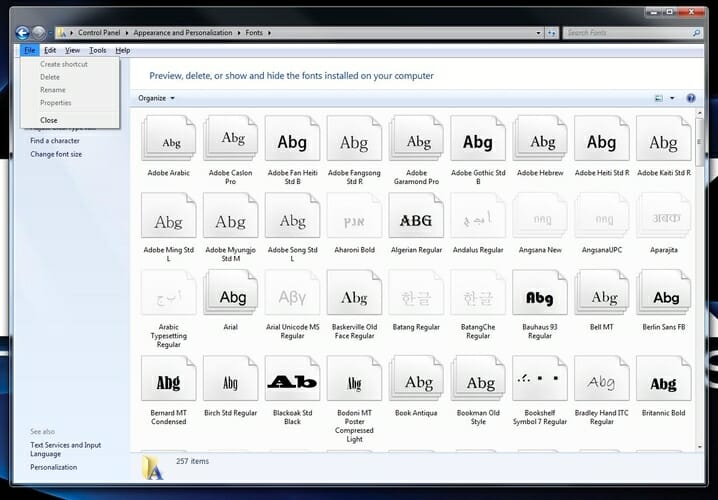
Действия, доступные с установленными шрифтами:
- Просмотр образца и метрик шрифта.
- Скрытие шрифта (не удаляет, но исключает из списка доступных в приложениях).
- Удаление шрифта.
- Печать образца шрифта.
Как открыть окно управления:
- Нажмите “Пуск”, введите «шрифты» и откройте первый результат.
- Выберите шрифт в списке и воспользуйтесь доступными действиями.
Альтернативный путь: Параметры -> Персонализация -> Шрифты. Там отображается подробная информация, а также примеры использования и связанные свойства.
Критерии приёмки (как проверить корректную установку)
- Шрифт отображается в приложении «Шрифты» и показывает корректный предпросмотр.
- Шрифт виден и выбирается в целевых приложениях (Word, Photoshop и т. п.).
- Метки и специальные символы отображаются корректно.
- Лицензия позволяет ожидаемое использование (печать, веб, коммерция).
Частые проблемы и как их исправить

Проблема: шрифт не появляется в приложениях
- Убедитесь, что файл подходит по формату (.otf или .ttf).
- Перезапустите приложение; в некоторых случаях нужен полный перезапуск Windows.
- Проверьте, не установлен ли шрифт только для другого пользователя.
- Если используется Adobe Fonts, проверьте состояние синхронизации Creative Cloud.
Проблема: дублирование или конфликты шрифтов
- Удалите дубликаты через папку “Шрифты”.
- При конфликте стилей оставьте только один источник шрифта.
Проблема: шрифт отображается слишком мелко или с искажениями
- Проверьте масштабирование экрана и сглаживание шрифтов ClearType (Поиск -> “Настройка ClearType” -> следуйте мастеру).
- Запустите средство проверки системных файлов: откройте командную строку от имени администратора и выполните sfc /scannow.
Проблема: служба кеша шрифтов работает некорректно
- Откройте services.msc, найдите Windows Font Cache Service и перезапустите её. После перезапуска перезагрузите систему.
Важно: операции с системными файлами и службами требуют прав администратора. Перед удалением файлов шрифтов сделайте резервную копию.
Мини‑методика установки и тестирования шрифтов
- Скачайте шрифт из надёжного источника и проверьте лицензию.
- Распакуйте архив, если нужно.
- Установите через правый клик -> “Установить” или перетащите в папку “Шрифты”.
- Откройте целевое приложение и выберите шрифт.
- Проверьте отображение всех требуемых символов и стоп-слов (перечислите используемые языки).
- Зафиксируйте источник шрифта и лицензию в документе проекта.
Контрольный чек-лист по ролям
Для дизайнера:
- Проверить специальные глифы, кернинг и вариативные шрифты.
- Тестировать в целевых приложениях (InDesign, Photoshop).
- Убедиться в наличии лицензии для печати и коммерческого использования.
Для системного администратора:
- Установить шрифты через GPO или централизованное развертывание при необходимости.
- Следить за дублированием и размером каталога шрифтов.
- Автоматизировать резервное копирование системных шрифтов.
Для офисного пользователя:
- Установить шрифты локально, проверить видимость в Word/PowerPoint.
- Избегать установки непроверенных шрифтов с неизвестных сайтов.
Лицензии, безопасность и приватность
- Проверяйте лицензионные условия: ряд шрифтов бесплатны только для личного использования.
- Установка шрифтов с непроверенных сайтов может привести к заражению вредоносным ПО.
- При использовании облачных шрифтов (Adobe Fonts) данные синхронизации проходят через сервис — учитывайте политику конфиденциальности поставщика.
Совместимость и миграция
- Перемещая проект между машинами, прикрепляйте шрифты к проекту или создавайте PDF для сохранения визуала.
- Веб-проекты используют WOFF/WOFF2; десктоп-шрифты (.otf/.ttf) не всегда подходят для веба из‑за лицензионных ограничений.
Шаблон — быстрый контроль установки
- Источник и лицензия: __
- Формат файла: .otf / .ttf / другое
- Установлен на машине: да / нет
- Видим в приложении (список): __
- Тестирование символов: выполнено / нет
Краткое резюме
Установка шрифтов в Windows 10 проста: используйте папку “Шрифты”, Microsoft Store или сервисы вроде Adobe Fonts. Управление и устранение проблем включает просмотр, скрытие, удаление и перезапуск служб кеша; всегда проверяйте лицензию и используйте надёжные источники.
Важно: перед массовой установкой проконсультируйтесь с администратором и задокументируйте лицензионные условия.
Если у вас остались вопросы или нужно руководство для конкретного сценария (развертывание в сети, настройка ClearType, автоматизация), напишите — подготовлю пошаговый план.

Похожие материалы

Несколько аккаунтов Skype: Multi Skype Launcher

Журнал для работы: повысить продуктивность

Персональные звуки уведомлений на Android

Скачивание шоу Hulu для офлайн‑просмотра

Microsoft Start: персонализированная новостная лента
