
Нет установленного устройства вывода аудио в Windows — как исправить

Быстрые ссылки
- Выполнить базовые проверки
- Запустить средство устранения неполадок аудио
- Убедиться, что устройство вывода не отключено
- Включить устройство вывода в «Диспетчере устройств»
- Запустить службы аудио
- Включить/отключить интегрированное аудио в BIOS
- Переустановить стандартные аудиодрайверы
- Установить драйверы от производителя
- Проверить обновления системы
Краткое содержание
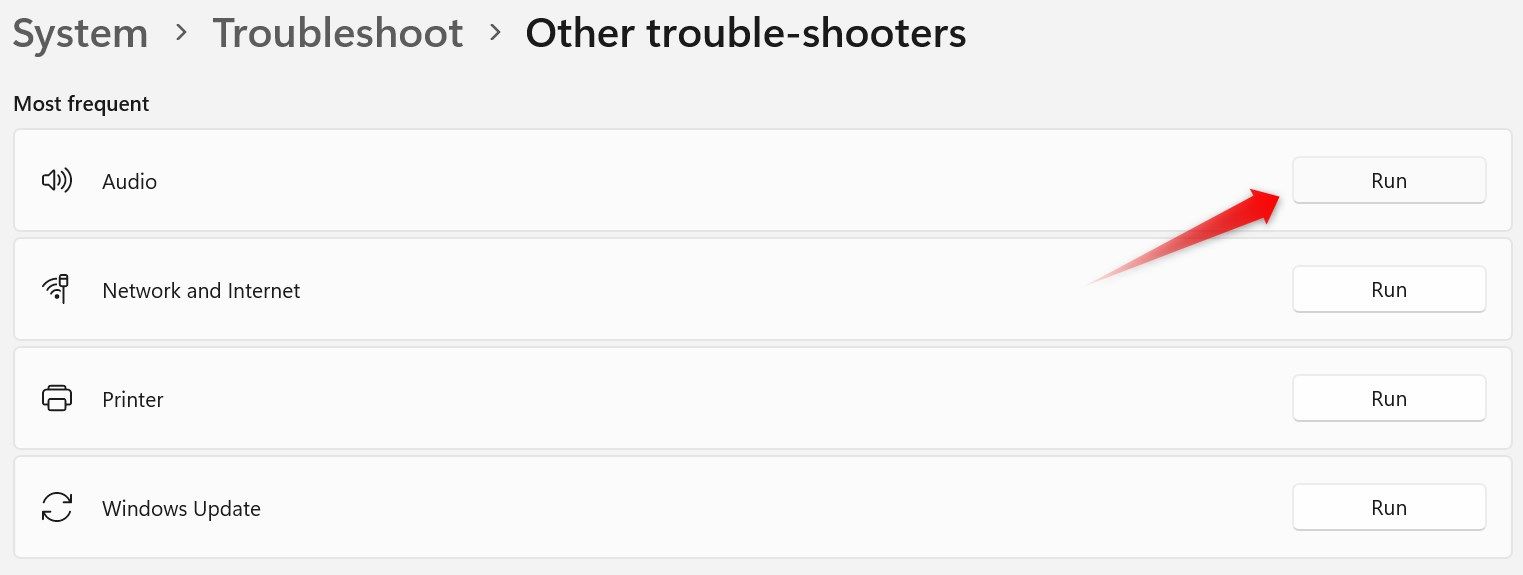
- Запустите средство устранения неполадок: «Параметры» > «Система» > «Устранение неполадок» > «Другие средства устранения неполадок» > «Запустить» рядом с «Аудио». Следуйте подсказкам на экране.
- Убедитесь, что устройство вывода не отключено в «Параметры» > «Звук» или в «Диспетчере устройств», и что службы Windows Audio запущены.
- Удалите и переустановите аудиодрайверы. Если это не помогает — скачайте и установите драйверы с сайта производителя материнской платы или ноутбука.
Если при попытке включить звук в системном трее вы видите ошибку «No Audio Output Device Is Installed» (Нет установленного устройства вывода аудио), вероятные причины такие: устройство физически не подключено или отключено в системе, драйверы повреждены или устарели, службы аудио остановлены, или встроенное аудио отключено в BIOS/UEFI. Ниже — подробный план действий с проверками, командами и вариантами отката.
1. Выполните базовые проверки
Цель: исключить простые аппаратные и пользовательские ошибки.
Шаги:
- Перезагрузите компьютер. Многие временные ошибки решаются перезагрузкой.
- Проверьте физическое подключение колонок или наушников. Полностью извлеките разъём и вставьте обратно.
- Убедитесь, что штекер подключён в гнездо для наушников/динамиков, а не в микрофонное гнездо.
- Если есть несколько звуковых устройств, отключите все дополнительные, оставив только основное.
- Очистите контакт и попробуйте другой разъём или порт (если есть второй аудиоразъём или USB-порт).
- Временно отключите USB-аудиоинтерфейсы, Bluetooth-наушники и внешние звуковые карты, чтобы проверить конфликт устройств.
- Удалите сторонние аудио-приложения (например, расширенные эквалайзеры или виртуальные аудиокабели), которые могли изменить устройство по умолчанию.
Важно: если вы используете внешнюю USB-звуковую карту или док-станцию, протестируйте её на другом компьютере.
2. Запустите средство устранения неполадок аудио
Windows имеет встроенный инструмент, который может автоматически обнаружить и решить распространённые проблемы.
Путь: «Параметры» > «Система» > «Устранение неполадок» > «Другие средства устранения неполадок». Нажмите «Запустить» рядом с «Аудио» и пройдите предложенные шаги.
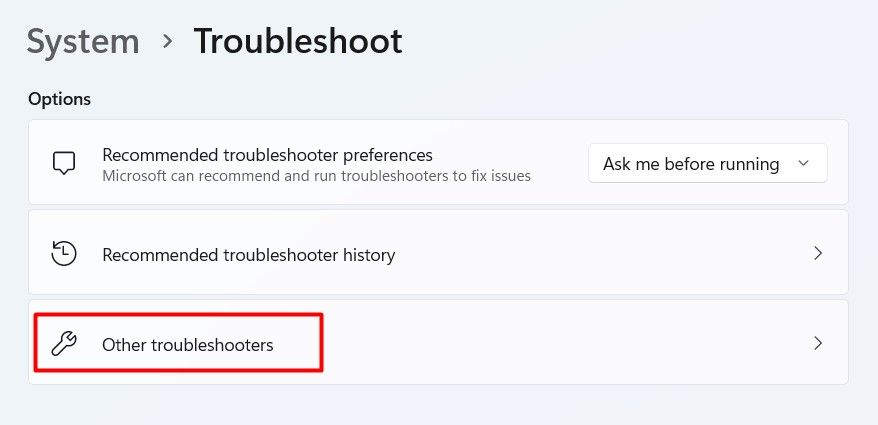
Средство иногда предлагает исправления: восстановить драйвер, включить устройство или применить другие параметры. Если у утилиты нет решения, переходите к ручной диагностике.
3. Убедитесь, что устройство вывода не отключено в параметрах звука
Если устройство отключено, Windows не сможет его обнаружить.
Шаги:
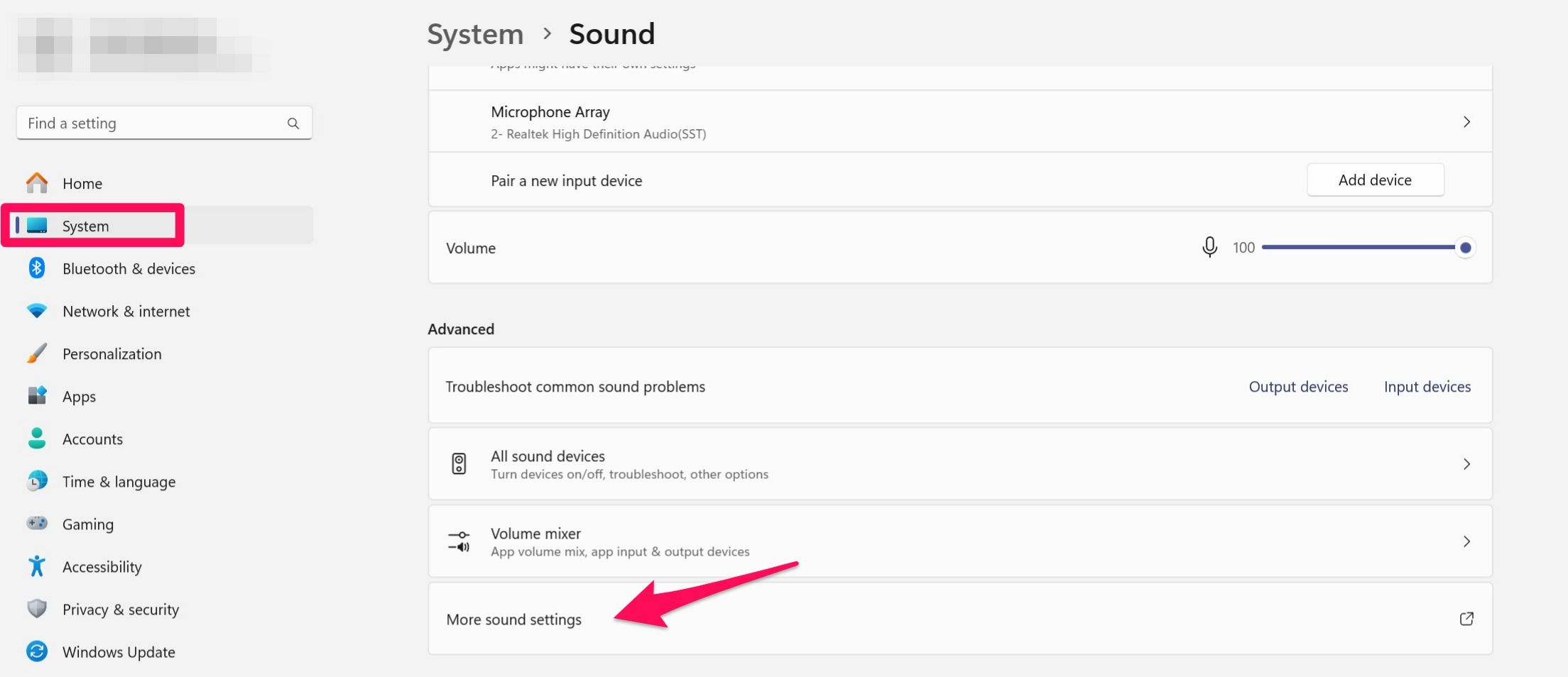
- Откройте «Параметры» > «Система» > «Звук».
- Нажмите «Дополнительные параметры звука» или «Дополнительные параметры» — в разных сборках Windows 11 пункт может называться по-разному.
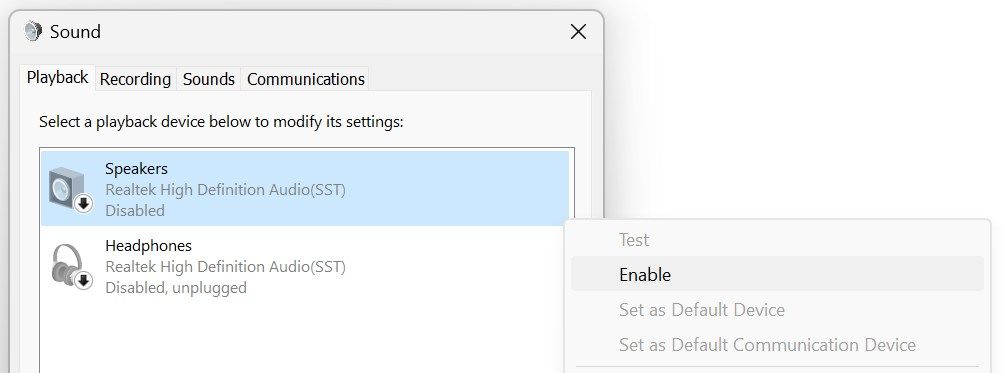
- В окне классических настроек звука перейдите на вкладку «Воспроизведение».
- Если на устройстве стоит серый значок или оно неактивно — правой кнопкой мыши включите «Включить устройство».
Если на вкладке «Воспроизведение» вообще нет устройств — переходите к разделу про «Диспетчер устройств».
4. Включите устройство вывода в «Диспетчере устройств»
Иногда устройство отключено на уровне драйверов.
Шаги:
- Правой кнопкой мыши по Пуск → «Диспетчер устройств».
- Разверните категорию «Звуковые, видео и игровые устройства».
- Если рядом с устройством виден значок со стрелкой вниз — устройство отключено. Кликните правой кнопкой и выберите «Включить устройство».
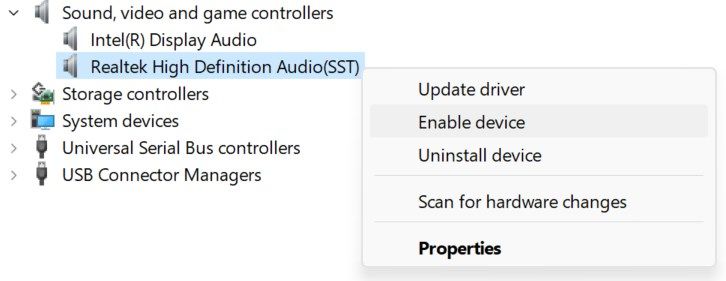
Полезная команда для диагностики (PowerShell):
Get-PnpDevice -Class Sound | Select-Object Status,Class,InstanceId,FriendlyNameОна покажет статус подключённых аудиоустройств.
5. Убедитесь, что службы аудио запущены
Службы Windows управляют аудио-подсистемой. Если «Windows Audio» или «Windows Audio Endpoint Builder» остановлены, аудио не появится в списке устройств.
Шаги:
- Нажмите Win + S, введите «Службы» и откройте приложение «Службы» (services.msc).
- Найдите службы «Windows Audio» и «Windows Audio Endpoint Builder».
- Откройте каждую служbu двойным щелчком. В поле «Тип запуска» установите «Автоматически», а затем нажмите «Запустить», если статус «Остановлена».
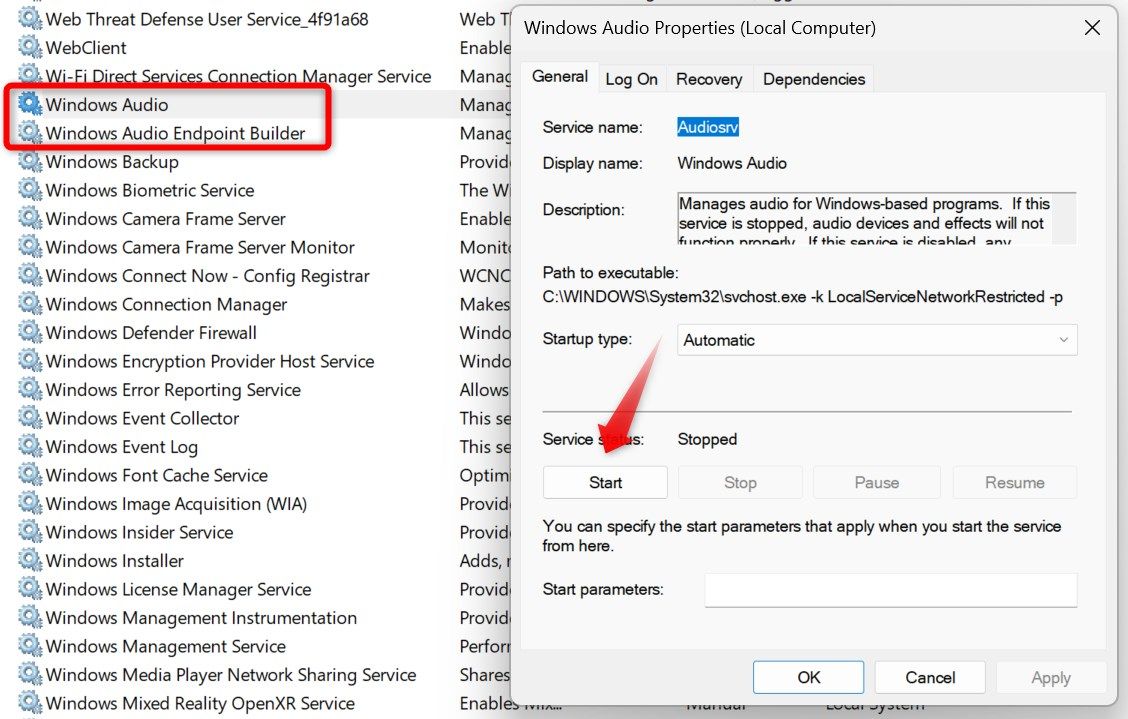
Если служба не запускается, посмотрите журналы событий (Просмотр событий → Журналы Windows → Система) на предмет ошибок, связанных с аудио.
Команда PowerShell для проверки статуса служб:
Get-Service -Name "Audiosrv","AudioEndpointBuilder" | Select-Object Name,Status,StartTypeЕсли служба не запускается из-за зависимости, проверьте связанные службы и их журналы.
6. Проверьте настройки BIOS/UEFI: включено ли интегрированное аудио
Если в «Диспетчере устройств» отсутствует вся категория «Звуковые, видео и игровые устройства», встроенное аудио может быть отключено в BIOS.
Шаги:
- Откройте «Параметры» > «Система» > «Восстановление» > «Дополнительные параметры загрузки» и нажмите «Перезагрузить сейчас» рядом с «Особые параметры загрузки» (Advanced Startup).
- В меню выбора: «Устранение неполадок» > «Дополнительные параметры» > «Параметры прошивки UEFI» > «Перезагрузить».
- Найдите в BIOS/UEFI раздел, связанный с периферией, встроенными устройствами или встроенным аудио. Параметр может называться «Onboard Audio», «HD Audio», «Azalia», «Integrated Audio» и т. п.
- Если он отключён (Disabled) — переключите в Enabled.

Примечание: интерфейс BIOS/UEFI зависит от производителя материнской платы или ноутбука. При сомнениях используйте документацию производителя.
Когда у вас есть отдельная звуковая карта и вы недавно её установили, попробуйте временно отключить встроенное аудио в BIOS, чтобы проверить конфликт устройств.
7. Переустановите стандартные аудиодрайверы
Если драйверы повреждены, их удаление и автоматическая переустановка часто решают проблему.
Шаги:
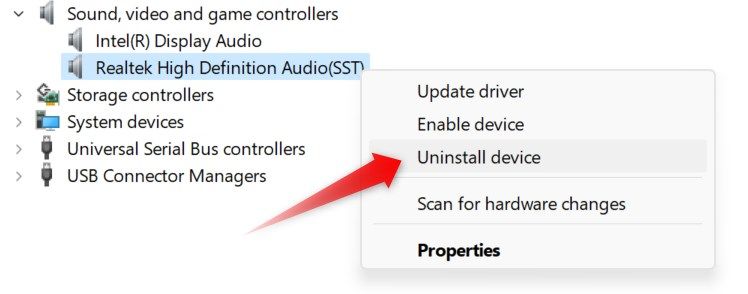
- Откройте «Диспетчер устройств» → «Звуковые, видео и игровые устройства».
- Правой кнопкой по устройству → «Удалить устройство» (Uninstall device). При запросе снимите галочку «Удалить программное обеспечение драйвера для этого устройства», если хотите, чтобы Windows повторно установила стандартный драйвер автоматически.
- Перезагрузите компьютер. Windows должна установить драйверы автоматически.
Если Windows не установила драйверы автоматически, можно вручную найти драйверы через «Действие» → «Обновить конфигурацию оборудования» или через сайт производителя.
8. Установите драйверы от производителя
Иногда встроенные Windows-драйверы не полностью совместимы с аппаратурой. В этом случае установите последние драйверы от производителя (Realtek, Conexant, Intel, AMD, NVIDIA для HDMI-аудио и т.д.).
Шаги:
- Узнайте модель ноутбука или материнской платы. Для ноутбуков обычно используйте модель производителя (Dell, HP, Lenovo и т. п.).
- Перейдите на официальный сайт поддержки вашего производителя.
- В разделе драйверов найдите аудио-драйвер для вашей модели и версии Windows.
- Скачайте installer (.exe) и запустите с правами администратора. Перезагрузите компьютер по окончании установки.
Советы:
- Для HDMI/DisplayPort аудио убедитесь, что драйвер видеокарты обновлён; аудио по HDMI часто доставляет видеодрайвер.
- Если у вас звуковая карта стороннего производителя (ASUS, Creative и т. п.), используйте драйвер именно её производителя.
9. Проверьте наличие обновлений Windows
Иногда системные обновления включают исправления или улучшенные драйверы.
Шаги: «Параметры» > «Windows Update» > нажмите «Проверить наличие обновлений».
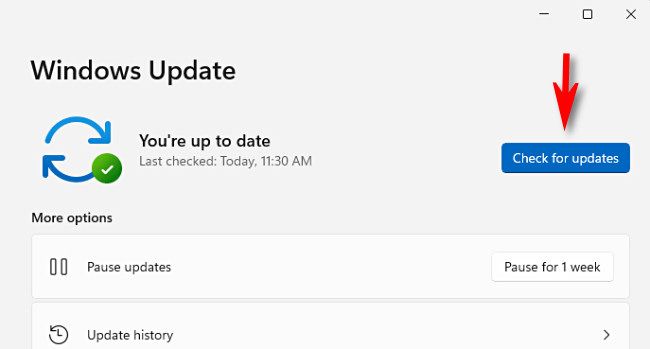
Примените все доступные обновления и перезагрузите систему.
Когда перечисленные шаги не помогают
Если после всех программных проверок и переустановок звук по-прежнему не работает и вы используете одно единственное устройство (встроенную плату или звуковую карту), вероятно, возникла аппаратная неисправность. В этом случае:
- Проверьте устройство на другом ПК (если возможно).
- Обратитесь в сервисный центр или к производителю для диагностики/замены.
Если ошибка появилась после обновления Windows или драйвера — верните драйвер (rollback) или восстановите систему к контрольной точке.
Альтернативные подходы и обходные пути
- Используйте USB-аудио-адаптер или внешнюю звуковую карту как временное решение.
- Воспользуйтесь Bluetooth-наушниками как временным устройством вывода.
- Если важна только запись, используйте внешние интерфейсы (USB микрофоны) вместо встроенного устройства.
Мини-методология: как подходить к проблемам с аудио
- Разделяй и властвуй: сначала исключите аппаратные проблемы (кабели, порты), затем — системные (сервисы, параметры), затем — драйверы.
- Локализуй изменение: вспомните, что изменилось до ошибки (обновление, установка ПО, замена оборудования).
- Возврат на шаг назад: если после обновления началась проблема — откат обновления или драйвера.
- Логируй результаты: записывайте, какие шаги вы пробовали и какие эффекты были.
Чеклисты для ролей
Администратор сети:
- Проверить политику групп, запрещающую установку драйверов
- Проверить обновления для корпоративного образа Windows
- Убедиться, что сетевые аудиоустройства не блокируются на уровне VLAN или RDP
Домашний пользователь:
- Проверить физические подключения
- Запустить средство устранения неполадок
- Переустановить драйверы от производителя
Техник в сервисном центре:
- Проверить аппарат на другом стенде
- Просмотреть журналы событий Windows
- Протестировать с загрузочной флешки (Live USB) для проверки аппаратной части
Критерии приёмки
Успех считается достигнутым, если:
- В разделе «Звук» в Параметрах и в «Диспетчере устройств» появляется корректное устройство вывода.
- Проигрывание тестового звука работает без искажений.
- Устройство выводится как «По умолчанию» и остаётся таким после перезагрузки.
План отката (rollback)
- Откат драйвера через «Диспетчер устройств» → Свойства драйвера → «Откатить драйвер».
- Восстановление системы к точке до внесённых изменений (если есть).
- Переустановка предыдущей версии драйвера от производителя.
Шпаргалка PowerShell и команд для диагностики
- Список аудиоустройств:
Get-PnpDevice -Class Sound | Format-Table -AutoSize- Статус служб аудио:
Get-Service -Name Audiosrv,AudioEndpointBuilder | Format-Table -AutoSize- Перезапуск служб аудио:
Restart-Service -Name AudioEndpointBuilder -Force
Restart-Service -Name Audiosrv -Force- Просмотр событий за последние 24 часа, связанных с аудио (по источнику):
Get-WinEvent -FilterHashtable @{LogName='System'; StartTime=(Get-Date).AddDays(-1)} | Where-Object {$_.ProviderName -like '*Audio*'}Примечание: команды требуют прав администратора в PowerShell.
Тест-кейсы и критерии приёмки
Тест-кейс: Воспроизведение системного звука
- Шаги: Установить устройство по умолчанию → Воспроизвести тестовый звук в «Звуке».
- Ожидаемый результат: Звук воспроизводится без прерываний.
Тест-кейс: Подключение внешней USB-звуковой карты
- Шаги: Подключить устройство → Проверить появление в «Диспетчере устройств» и вкладке «Воспроизведение».
- Ожидаемый результат: Устройство отображается и может быть выбрано по умолчанию.
Тест-кейс: Перезапуск служб аудио
- Шаги: Остановить службы, затем перезапустить.
- Ожидаемый результат: После перезапуска службы возвращаются к статусу «Работает» и звук снова доступен.
Потенциальные причины отказа и как действовать
- Конфликт драйверов: полностью удалить старые версии драйверов и установить чистую версию от производителя.
- Поломка аудиочипа: аппаратная диагностика в сервисе.
- Групповые политики или ограничения безопасности: обратиться к администратору сети.
Безопасность и приватность
- Скачивайте драйверы только с официальных сайтов производителей.
- Не запускайте сомнительные исполняемые файлы из неизвестных источников.
- При обращении в сервис не предоставляйте пароли и личные данные; ограничьтесь аппаратной информацией.
Решение в особых случаях: HDMI/DP звук и виртуальные устройства
- Если звук по HDMI/DisplayPort недоступен, проверьте, что в «Диспетчере устройств» отображается аудиоустройство HDMI (обычно привязанное к видеодрайверу). Обновите драйвер видеокарты.
- Если вы используете виртуальные аудиоустройства (VB-Audio, VoiceMeeter и т. д.), временно отключите их для диагностики.
Диагностическое дерево (решение проблем) в виде схемы
flowchart TD
  A[Нет аудио: «No Audio Output Device Is Installed»] --> B{Физическое подключение?}
  B -- Нет --> C[Проверить кабели, порты, попробовать другое устройство]
  B -- Да --> D{Отображается в Параметрах/Диспетчере устройств?}
  D -- Да --> E{Отключено?}
  E -- Да --> F[Включить в Параметрах и/или Диспетчере устройств]
  E -- Нет --> G{Службы запущены?}
  G -- Нет --> H[Запустить Windows Audio и Audio Endpoint Builder]
  G -- Да --> I{Драйверы в порядке?}
  I -- Нет --> J[Удалить/переустановить драйверы или установить с сайта производителя]
  I -- Да --> K{BIOS: аудио включено?}
  K -- Нет --> L[Включить onboard-audio в BIOS/UEFI]
  K -- Да --> M[Аппаратная неисправность -> сервис]
Короткое объявление (на случай публикации в службе поддержки, 100–200 слов)
Если при попытке включить звук в Windows появляется ошибка «No Audio Output Device Is Installed», сначала проверьте физическое подключение и запустите средство устранения неполадок в «Параметры» > «Система» > «Устранение неполадок» > «Другие средства устранения неполадок». Убедитесь, что устройство не отключено в «Звук» и «Диспетчере устройств», проверьте службы Windows Audio и переустановите драйверы. При необходимости скачайте драйверы с сайта производителя. Если после всех шагов звук не появился, проверьте настройки BIOS на предмет отключенного интегрированного аудио и проверьте устройство на другом ПК — возможно, требуется аппаратная замена.
Надеюсь, этот пошаговый план поможет вам обнаружить и устранить причину ошибки “No Audio Output Device Is Installed” и вернуть звук в систему. Если проблема остаётся после всех рекомендаций, опишите, какие шаги вы уже пробовали, какие сообщения об ошибках видели и какая модель устройства/материнской платы — это поможет дать более конкретные инструкции.

Похожие материалы

Несколько аккаунтов Skype: Multi Skype Launcher

Журнал для работы: повысить продуктивность

Персональные звуки уведомлений на Android

Скачивание шоу Hulu для офлайн‑просмотра

Microsoft Start: персонализированная новостная лента
