
Google Assistant на Galaxy Watch 4
Что произошло
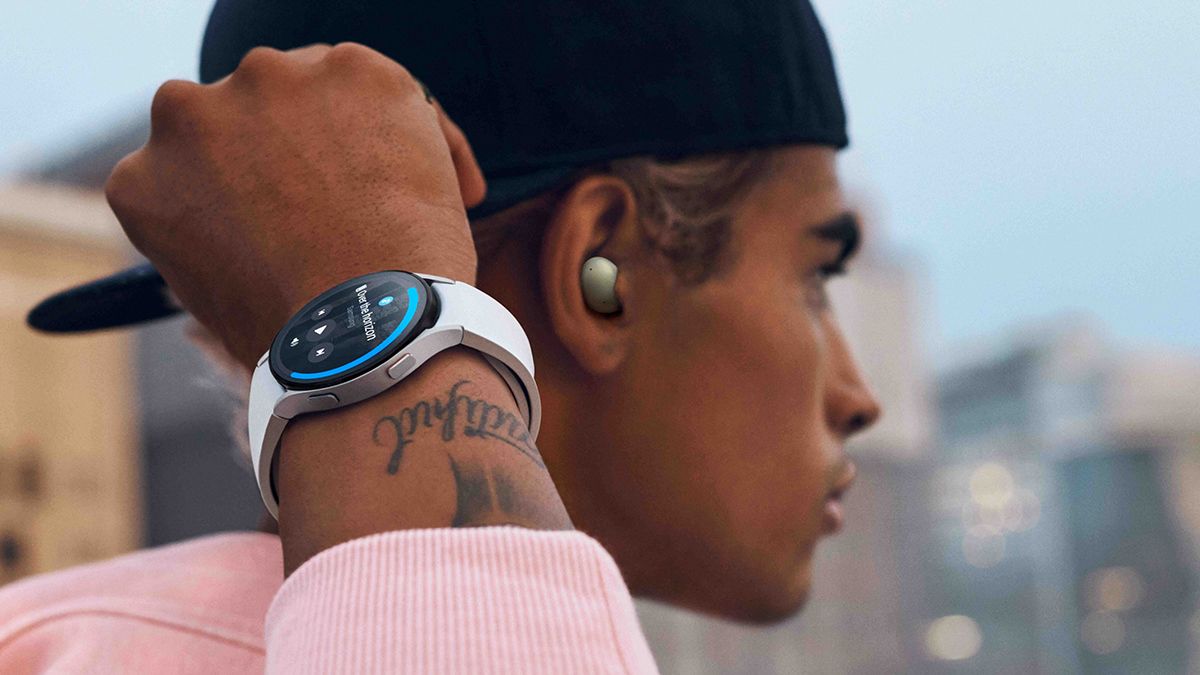
Samsung объявила о запуске Google Assistant для Galaxy Watch 4 — часов на платформе Wear OS. Ранее на этих часах был доступен только собственный помощник Samsung, Bixby. Теперь владельцы Watch 4 могут пользоваться тем же ассистентом, что и на многих других устройствах Wear OS.

Как Assistant появляется на часах
- В большинстве случаев Google Assistant появляется автоматически: в списке приложений часов появится иконка Assistant, и при её запуске начнётся процесс настройки.
- Если значка нет, можно принудительно установить приложение через Google Play: откройте в Play Store страницу приложения “Google Assistant for wearables” и выберите ваши часы как целевое устройство. Это часто ускоряет процесс развертывания.
Важно: для установки может понадобиться активное подключение часов к интернету и актуальная версия Wear OS и сопутствующих сервисов.
Как переключить Bixby и Google Assistant
По умолчанию длительное нажатие верхней боковой кнопки (кнопки «Домой») остаётся за Bixby даже после настройки Google Assistant. Порядок действий, чтобы изменить это поведение:
- На часах проведите вниз и нажмите значок “Настройки” (шестерёнка).
- Перейдите в Расширенные функции > Настроить клавиши > Клавиша «Домой» > Долгое нажатие.
- Выберите Google Assistant вместо Bixby.

Теперь длительное нажатие будет запускать Google Assistant. Можно вернуть Bixby в любое время по тому же пути.
Что умеет Assistant на Watch 4
Google Assistant на Galaxy Watch 4 работает очень похоже на версию для других носимых устройств. Примеры возможностей:
- Ответы на вопросы и быстрые сведения.
- Управление умным домом (если устройства связаны с тем же Google-аккаунтом).
- Управление воспроизведением музыки — часы открывают плеер на подключённом телефоне или управляют локальным воспроизведением.
- Голосовой запуск приложений и таймеров.
Можно включить активацию по фразе «Hey Google» для бесконтактного вызова ассистента, но это может увеличить расход батареи.
Краткое руководство: быстрое включение и проверка
- Убедитесь, что часы подключены к сети и к телефону.
- Откройте список приложений на часах — ищите иконку Assistant.
- Если иконки нет — откройте Google Play на телефоне, найдите “Google Assistant for wearables” и установите на часы.
- Перенастройте длительное нажатие кнопки “Домой” через Настройки > Расширенные функции > Настроить клавиши.
- Опционально включите «Hey Google» в настройках Assistant для быстрой активации.
Критерии приёмки
- Google Assistant присутствует в списке приложений часов.
- Длительное нажатие запускает Google Assistant (если перенастроено).
- Команды на запросы выполняются: ответы, управление музыкой, команды умного дома работают корректно.
Когда это может не сработать
- Если часы не обновлены до последних версий прошивки или сервисов Wear OS, установка может быть недоступна.
- Развёртывание может идти по регионам, поэтому в некоторых регионах обновление появится позже.
- Неправильный Google-аккаунт или отсутствие связи с телефоном могут препятствовать установке.
Советы по экономии батареи
- Отключите прослушивание «Hey Google», если не пользуетесь голосовой активацией постоянно.
- Ограничьте фоновые синхронизации и яркость экрана при использовании ассистента.
- Проверяйте расход батареи после включения Assistant в течение нескольких дней и при необходимости вернитесь к Bixby.
Роли и чек-листы
Пользователь:
- Проверить обновления прошивки часов.
- Установить Google Assistant через Play Store при необходимости.
- Настроить длительное нажатие в настройках часов.
Администратор/IT-поддержка:
- Убедиться, что корпоративные политики не блокируют установку приложений из Play Store.
- Проверить совместимость аккаунтов и доступ к интернету на устройствах.
Часто задаваемые вопросы
Вопрос: Появится ли Assistant на старых Galaxy Watch на Tizen? Ответ: Официальной поддержки Tizen-часов таких версий не анонсировано; в прошлом были обходные пути, но они неофициальны.
Вопрос: Повлияет ли Assistant на мои сохранённые настройки Bixby? Ответ: Нет, Bixby остаётся доступен — вы можете вернуть его как действие длительного нажатия в любое время.
Итог
Google Assistant теперь доступен на Galaxy Watch 4 и предлагает привычный набор возможностей для голосового управления и ответов. Если обновление недоступно автоматически, используйте страницу приложения в Play Store, а затем перенастройте кнопку «Домой» в настройках часов. При необходимости вернитесь к Bixby — выбор остаётся за пользователем.
Примечание: развертывание может идти поэтапно, поэтому если Assistant не появился сразу — подождите или попробуйте принудительную установку через Play Store.

Похожие материалы

Несколько аккаунтов Skype: Multi Skype Launcher

Журнал для работы: повысить продуктивность

Персональные звуки уведомлений на Android

Скачивание шоу Hulu для офлайн‑просмотра

Microsoft Start: персонализированная новостная лента
