
Как вручную запустить вентилятор HVAC через термостат Nest

Быстрые ссылки
Из приложения Nest
На термостате Nest
Если вы не хотите включать кондиционер, но нужно немного проветрить помещение, можно включить лишь вентилятор системы HVAC. Большинство термостатов позволяют только включать или выключать вентилятор, либо работают в режиме «auto», когда вентилятор запускается вместе с отоплением или охлаждением. Термостат Nest даёт больше контроля: вы можете запустить вентилятор с телефона и задать точную продолжительность его работы.
Связано: Как настроить расписание для термостата Nest
Из приложения Nest
Откройте приложение Nest на телефоне и выберите ваш термостат на главном экране.
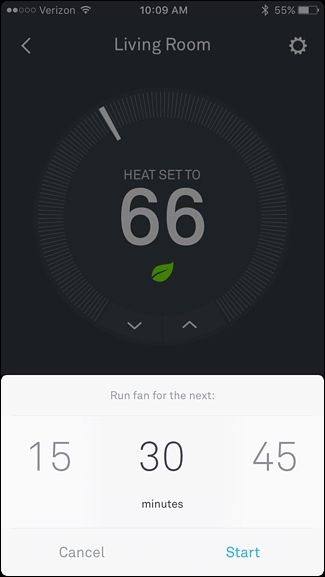
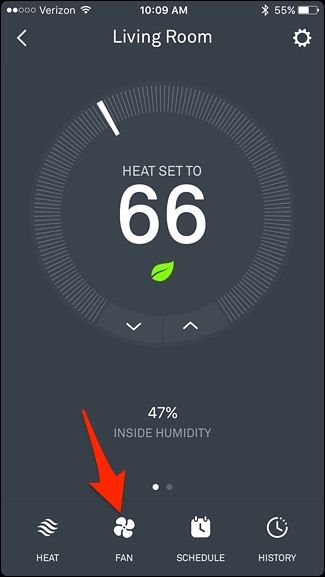
Внизу нажмите на «Fan». Это откроет быстрые элементы управления вентилятором.
Здесь доступен таймер вентилятора: можно выбрать фиксированные интервалы и задать, сколько времени вентилятор будет работать. Интервалы различаются, максимум — до 12 часов подряд.
Для более тонкой настройки нажмите на значок шестерёнки в правом верхнем углу.
В настройках выберите «Fan».

Там доступны два параметра: «Every day» и «Timer duration».
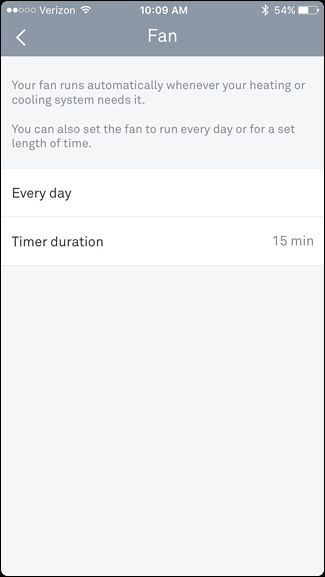
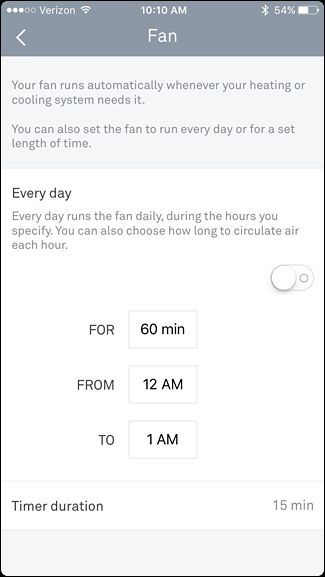
- «Every day» позволяет задать ежедневное расписание работы вентилятора: окно времени и длительность работы внутри этого окна. Вентилятор будет включаться по расписанию каждый день.
- «Timer duration» — это тот самый быстрый таймер с главного экрана: включение вручную и автоматическое выключение через заданное время.

На термостате Nest
Если вы предпочитаете управлять локально, можно сделать то же на самом устройстве. Нажмите на корпус термостата, чтобы открыть главное меню.
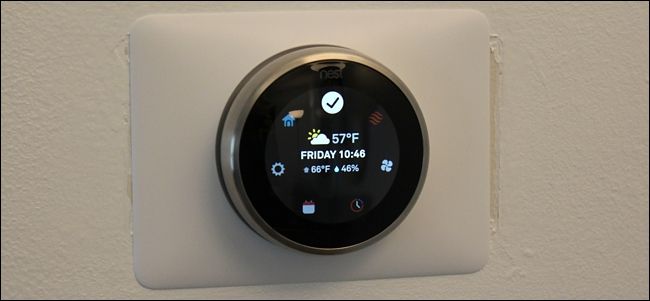
Прокрутите серебряным колесом до пункта «Fan» и нажмите, чтобы выбрать.

Доступны три варианта: «Automatically» (по умолчанию), «Every Day» и «Start Now».
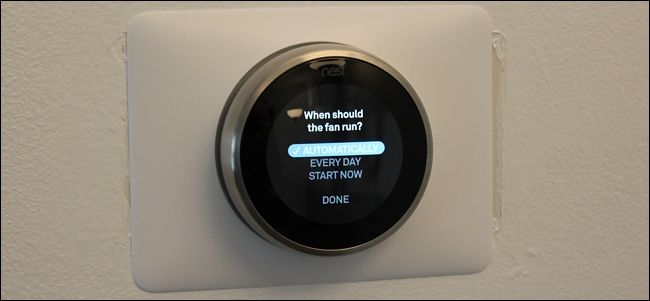
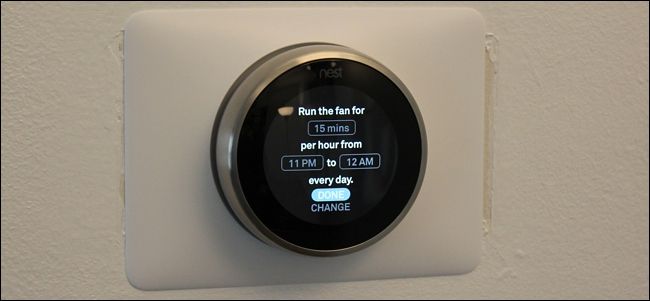
- «Every Day» позволит настроить расписание работы вентилятора (время включения/выключения и длительность). Завершив настройку, выберите «Done».
- «Start Now» — это эквивалент «Timer duration»: моментальное включение вентилятора на заданный промежуток. После установки времени подтвердите «Done», и вентилятор запустится.
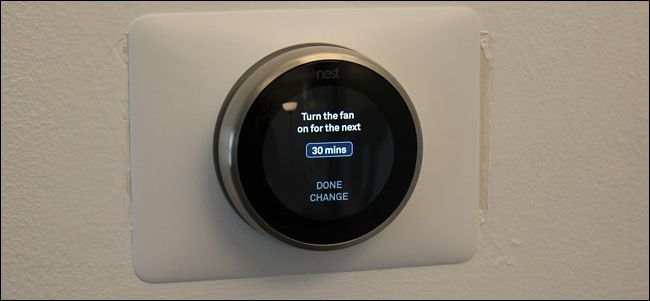
Важно: все изменения, сделанные на термостате, синхронизируются с приложением Nest и наоборот. Можно настроить расписание с телефона, а при необходимости быстро изменить таймер на самом устройстве.
Советы и полезные приёмы
- Если нужно быстро проветрить комнату, используйте «Start Now» или таймер на 15–30 минут. Это эффективнее, чем включать кондиционер на короткий срок.
- Для равномерной циркуляции воздуха по всему дому настройте ежедневный цикл на несколько коротких запусков в разное время дня, а не один длинный.
- Максимальная длительность таймера — до 12 часов в приложении; чаще всего для проветривания хватает 15–60 минут.
Важно: вентилятор потребляет электроэнергию и может влиять на счёт за электричество при длительной работе. Если у вас газовый котёл с отдельным циклом, проверьте совместимость с функцией вентилятора.
Когда это не работает и возможные причины
- Вентилятор не запускается ни из приложения, ни с термостата: проверьте питание HVAC, предохранители и соединения на плате управления.
- Настройки отображаются в приложении, но вентилятор не реагирует: возможен обрыв в реле или неправильная проводка (обратитесь к установщику).
- Вентилятор запускается, но не создаёт потока воздуха: проверьте фильтр и состояние вентилятора (накопление пыли, повреждённые лопасти).
Краткая методика проверки работоспособности
- В приложении выберите «Fan» → «Timer duration» → запустите на 5 минут. Убедитесь, что вентилятор включился.
- На термостате выберите «Start Now» на 2 минуты. Проверьте, что устройство запускает вентилятор и что время отображается.
- Установите «Every Day» с окнами и длительностью. Дождитесь срабатывания по расписанию или смоделируйте время, если возможно.
- Если хоть один шаг не выполняется, проверьте проводку и питание, затем лог-файлы или уведомления в приложении.
Чек-листы по ролям
Чек-лист для домовладельца:
- Убедиться, что питание HVAC включено.
- Открыть приложение Nest и попробовать таймер на 5–10 минут.
- Проверить, включился ли вентилятор физически в системе.
- Очистить/заменить фильтр при слабом потоке.
- Связаться с сервисом при проблемах с проводкой или реле.
Чек-лист для установщика/техника:
- Проверить напряжение на клеммах вентилятора.
- Проверить реле и плату управления HVAC.
- Убедиться в корректной конфигурации проводки к термостату (G-контакт для вентилятора).
- Протестировать сценарии «Start Now», «Timer duration», «Every Day».
Критерии приёмки
- Вентилятор запускается при выборе «Start Now» и останавливается по истечении заданного времени.
- Расписание «Every Day» инициирует включение в заданное окно и с заданной длительностью.
- Все изменения синхронизируются между приложением и термостатом.
- Отсутствуют ошибочные уведомления о неисправности при нормальной работе.
Краткий глоссарий
- HVAC — система отопления, вентиляции и кондиционирования воздуха.
- Fan (в UI) — элемент управления системным вентилятором в приложении и на термостате.
- Timer duration — ручной таймер включения вентилятора на заданный период.
- Every Day — ежедневное расписание работы вентилятора.
Краткое резюме
- Управление вентилятором Nest доступно и в приложении, и на самом термостате.
- Вы можете запускать вентилятор вручную, устанавливать таймеры и создать ежедневное расписание.
- При проблемах проверьте питание, проводку и состояние вентилятора; при необходимости привлеките специалиста.
Короткая инструкция: используйте таймер на 15–30 минут для быстрого проветривания; настройте ежедневные короткие циклы для равномерной циркуляции воздуха по дому.

Похожие материалы

Несколько аккаунтов Skype: Multi Skype Launcher

Журнал для работы: повысить продуктивность

Персональные звуки уведомлений на Android

Скачивание шоу Hulu для офлайн‑просмотра

Microsoft Start: персонализированная новостная лента
