
Как автоматически устанавливать обои Bing в Ubuntu
Быстрые ссылки
- Вариант 1: Bing Wallpaper (с водяным знаком)
- Вариант 2: Bing Desktop Wallpaper Changer (без водяного знака)
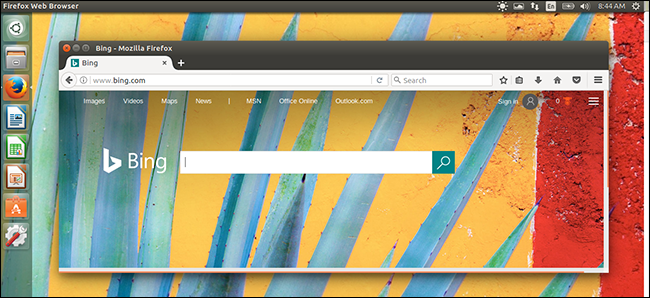
Вы — пользователь Linux и, возможно, не фанат Microsoft, но надо признать: изображения на главной странице Bing красивые. Если вы хотите видеть эти картинки на рабочем столе Ubuntu, но не хотите использовать сам Bing — есть два популярных решения с открытым исходным кодом. Один простой и автоматический, но оставляет водяной знак; второй требует немного больше шагов, зато водяного знака нет.
Как это работает — одна строка
Bing предоставляет ежедневные изображения; эти два инструмента автоматически скачивают актуальное изображение и меняют обои в среде рабочего стола (GNOME, Cinnamon, Unity, Xfce). Один инструмент поставляется как пакет из PPA, другой — как автономный Python-скрипт с инсталлятором.
Вариант 1: Bing Wallpaper (с водяным знаком)
Этот пакет запускается автоматически при входе в систему и проверяет Bing каждые четыре часа на наличие новых изображений. Работает в GNOME, Cinnamon, Unity и Xfce.
Установка простая, если вы умеете добавлять сторонние PPA. Если не уверены, просто откройте Терминал и выполните эти три команды по очереди:
sudo add-apt-repository ppa:whizzzkid/bingwallpapersudo apt-get updatesudo apt-get install bingwallpaperПервая команда добавляет PPA Whizzzkid с нужным пакетом. Вторая обновляет список пакетов, третья устанавливает пакет bingwallpaper.
После установки программа будет запускаться в фоне при следующем входе в систему и автоматически менять обои. Чтобы запустить её сразу после установки, нажмите Alt+F2 и введите “bingwallpaper”.

После запуска фон рабочего стола сменится на актуальное изображение Bing.
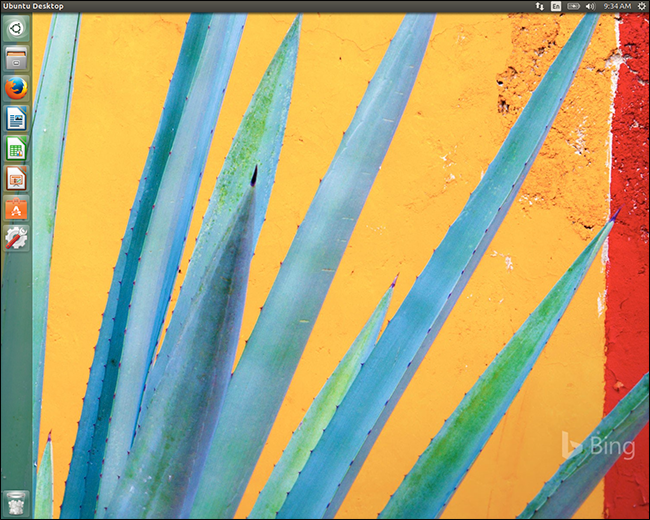
Важно: единственный минус этого варианта — видно водяной знак Bing на изображении. Если это вас не устраивает, смотрите Вариант 2.
Вариант 2: Bing Desktop Wallpaper Changer (без водяного знака)
Если вам не нравится водяной знак, используйте Python-скрипт Bing Desktop Wallpaper Changer. Установка немного сложнее: скрипт не приходит через apt, но он запускается при загрузке и ежедневно скачивает новые обои.
Шаги установки (кратко): скачайте последний ZIP-архив проекта, откройте папку Downloads и распакуйте.

Откройте Терминал и перейдите в распакованную папку:
cd Downloads/bing-desktop-wallpaper-changer-master/Запустите инсталлятор с правами администратора:
sudo ./installer.sh --installИнсталлятор спросит, установить ли скрипт в /opt — рекомендуется согласиться, если у вас нет особых причин иного. Вас также попросят создать алиас для удобного запуска и включить автозапуск при старте системы — рекомендуется выбрать оба варианта.

После завершения установки рабочий стол обновится на последнее изображение Bing, уже без водяного знака.

Для удаления повторите запуск инсталлятора с ключом –uninstall:
sudo ./installer --uninstallЭтот вариант даёт чистые изображения, но требует доверия к скрипту и небольшой работы руками.
Как выбрать: простота против чистоты изображения
flowchart TD
  A[Хотите минимально вмешиваться?] -->|Да| B[Вариант 1: PPA 'с водяным знаком']
  A -->|Нет, хочу чистые обои| C[Вариант 2: Python-скрипт 'без водяного знака']
  C --> D{Готовы запускать скрипты и давать sudo?}
  D -->|Да| C
  D -->|Нет| B
Контрольный список перед установкой
- Убедитесь, что у вас есть резервная копия текущих обоев (по желанию).
- Проверили версию Ubuntu и совместимость среды рабочего стола (GNOME/Cinnamon/Unity/Xfce).
- Понимаете, что PPA — сторонний репозиторий; добавляйте только проверенные PPA.
- Для скрипта: у вас установлен Python и базовые зависимости (обычно скрипт сам проверяет).
Частые проблемы и решения
- Программа не запускается при входе:
- Проверьте наличие автозапуска в настройках “Программы при запуске” или systemd unit, если инсталлятор создаёт сервис.
- Для варианта 1: попробуйте вручную запустить bingwallpaper из Alt+F2.
- Изображение не меняется или скачивается старое:
- Убедитесь, что у вашей системы есть доступ в Интернет и нет прокси/блокировки.
- Проверьте логи: для системного сервиса — journalctl, для скрипта — стандартный вывод/файлы логов рядом со скриптом.
- Скрипт не устанавливается из-за прав:
- Убедитесь, что вы запускаете инсталлятор с sudo.
- Не устраивает качество/размер изображения:
- Некоторые инструменты масштабируют изображение; проверьте настройки масштабирования рабочего стола или измените способ масштабирования в настройках окружения.
Критерии приёмки
- Автоматическая смена обоев при входе в систему или по расписанию (вариант 1 — каждые ~4 часа, вариант 2 — ежедневно).
- Изображение соответствует сегодняшнему изображению Bing.
- Для варианта 2 — на изображении нет логотипа/водяного знака Bing.
- Возможность отключить автозапуск и удалить программу без остатка.
Альтернативные подходы
- Собственный cron/systemd timer + wget/curl: скачивайте URL изображения вручную и меняйте фон с помощью gsettings или соответствующего инструмента окружения рабочего стола.
- Расширения рабочего стола: для некоторых DE (Desktop Environments) существуют расширения, которые берут онлайн-галереи и обновляют обои; менее гибко, но проще.
- Комбинация: скачивать изображения отдельным скриптом в выбранную папку и управлять ротацией обоев уже средствами рабочего стола.
Риски и предосторожности
- PPA — сторонние репозитории. Добавляйте только те, которым вы доверяете.
- Автоматические инсталляторы просят права root. Читайте скрипты перед запуском, если сомневаетесь.
- Лицензии изображений: изображения Bing доступны для просмотра, но их использование локально обычно допустимо; избегайте коммерческого распространения без проверки лицензии.
Краткий глоссарий
- PPA — Personal Package Archive, сторонний репозиторий пакетов для Ubuntu.
- Autostart/автозапуск — механизм запуска приложений при входе в рабочую сессию или при старте системы.
- gsettings — инструмент управления настройками GNOME (часто используется для смены обоев).
Краткое резюме
- Для простоты и быстрой настройки используйте Vариант 1 (PPA) — минимум действий, но будет водяной знак.
- Для чистых изображений используйте Vариант 2 (Python-скрипт) — немного ручной работы, но без водяного знака.
- Всегда проверяйте источник PPA/скрипта и имейте план удаления. Наслаждайтесь новыми обоями каждый день!
Краткое объявление (на случай публикации)
Хотите каждый день видеть красивое изображение Bing на рабочем столе Ubuntu? Попробуйте готовый пакет из PPA для быстрой установки или установите Python-скрипт, чтобы получать те же картинки без водяного знака. Простой выбор для тех, кто любит красивые обои и минимум забот.

Похожие материалы

Несколько аккаунтов Skype: Multi Skype Launcher

Журнал для работы: повысить продуктивность

Персональные звуки уведомлений на Android

Скачивание шоу Hulu для офлайн‑просмотра

Microsoft Start: персонализированная новостная лента
