
Как быстро проверить свободное место на Mac
Краткие ссылки
Как быстро проверить свободное место через Finder
Как просмотреть подробное использование диска в «Об этом Mac»
Мы все переживаем, что закончатся ресурсы на диске: нужны место для загрузки приложений, установки обновлений и хранения проектов. Ниже — два самых быстрых и надёжных способа понять, сколько свободного места у вас осталось, а также практические рекомендации, когда и как очищать диск.
Как быстро проверить свободное место через Finder
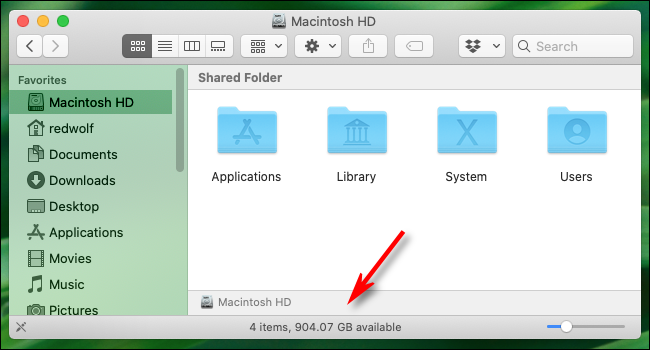
Самый быстрый способ узнать свободное место на Mac — открыть окно Finder. Сделайте следующее:
- Нажмите Command+N или выберите Файл > Новое окно Finder в строке меню. Это откроет новое окно Finder из любого места в системе.
- В боковой панели окна кликните по тому диску, который хотите проверить — обычно это ваш Macintosh HD или подключённый внешний диск.
- Смотрите на строку внизу окна: там отображается объём свободного места, например «904 GB available», только с вашим значением.
Приметы того, что пора действовать:
- Осталось менее 10–15% от общей ёмкости диска — система может начать замедляться.
- Осталось всего несколько гигабайт — обновления и временные файлы не будут устанавливаться.
Повторите те же шаги для любого подключённого диска: клик по названию в боковой панели Finder покажет свободное место для этого тома.
Совет для продвинутых: если хотите смотреть место в строке состояния Finder постоянно, включите/show status bar через Вид > Показать строку состояния.
Related: How to Open Finder with a Keyboard Shortcut on Mac
Как увидеть подробное использование диска в «Об этом Mac»
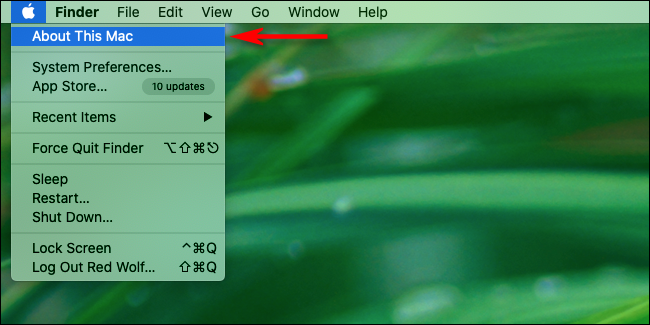
Начиная с macOS 10.7, Apple встроила инструмент для просмотра свободного места и подробного разбиения по типам файлов. Как открыть:
- Кликните по меню Apple в левом верхнем углу экрана и выберите «Об этом Mac».
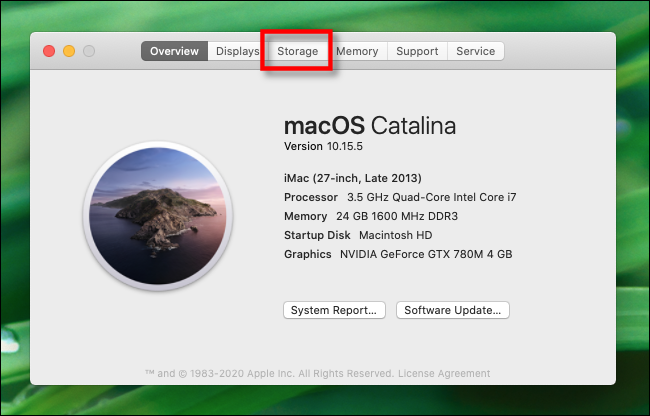
- В появившемся окне нажмите кнопку или вкладку Хранилище.
- Вы увидите список доступного пространства для всех накопителей — это могут быть встроенные SSD/HDD и внешние USB-диски. Для каждого тома macOS строит горизонтальную диаграмму, показывающую, какой тип файлов сколько занимает.
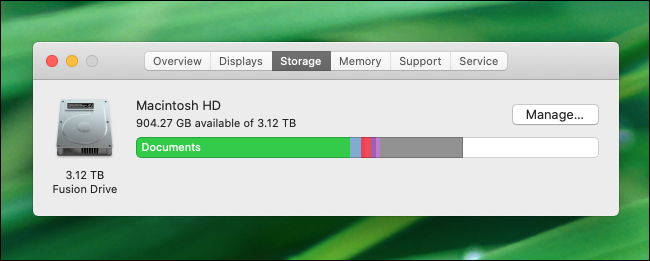
Если подвести курсор к сегменту диаграммы, система покажет подсказку с типом файлов и объёмом.
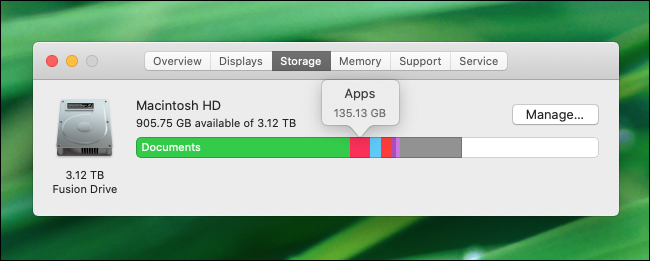
- Нажав кнопку Управлять, вы откроете окно с рекомендациями и инструментами для освобождения места: автоматическая очистка корзины, удаление больших файлов, оптимизация хранения, и т. п.
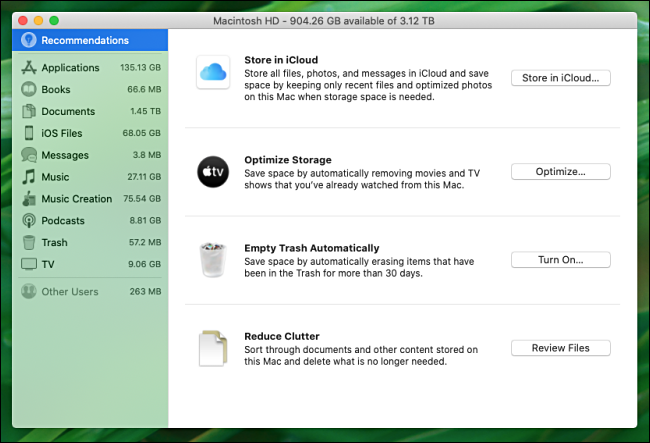
В этом же окне в боковой панели можно выбирать категории (Программы, Документы, iCloud и т. д.), чтобы увидеть подробный список и удалить ненужные файлы прямо из интерфейса.
Важно: в этом интерфейсе можно случайно удалить важные данные. Действуйте осознанно или делайте резервную копию перед массовыми удалениями.
Дополнительные способы и когда они полезны
- Терминал: команды df -h покажут общий обзор свободного места, а du -sh /путь/папки — размер конкретной папки. Полезно для системных администраторов и сценариев автоматизации.
- Сторонние утилиты: анализаторы диска визуализируют занятость (подходят для поиска больших и дублирующихся файлов). Выбирайте проверенные приложения из App Store или популярных источников.
- Хранение в облаке и перенос на внешний диск: для долгосрочного освобождения места переносите архивы и большие медиатеки.
Когда встроенные средства НЕ помогут:
- Если система показывает свободное место, но диск всё равно переполняется — возможны проблемы с локальными snapshot или кешами. Потребуется глубокая диагностика через терминал и просмотр системных логов.
- Если причина — аппаратная ошибка SSD/HDD, очистка не исправит проблему. Обращайтесь в сервис.
Практическая методика быстрой очистки (мини-процесс)
- Оцените: Finder → проверьте свободное место; «Об этом Mac» → посмотрите диаграмму по типам.
- Очистите корзину и временные файлы.
- Удалите старые большие файлы и неиспользуемые приложения.
- Перенесите архивы и медиатеки на внешний диск или облако.
- Проверьте ещё раз свободное место и перезапустите Mac.
Чеклисты по ролям
Чеклист для обычного пользователя:
- Проверить свободное место в Finder.
- Очистить корзину.
- Удалить ненужные фото/видео или перенести в облако.
Чеклист для продвинутого пользователя:
- Просмотреть «Хранилище» в «Об этом Mac» и категорию Документы.
- Использовать du для поиска больших папок: du -sh ~/Downloads/*
- Проверить локальные snapshots: tmutil listlocalsnapshots /
Чеклист для администратора:
- Просканировать диск на наличие больших логов и кешей.
- Настроить политики резервного копирования и автоматической очистки.
- Проверить SMART-статус диска и состояние в Disk Utility.
Решение «очистить или апгрейдить» — простая схема
flowchart TD
  A[Проверить свободное место] --> B{Свободно менее 15%?}
  B -- Да --> C{Это постоянная проблема?}
  B -- Нет --> D[Ничего не делать или периодически проверять]
  C -- Нет --> E[Выполнить быструю очистку: корзина, большие файлы]
  C -- Да --> F{Можно ли хранить данные в облаке/перенести на диск?}
  F -- Да --> G[Перенести данные в облако/на внешний диск]
  F -- Нет --> H[Рассмотреть апгрейд внутреннего диска или внешний SSD]
  E --> I[Проверить результат и перезапустить]
  G --> I
  H --> I
Когда удаление не помогает — проверка проблем
- Проверьте, не создаются ли временные файлы бесконечно (журналы, кеши браузера). Очистите кеш браузера и приложение «Консоль» для логов.
- Посмотрите, сколько места занимают локальные моментальные снимки Time Machine.
- Если диск заполнен «системой», исследуйте папки /private/var и /Library/Logs — но будьте осторожны.
Часто задаваемые вопросы
Q: Как открыть Finder с клавиатуры?
A: Нажмите Command+N в любой момент или выберите Файл > Новое окно Finder.
Q: Что безопасно удалять из окна Управления хранилищем?
A: Безопасно удалять элементы из раздела «Документы» (старые загрузки и большие файлы), ненужные приложения и очистить корзину. Будьте осторожны с файлами из «Система» и «Другие».
Итог
Проверять свободное место на Mac просто: для быстрой оценки используйте Finder, а для детального анализа — «Об этом Mac» → Хранилище → Управлять. Если свободного места становится критически мало, следуйте чеклистам по ролям и методике очистки, а при повторяющихся проблемах обследуйте систему глубже или рассмотрите апгрейд хранилища.
Важное: всегда делайте резервные копии перед массовым удалением данных.
Related: How to Free Up Disk Space on a Mac

Похожие материалы

Несколько аккаунтов Skype: Multi Skype Launcher

Журнал для работы: повысить продуктивность

Персональные звуки уведомлений на Android

Скачивание шоу Hulu для офлайн‑просмотра

Microsoft Start: персонализированная новостная лента
