
Как проверить состояние батареи на Android и сохранить её здоровье
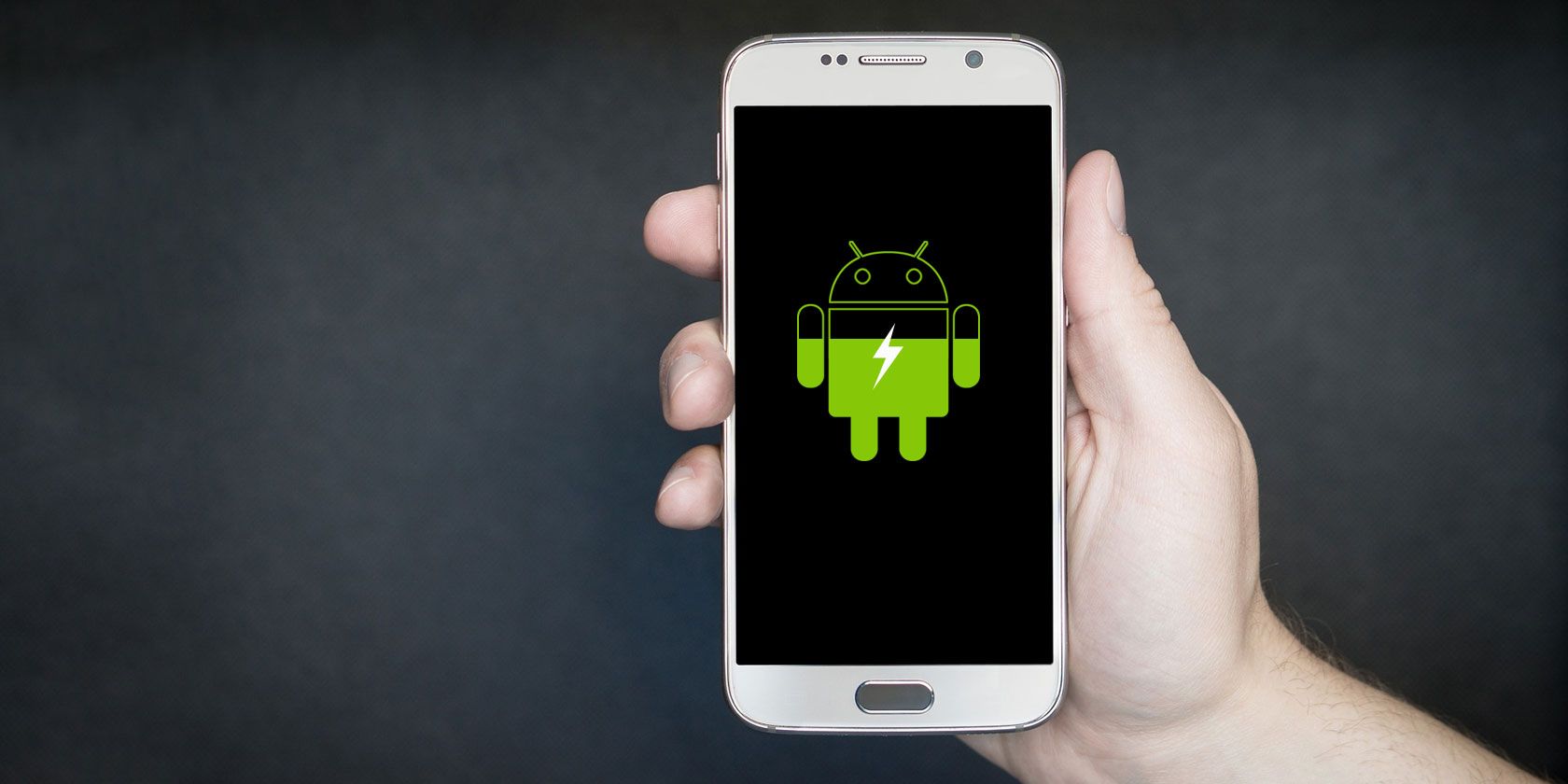
В течение эксплуатации смартфона батарея неизбежно теряет ёмкость. Литий-ионные аккумуляторы расходуются со временем: спустя пару лет они уже не держат заряд так же, как в новом устройстве. Это естественный процесс. Цель — замедлить деградацию и вовремя заметить, когда нужно заменить аккумулятор.
В этой статье подробно показано, как проверять и мониторить состояние батареи на Android. Мы разберём популярное приложение AccuBattery, встроенные средства Android, особенности Samsung и полезные привычки, которые реально помогают продлить срок службы аккумулятора.
Почему батарея теряет ёмкость — простая модель
Определения в одну строку:
- Цикл зарядки — суммарное эквивалентное снижение от 100% до 0% (может складываться из нескольких частичных зарядов).
- Ёмкость по дизайну — энергия, которую батарея могла хранить при производстве.
- Оценочная текущая ёмкость — сколько энергии батарея реально хранит сейчас.
Ментальная модель: представьте аккумулятор как контейнер, который со временем мельчает. Каждое глубокое разряд-заряд немного уменьшает объём. Меньше глубоких циклов → медленнее уменьшается объём.
Важно: на скорость деградации влияют температура, частота и глубина циклов, а также быстрая зарядка и интенсивная нагрузка при зарядке.
Лучший способ мониторинга на Android: AccuBattery
AccuBattery — одно из самых популярных приложений для мониторинга батареи на Android. Оно не требует root-доступа и собирает данные о реальной ёмкости батареи, скорости зарядки и потреблении приложений.
Скачать: AccuBattery для Android (бесплатно, доступна премиум-версия)
После установки приложение предложит краткое введение в работу. Оно начинает собирать данные только когда вы используете телефон в обычном режиме, поэтому для корректных оценок нужно подождать несколько дней.
Как AccuBattery считает циклы и ёмкость
AccuBattery оценивает фактическую ёмкость, сравнивая энергию, полученную при зарядке, с рассчитанной энергоёмкостью аккумулятора по дизайну. На вкладке «Состояние» приложение показывает процент от начальной ёмкости.
Пример поведения цикла: если вы разрядили телефон с 100% до 50%, затем зарядили обратно до 100%, а потом снова до 50%, суммарно это эквивалент полного цикла (100% эквивалента).
AccuBattery рекомендует ограничивать заряд до примерно 80% для снижения темпа износа. Меньшие максимумы зарядки означают меньше полных циклов в долгосрочной перспективе.
Как настроить и читать данные AccuBattery
- Дайте приложению разрешения на доступ к данным использования, когда оно запросит. Это позволит приложению видеть, какие приложения потребляют заряд.
- Откройте вкладку Зарядка. На ней есть слайдер для установки уровня оповещения (например, 80%). Перетащите синий ползунок, чтобы изменить целевой уровень.
Когда телефон подключён, на этой вкладке также отображается, сколько времени потребуется для заряда. С течением времени оценки становятся точнее.
На вкладке Разрядка вы увидите, сколько заряда тратится при включённом экране, при выключенном или в глубоком сне. Включите в настройках доступ к использованию приложений (App usage access / Предоставить доступ), чтобы видеть, какие приложения жрут батарею.
На вкладке История можно просматривать предыдущие записи и нажимать на записи для подробностей.
Настройки и премиум
Тапните по меню в правом верхнем углу и выберите Настройки. Там можно переключить единицы температуры, задать режим Не беспокоить для будильника зарядки и управлять уведомлениями. По умолчанию приложение показывает постоянное уведомление с основной информацией — его можно отключить.
Премиум-версия убирает рекламу, добавляет тёмную тему и расширенную историю.
Где Android даёт данные о батарее без сторонних приложений
Встроенной, универсальной функции, дающей полный отчёт о состоянии батареи, у Android нет. Тем не менее, базовую статистику вы найдёте в Настройках.
Откройте: Настройки > Батарея > Использование батареи. В меню в правом верхнем углу выберите Показать полное использование устройства, чтобы увидеть вклад в потребление системных процессов и экрана.
Эти данные полезны, чтобы найти приложения с чрезмерным потреблением и убрать их влияние, но они не покажут текущую ёмкость аккумулятора в мА·ч или процент оставшегося жизненного ресурса.
Проверка батареи на Samsung
У Samsung есть встроенные инструменты диагностики через приложение Samsung Members. Установите Samsung Members (если ещё не установлено), откройте приложение, выберите Получить помощь внизу, затем Здоровье устройства и Интерактивные проверки → Батарея.
Там отображаются:
- Заряд батареи — текущий уровень.
- Срок службы (Life) — общее состояние батареи (Good или другая оценка).
- Ёмкость (Capacity) — сколько заряда аккумулятор может хранить сейчас.
Если рядом с пунктом Срок службы нет отметки Хорошо, стоит рассмотреть замену батареи.
Скрытые коды набора номера для проверки
На некоторых устройствах можно открыть служебное меню с помощью кодов набора номера. Попробуйте ввести в наборе номера:
##4636##
В зависимости от модели вы увидите разный набор тестов. На некоторых телефонах есть раздел Battery information с оценкой Состояния. На других — такой информации нет. В наших тестах на Pixel 4 с Android 13 батарея в этом меню не отображалась.
Практические советы для продления срока службы батареи
- Избегайте постоянных глубоких разрядов до 0% и частых полных зарядов до 100%. Старайтесь держать заряд в диапазоне ~20–80%.
- Избегайте перегрева: не заряжайте телефон под прямым солнечным светом и не оставляйте его в горячем салоне автомобиля.
- Если вы редко используете устройство, держите заряд около 40–60% при хранении и проверяйте раз в месяц.
- Отключайте ненужные процессы и фоновые сервисы, которые расходуют заряд.
- Не бойтесь быстрой зарядки — современный контроллер и прошивка обычно управляют температурой, но постоянное быстрая зарядка при высокой температуре ускоряет износ.
Important: после установки AccuBattery подождите 1–2 недели, чтобы собрать достаточную статистику. Первые данные будут неточными.
Когда AccuBattery или другие методы дают ошибочные результаты
- Если устройство очищает фоновые процессы, показания потребления будут искажены.
- Если вы недавно заменили батарею на неоригинальную, приложение может неверно оценивать дизайн-ёмкость.
- Режимы энергосбережения и агрессивная оптимизация задач OEM могут мешать сбору данных.
В таких случаях сравнивайте несколько методов: AccuBattery, встроенные средства и, при необходимости, сервисный тест у производителя.
Альтернативы и дополнительные подходы
- GSam Battery Monitor — ещё одно приложение с подробной статистикой.
- Root-инструменты (требуется root) дают более глубокие данные, включая реальные параметры аккумулятора от BMS.
- Сервисная диагностика у производителя — самый надёжный способ получить точные показатели и рекомендации по замене.
Проверочный список для пользователей
- Установил(а) AccuBattery и дал(а) приложению доступ к использованию.
- Подождал(а) как минимум 7–14 дней для сбора данных.
- Настроил(а) оповещение на уровне 80% (или свой целевой уровень).
- Просмотрел(а) вкладку «Состояние» и сравнил(а) текущую ёмкость с заводской.
- Проверил(а) вкладку «Разрядка» и нашёл(ла) основные «пожиратели» батареи.
- [ ] При необходимости проверил(а) сервисные меню: Настройки → Батарея → Использование батареи и код ##4636##.
Стандартная операционная процедура для быстрой проверки батареи (SOP)
- Установите AccuBattery и предоставьте все необходимые разрешения.
- Используйте телефон в обычном режиме в течение 7–14 дней.
- Откройте вкладку Зарядка и установите тревогу на 80%.
- На вкладке Состояние посмотрите оценочную текущую ёмкость и график износа.
- На вкладке Разрядка идентифицируйте приложения с высоким потреблением.
- При сомнениях запустите встроенную диагностику Samsung Members или обратитесь в сервис.
Критерии приёмки:
- Приложение собирает данные минимум 7 дней.
- Текущая ёмкость показана в процентах и/или мА·ч.
- Видим график износа и историю зарядов.
Тестовые сценарии и критерии приёмки
- Установка и разрешения
- Ожидаемый результат: AccuBattery запрашивает доступ к использованию, приложение продолжает работать в фоне.
- Сбор данных
- Ожидаемый результат: через 7 дней вкладки показывают корректные графики и оценки.
- Оповещение о достижении 80%
- Ожидаемый результат: будильник срабатывает при достижении настроенного уровня.
- Сравнение с системным меню
- Ожидаемый результат: общие тренды (повышение/понижение ёмкости) совпадают с данными в Samsung Members при наличии.
Уровни зрелости мониторинга батареи
- Базовый: использовать только встроенные Настройки → Батарея для поиска «пожирателей».
- Средний: установить AccuBattery или аналог для отслеживания ёмкости и времени зарядки.
- Продвинутый: использовать root-инструменты или сервисную диагностику для точных параметров BMS.
Совместимость и советы при переходе/миграции
- AccuBattery работает на большинстве устройств Android без root. На старых версиях Android некоторые функции могут быть ограничены.
- Samsung имеет собственные инструменты, которые дают быстрый диагностический ответ без сторонних приложений.
- При переходе с одного телефона на другой: перенос данных AccuBattery не обязателен — приложение начнёт сбор заново для новой батареи.
Примеры, когда замена батареи действительно нужна
- Телефон не держит заряд в условиях обычного использования и не проходит день при умеренной нагрузке.
- Ёмкость по оценке в приложении резко упала и продолжает падать.
- Устройство выключается при показаниях оставшегося заряда выше 0%.
Что делать при износе батареи
- Если устройство на гарантии — обратиться в сервисный центр производителя.
- При отсутствии гарантии — заменить батарею у проверенного сервиса с использованием качественных комплектующих.
- Временно — оптимизировать настройки, включить энергосбережение и ограничить фоновые приложения.
Фактбокс: ключевые понятия
- Циклы зарядки: обычно сотни циклов до заметного ухудшения.
- Режим хранения: 40–60% заряда считается безопасным диапазоном для длительного хранения.
- Цель зарядки: поддержание в 20–80% снижает количество полных эквивалентных циклов.
Пример сценария принятия решения (диаграмма)
flowchart TD
  A[Телефон быстро теряет заряд?] -->|Да| B{Провести диагностику}
  A -->|Нет| Z[Обычное использование]
  B --> C[Установить AccuBattery]
  C --> D[Дать 7–14 дней]
  D --> E{Ёмкость снизилась значительно?}
  E -->|Да| F[Обратиться в сервис / заменить батарею]
  E -->|Нет| G[Оптимизировать настройки и наблюдать]
Локальные рекомендации для России
- Для быстрого ремонта ищите сервисы с хорошими отзывами и гарантией на замену батареи.
- В крупных городах есть официальные сервисные центры производителей — они предпочтительнее независимых мастерских для сохранения гарантии (если она актуальна).
Короткое объявление для соцсетей (100–200 слов)
AccuBattery — простой способ узнать, на сколько ещё «живёт» батарея вашего Android. Установите приложение, дайте ему неделю собирать данные и посмотрите вкладку «Состояние», чтобы увидеть оценочную ёмкость и графики износа. Для Samsung используйте Samsung Members → Получить помощь → Здоровье устройства. Небольшие привычки — держать заряд в диапазоне 20–80% и избегать перегрева — помогут продлить срок службы аккумулятора.
Социальный предпросмотр
OG-Title: Проверьте состояние батареи Android OG-Description: Узнайте, как проверить ёмкость и износ батареи на Android с помощью AccuBattery и встроенных инструментов. Практические советы и чек-лист.
Eсли вы хотите, я могу подготовить короткую памятку на один листок с шагами для техподдержки или шаблон сообщения в сервисный центр с описанием проблемы батареи.

Похожие материалы

Несколько аккаунтов Skype: Multi Skype Launcher

Журнал для работы: повысить продуктивность

Персональные звуки уведомлений на Android

Скачивание шоу Hulu для офлайн‑просмотра

Microsoft Start: персонализированная новостная лента
