
Как проверить и обновить Git на Windows, Mac и Linux
Быстрые ссылки
- Проверить версию Git
- Как обновить Git на Windows
- Как обновить Git на Mac
- Как обновить Git на Linux
Краткое содержание
- Проверить текущую версию Git можно в любом терминале командой
git --version. - Для обновления на Windows используются разные команды в зависимости от версии:
git updateдля 2.14.2–2.16.1 иgit update-git-for-windowsдля более новых сборок; для очень старых версий используйте установщик с сайта Git. - На macOS обновляют Git через Homebrew (
brew upgrade git) или скачивая официальный установщик. - На Linux Git обычно обновляется вместе с системными обновлениями через apt/yum/pacman и т.п.
Обновления Git важны: они приносят новые возможности, исправления ошибок и улучшения безопасности.
Проверить, какую версию Git вы используете
Откройте Command Prompt (Windows), Terminal (macOS) или терминал Linux и выполните:
git --version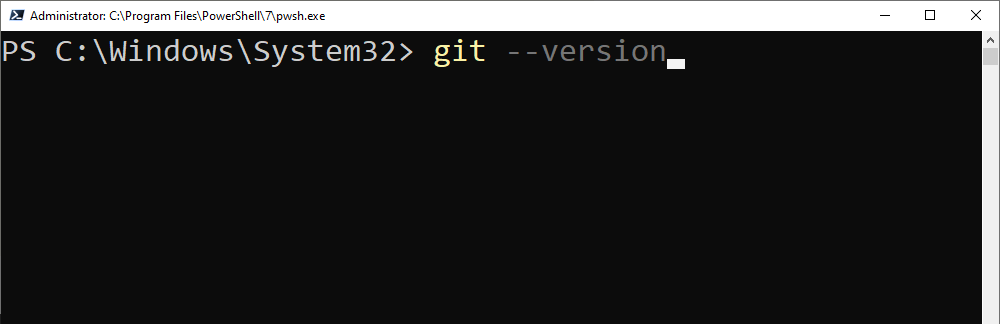
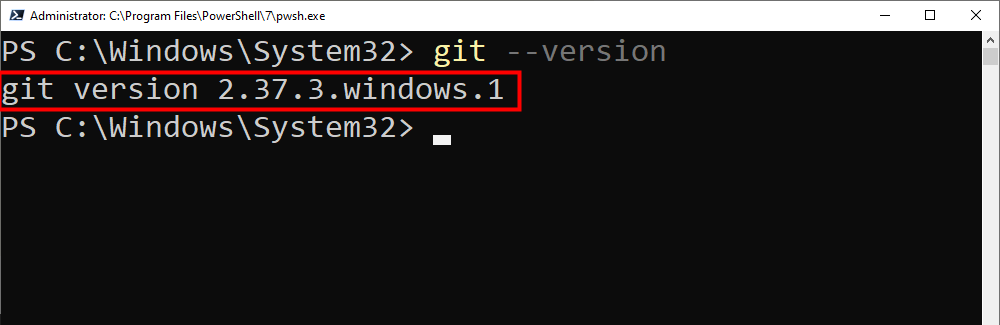
Команда вернёт строку с номером версии, например git version 2.34.1.
Важно: перед обновлением проверьте, нет ли глобальных хуков или необычных настроек в .gitconfig, которые вы захотите сохранить.
Как обновить Git на Windows
Выбор команды зависит от текущей версии Git for Windows:
- Если версия в диапазоне 2.14.2 — 2.16.1, выполните в Command Prompt:
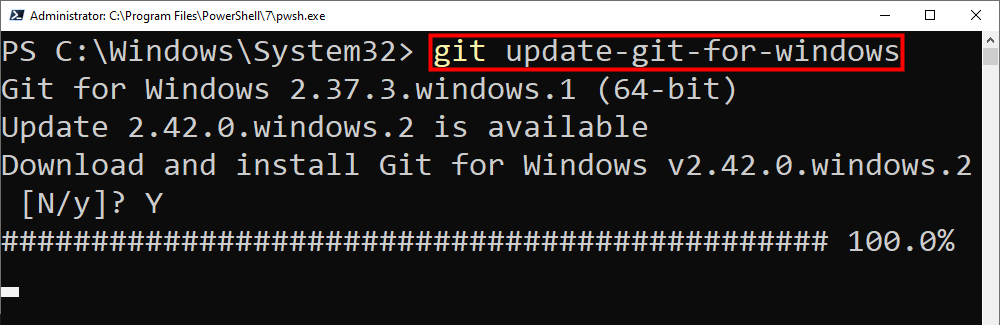
git update- Если версия новее 2.16.1, выполните:
git update-git-for-windowsПосле запуска команды обычно появится установщик. Он может показывать этап «uninstalling» — это нормально: установщик обновляет старую версию.
Если у вас очень старая версия (старее 2.14.2) или автоматическое обновление не сработало, скачайте последний установщик с официального портала Git и запустите его так же, как при первой установке.
Совет: запустите терминал от имени администратора при установке, чтобы избежать ошибок прав доступа.
Как обновить Git на Mac
На macOS удобнее всего использовать Homebrew — менеджер пакетов. Если Homebrew не установлен, установите его согласно официальным инструкциям:
/bin/bash -c "$(curl -fsSL https://raw.githubusercontent.com/Homebrew/install/HEAD/install.sh)"Затем выполните:
brew upgrade gitHomebrew сначала обновит себя (если нужно), затем обновит Git.
Альтернатива: скачайте официальный установщик Git с сайта и запустите его.
Замечание: системный Git, который идёт с Xcode Command Line Tools, может отличаться от версии, установленной Homebrew. Проверяйте путь к исполняемому файлу через:
which gitЕсли вы хотите, чтобы Homebrew-версия использовалась по умолчанию, убедитесь, что путь /usr/local/bin или /opt/homebrew/bin (на Apple Silicon) стоит раньше в переменной PATH.
Как обновить Git на Linux
На большинстве дистрибутивов Git обновляется через стандартный менеджер пакетов:
- Ubuntu/Debian:
sudo apt update && sudo apt upgrade git- Fedora/Red Hat/CentOS:
sudo dnf upgrade git- Arch Linux:
sudo pacman -Syu gitЕсли вы используете специфический репозиторий или сборку (PPA, сторонний репозиторий), следуйте инструкциям того репозитория.
Примечание: в некоторых дистрибутивах доступна более старая версия в стабильных репозиториях. Если нужна новейшая сборка, рассмотрите сборку Git из исходников или использование официальных бинарных пакетов.
Когда обновление может не подойти
- Корпоративные окружения: обновления управляются IT — согласуйте изменения.
- Зависимости CI/CD: убедитесь, что новая версия Git совместима с вашими конвейерами.
- Специальные патчи: если у вас патченная сборка Git, автоматическое обновление может перезаписать изменения.
Альтернативные подходы
- Для macOS: используйте MacPorts вместо Homebrew.
- Для Windows: установите Git вручную через MSI или используйте GitHub Desktop, если хотите GUI.
- Для продвинутых пользователей: соберите Git из исходников, чтобы включить специфические опции.
Минимальная методология обновления (быстрый playbook)
- Проверить текущую версию:
git --version. - Сохранить конфигурации:
cp ~/.gitconfig ~/.gitconfig.backup. - Выполнить обновление выбранным методом.
- Проверить версию снова и базовый набор команд:
git --version,git statusв тестовом репозитории. - Откатить изменения, если требуется, восстановив бэкап конфигурации.
Роль‑ориентированные контрольные списки
Для разработчика:
- Проверить версию Git
- [ ] Создать локальную резервную копию
.gitconfigи ключей SSH - [ ] Обновить Git и запустить
git statusв рабочей директории - Убедиться, что IDE/плагины работают
Для администратора:
- Проверить совместимость с CI/CD и серверами сборки
- Проверить политики безопасности и права установки
- Обновить образ VM/контейнера, если нужно
Критерии приёмки
- Команда
git --versionвозвращает ожидаемую (целевую) версию. - Базовые команды (
git status,git commit,git clone) работают без ошибок в тестовом репозитории. - Конфигурация пользователя (имя, email, хуки) корректно сохранена или восстановлена.
Устранение проблем при обновлении
Если обновление не прошло или Git работает нестабильно:
- Откат: восстановите
.gitconfig.backupи повторите установку вручную. - Проверка путей:
which gitиecho $PATH— возможно, система использует старую копию. - Права доступа: убедитесь, что установщик запускался с правами администратора/sudo.
- Сборка из исходников: если бинарные пакеты конфликтуют, сборка из исходного кода даст контроль над флагами.
Мини‑глоссарий
- Git — распределённая система контроля версий.
- Homebrew — менеджер пакетов для macOS.
- Менеджер пакетов — инструмент для установки и обновления программ (apt, dnf, pacman, brew).
Дополнительные советы и эвристики
- Обновляйте Git в среде тестирования перед обновлением рабочих машин.
- Для серверов CI устанавливайте фиксированные версии Git в образах контейнеров.
- Держите резервные копии важных конфигураций.
Итог
Обновление Git — обычная операция, доступная на всех популярных ОС. Проверьте текущую версию, выберите подходящий метод обновления для вашей платформы, сделайте резервные копии конфигураций и проверьте работоспособность после обновления.
flowchart TD
  A[Проверить git --version] --> B{Версия устарела?}
  B -- Да --> C[Выбрать метод обновления по ОС]
  B -- Нет --> D[Оставить как есть]
  C --> E[Выполнить обновление]
  E --> F[Проверить git --version и базовые команды]
  F --> G{Проблемы?}
  G -- Да --> H[Откат/диагностика]
  G -- Нет --> I[Готово]
Похожие материалы

Несколько аккаунтов Skype: Multi Skype Launcher

Журнал для работы: повысить продуктивность

Персональные звуки уведомлений на Android

Скачивание шоу Hulu для офлайн‑просмотра

Microsoft Start: персонализированная новостная лента
