
Как изменить подпись в Microsoft Outlook
Быстрые ссылки
- Обновление подписи в десктопном приложении Outlook
- Редактирование подписи в веб‑версии Outlook
- Изменение подписи в мобильном приложении Outlook
Изменение должности, телефона или должностных реквизитов в подписи — частая задача. Outlook позволяет легко редактировать подпись, но изменения применяются локально. Если вы хотите один вид подписи на всех устройствах, её нужно обновить на каждом устройстве отдельно или настроить централизованную подпись через корпоративные политики.
Обновление подписи в десктопном приложении Outlook
Пошагово для Windows и macOS:
- Откройте приложение Outlook на компьютере.
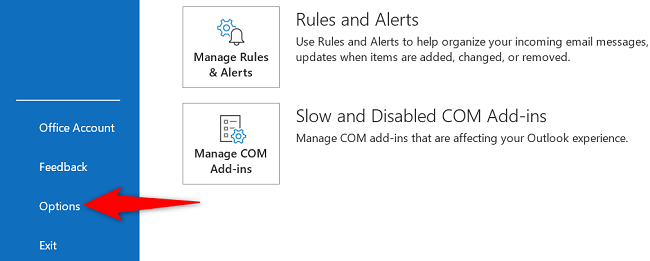
- В левом верхнем углу нажмите «Файл». Затем выберите «Параметры» в боковой панели.
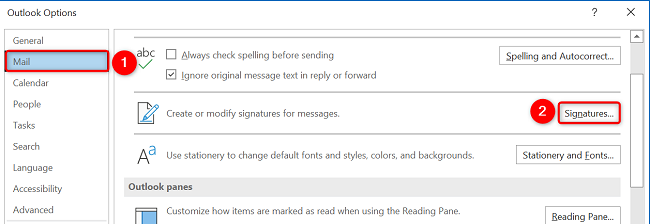
- В окне параметров выберите раздел «Почта». В правой панели нажмите «Подписи».
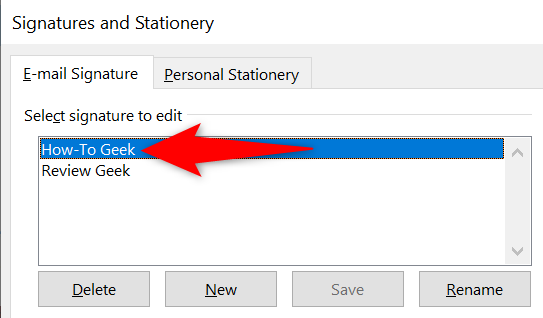
- В окне «Подписи и бланки» в блоке «Выбрать подпись для редактирования» укажите нужную подпись.
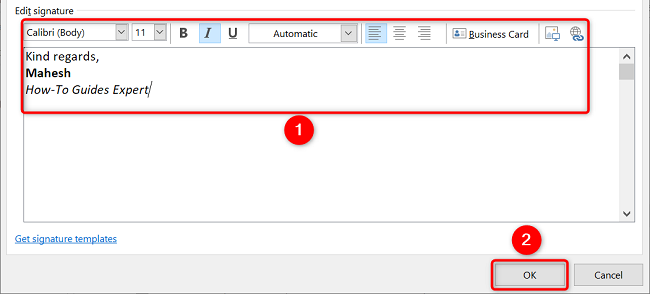
Отредактируйте содержимое в большом поле «Редактировать подпись». Можно изменить текст, форматирование, добавить ссылку или логотип.
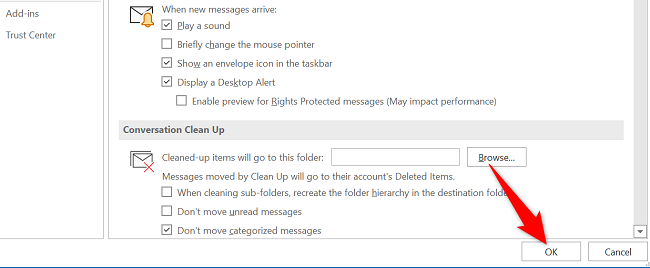
Сохраните изменения кнопкой «ОК» в окне подписи, затем снова «ОК» в окне параметров.
Важно: десктопная подпись привязана к профилю Outlook на этом устройстве. Изменение не синхронизируется автоматически с веб‑версией и мобильным приложением.
Редактирование подписи в веб‑версии Outlook
Если вы используете Outlook в браузере:
- Откройте outlook.com или корпоративный веб‑портал и войдите в аккаунт.
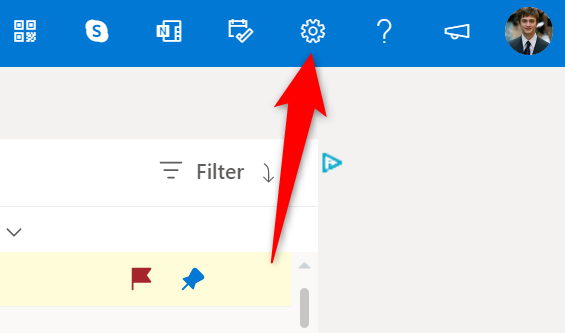
- В правом верхнем углу нажмите значок «Настройки».
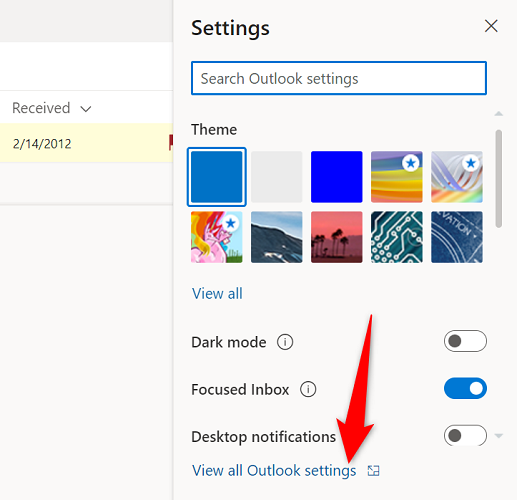
- Внизу панели параметров выберите «Просмотреть все параметры Outlook».
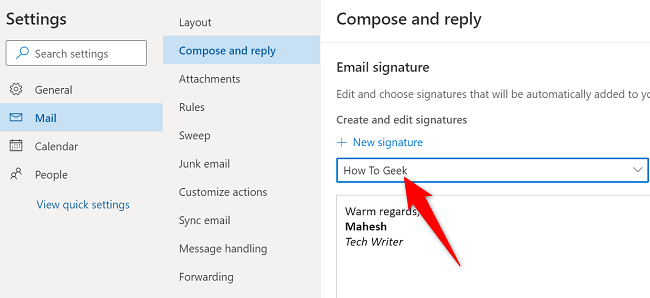
- В настройках выберите «Почта» → «Создание и ответ». В правой части найдите выпадающий список под «Новая подпись» и выберите нужную подпись для редактирования.
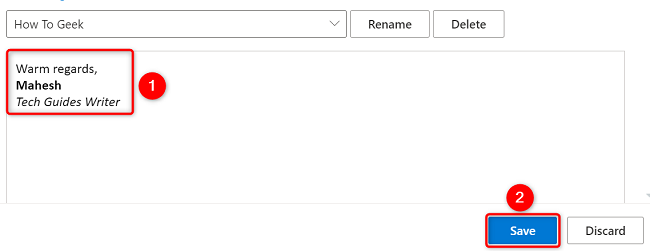
- Отредактируйте содержимое в текстовом поле и нажмите «Сохранить».
Примечание: веб‑подпись применяется к письмам, отправленным из веб‑интерфейса и, в некоторых случаях, из мобильного приложения, если в нём не задана отдельная подпись.
Изменение подписи в мобильном приложении Outlook
Порядок действий на iOS и Android:
- Откройте приложение Outlook на телефоне.
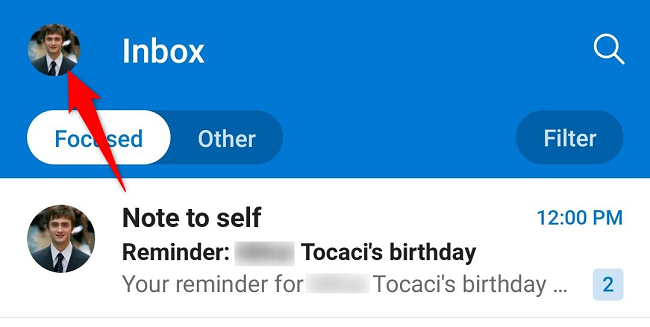
- В левом верхнем углу нажмите иконку профиля.
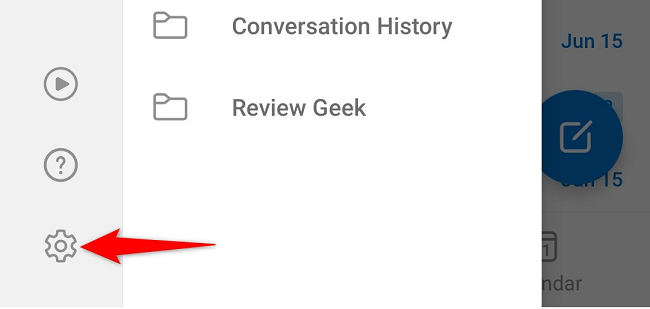
- В меню откройте «Настройки». Ищите раздел «Почта» и пункт «Подпись».
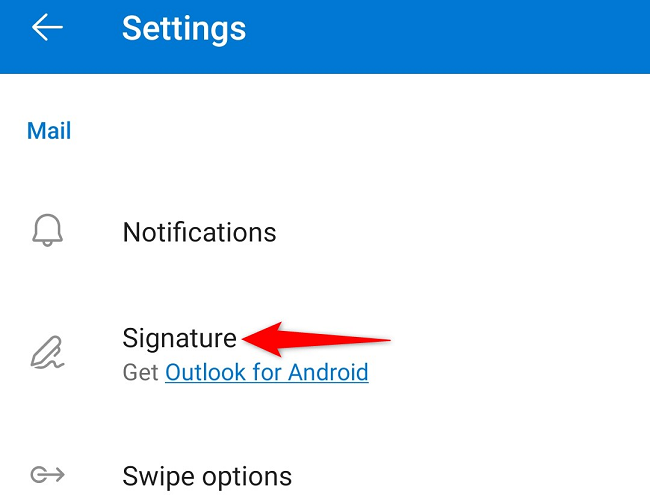
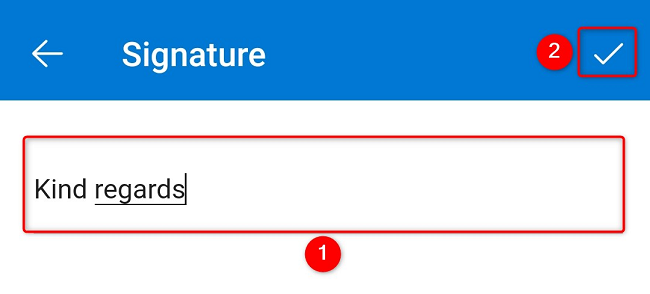
- Нажмите на текстовое поле, удалите старую подпись и введите новую. Подтвердите изменение галочкой в правом верхнем углу.
Важно: мобильное приложение может автоматически добавлять пометку «Отправлено с моего iPhone» или аналогичную, если включены автоматические подписи. Проверьте и удалите такие пометки при необходимости.
Шаблоны подписи и примеры
Короткая структура хорошей деловой подписи:
- Полное имя
- Должность
- Компания
- Телефон и/или мобильный
- Ссылка на веб‑сайт
- (Опция) Логотип или социальные ссылки
Пример 1 — минимальная:
Иван Иванов Менеджер по продукту | Компания +7 912 000 0000
Пример 2 — расширенная:
Иван Иванов Менеджер по продукту Компания ООО | www.example.ru Тел: +7 912 000 0000 | Skype: ivan.ivanov
Совет: избегайте длинных блоков со стильной версткой в подписи, если получатели читают письма на мобильных устройствах. Минимализм повышает читаемость.
Когда изменение подписи не сработает
- Если корпоративная подпись принудительно добавляется сервером Exchange или через правило почтовой системы, локальные изменения могут быть перезаписаны.
- Если вы используете несколько почтовых аккаунтов в Outlook, проверьте, к какому аккаунту привязана подпись.
- Если подпись содержит внешние изображения по ссылке, блокировщики изображений у получателя могут их скрыть.
Альтернативы и централизованные решения
Для компаний лучше централизовать подписи через:
- Административную панель Microsoft 365 или Exchange Admin Center для применения единой подписи ко всем исходящим письмам.
- Решения сторонних поставщиков для управления подписью, которые интегрируются с почтовыми серверами и CRM.
Плюсы централизованного подхода: единообразие, соблюдение бренд‑гайдов, автоматическое добавление юридических отказов. Минусы: сложнее настроить индивидуальные контактные данные для каждой роли без интеграции с директориями.
Рольные чек‑листы
Для рядового пользователя:
- Откройте Outlook на нужном устройстве
- Найдите раздел подписи
- Обновите текст и сохраните
- Проверьте отправкой тестового письма самому себе
Для IT‑администратора:
- Решите, централизовано или локально будут управляться подписи
- Создайте шаблон в соответствии с брендом
- Настройте правила в Exchange или Microsoft 365 при необходимости
- Обеспечьте инструкцию для пользователей
Критерии приёмки
- Подпись отображается корректно в новых письмах
- Фактические контактные данные верны
- Логотип и ссылки кликабельны и ведут на правильные адреса
- Подпись читаема на мобильных устройствах
Безопасность и конфиденциальность
- Не включайте в подпись чувствительную информацию, например номера паспортов или внутренние пароли.
- Будьте осторожны с автоматическими ссылками. Используйте короткие и проверяемые URL.
- Если подпись содержит третичные виджеты (например, кнопки социальных сетей), убедитесь, что они не подгружают внешние скрипты.
Краткий план действий для типовой задачи
- Решите, локальная ли подпись или централизованная.
- Выберите шаблон и заполните контактные данные.
- Обновите подпись на всех устройствах или настройте серверное правило.
- Проведите тесты: отправьте письма на разные почтовые сервисы и проверьте отображение.
Резюме
Изменить подпись в Outlook просто, но важно помнить про синхронизацию между устройствами и корпоративные политики. Для отдельных пользователей — редактирование в приложении, вебе и мобильном приложении. Для организаций — лучше централизовать подписи для единого корпоративного стиля.
Полезная ссылка: если нужно изменить подпись в Gmail, смотрите руководство по изменению подписи в Gmail.
Часто задаваемые вопросы
Q: Можно ли использовать одну подпись на всех устройствах автоматически?
A: Только если подпись централизованно добавляется сервером почты или вы вручную скопируете её на каждое устройство.
Q: Почему моя подпись не отображается у получателя?
A: Проверьте блокировку внешних изображений, формат подписи и правила сервера, которые могут удалять или менять подписи.
Q: Как убрать автоматическую надпись типа «Отправлено с моего iPhone»?
A: В мобильных настройках подписи удалите текст или замените его на нужный шаблон.

Похожие материалы

Несколько аккаунтов Skype: Multi Skype Launcher

Журнал для работы: повысить продуктивность

Персональные звуки уведомлений на Android

Скачивание шоу Hulu для офлайн‑просмотра

Microsoft Start: персонализированная новостная лента
