
Как изменить и заполнять цель Move на Apple Watch
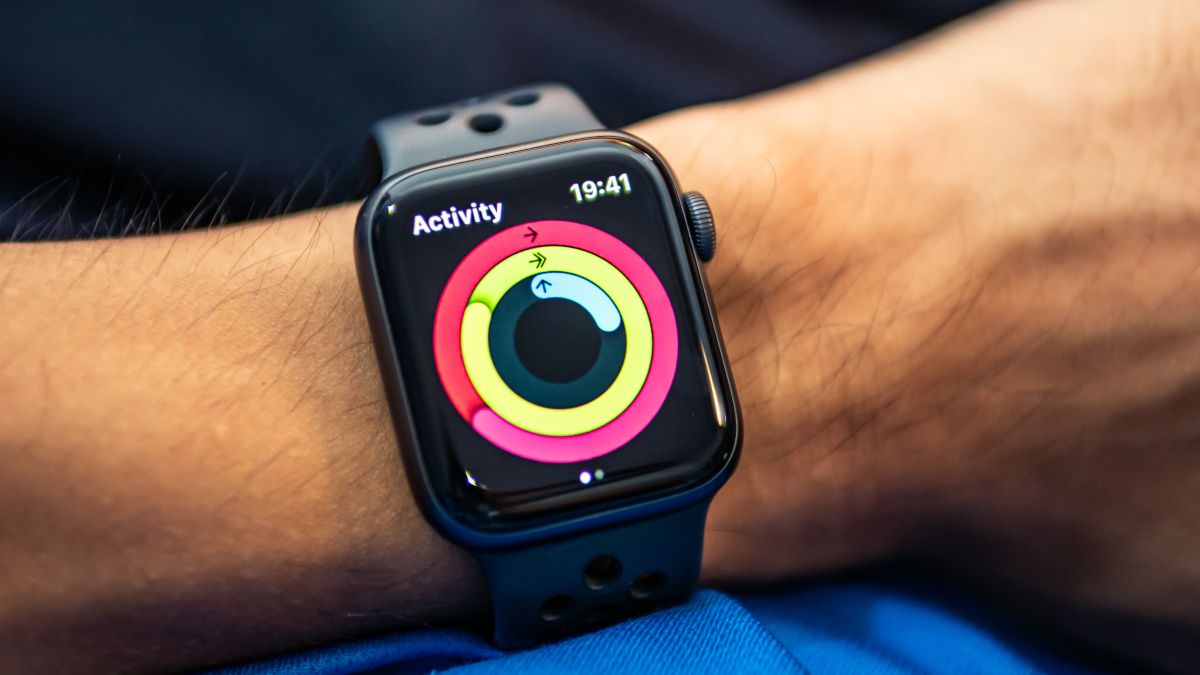
Кратко
Если кольцо Move на Apple Watch не соответствует вашим целям, вы можете изменить значение прямо на часах в приложении «Активность». Записывайте все подходящие тренировки и движения, чтобы кольцо заполнялось быстрее; учитывайте влияние на батарею и защиту личных данных. Ниже — пошаговые инструкции, советы и проверочный список.
Быстрые ссылки
Изменить цель Move
Как заполнить цель Move каждый день
Получить больше пользы от Apple Watch
Что такое цель Move — одна строка: это ежедневная цель по активной энергии (ккал), которую Apple Watch показывает в красном кольце. Цель мотивирует поддерживать активность в течение дня и настраивается индивидуально.
Изменение цели Move
Изменить цель Move можно только на самом Apple Watch через приложение «Активность». Откройте меню приложений, нажав цифровую коронку, или быстро запустите приложение, коснувшись complication с кольцами на циферблате.
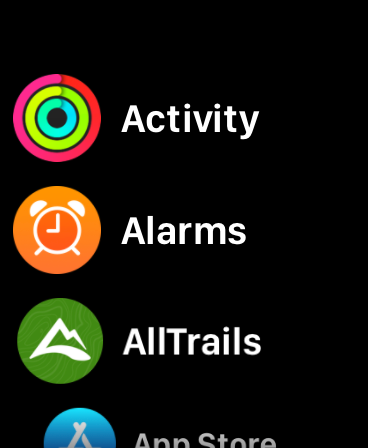
- Откройте приложение «Активность». Убедитесь, что вы на «первой странице», где видны три кольца: Move (Движение), Exercise (Тренировка) и Stand (Стояния).
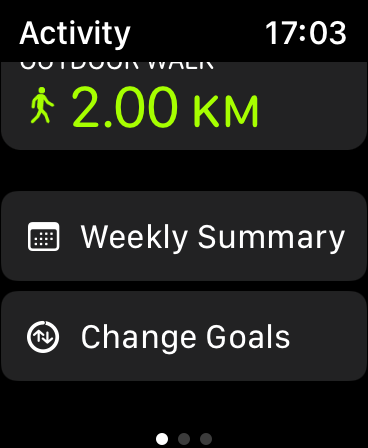
- Прокрутите экран вниз до самого низа и нажмите кнопку «Изменить цели».
- Поменяйте цели последовательно: сначала Move, затем Exercise и Stand. По умолчанию Exercise и Stand обычно установлены в 30 минут и 12 часов соответственно. Значение Move задаётся в калориях и зависит от данных, введённых при настройке часов, а также от предложений системы на основе вашей активности.
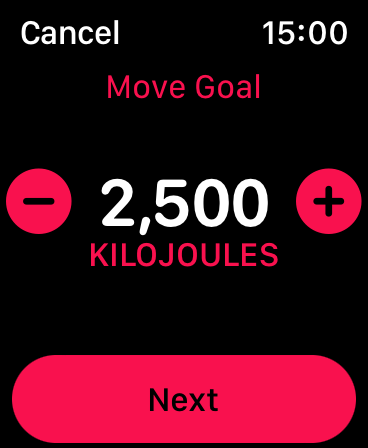
Важно: если вы часто превышаете цель Move, часы могут предлагать автоматически повысить её. Повышайте осторожно — слишком высокая цель быстро приведёт к потере мотивации и разрывам серии достижений.
Совет: подберите цель, которую реально поддерживать ежедневно по 5–6 дней в неделю — это сохраняет мотивацию и привычку.
Как заполнять кольцо Move каждый день
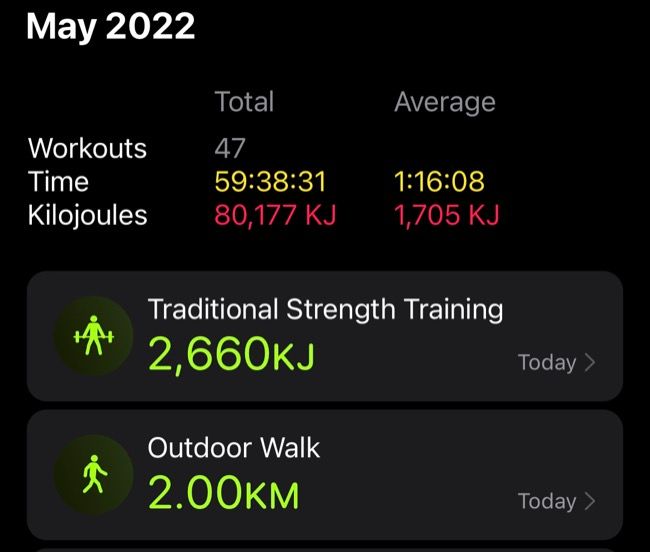
Самый простой путь — записывать все тренировки и целевые активности. Подходят не только бег и зал, но и энергичные игровые сессии, быстрая прогулка по дороге на работу, уборка или плавание, если вы используете соответствующий тип тренировки.
Apple Watch автоматически отслеживает часть повседневного движения, но когда вы явно помечаете сессию как тренировку, система начисляет больше активной энергии (Move), улучшает расчёт пульса и при необходимости сохраняет GPS-маршрут. Учтите, что запись тренировки дольше расходует заряд батареи.
Практические советы
- Запускайте тренировку в приложении «Тренировка» вместо того, чтобы полагаться только на автоматическое определение — это даёт более точные данные.
- Выбирайте корректный тип тренировки (например, «Быстрая прогулка», «Бег» или «Силовая тренировка») — это влияет на расчёт активной энергии.
- Добавляйте короткие 10–15 минутные сессии в течение дня, если основной график не позволяет длительных занятий.
- Используйте сторонние приложения, которые интегрируются с «Здоровьем» и «Активностью», если требуется более точная классификация упражнений.
Когда запись тренировки не помогает
- Если датчик пульса плохо контактирует с кожей, часы могут недооценивать энергию — проверьте посадку ремешка.
- При интенсивных занятиях с резкими движениями (например, силовые тренировки с гантелями) автоматическое распознавание может сбоить — вручную включайте тренировку.
- Некоторые виды активности (велотренажёр с низкой амплитудой движений рук) дают меньше Move без использования соответствующего режима тренировки.
Получить больше пользы от Apple Watch
Apple Watch — не только счётчик калорий: используйте его как персонального помощника по активности.
Рекомендации и расширенные подходы
- Автоматизация: настройте ярлыки и напоминания, чтобы запускать тренировки (например, «Начать тренировку — прогулка») с голосовой командой.
- Отслеживание прогресса: просматривайте тренды в iPhone в приложении «Здоровье», чтобы корректировать цель Move раз в неделю.
- Баланс батареи: включайте GPS и запись сердечного ритма только для ключевых тренировок — это снизит расход батареи.
Критерии приёмки
- Кольцо Move заполнено минимум 5 дней в неделю в течение месяца.
- Пользователь может изменить цель Move на часах без помощи iPhone.
- Тренировки с записью показывают улучшение в трёх последовательных недельных отчётах по активности.
Факт-бокс: ключевые числа
- Установки по умолчанию: Exercise — 30 минут, Stand — 12 часов.
- Move выражается в активных килокалориях; исходное значение зависит от при настройке данных профиля.
Руководство по устранению проблем
- Если цель не увеличивается при выполнении активности: проверьте правильность выбранного типа тренировки и посадку ремешка.
- Если часы не предлагают изменение цели: система подсказывает это автоматически на основе истории — ничего не меняйте вручную слишком часто.
- Быстрая перезагрузка часов часто решает мелкие сбои в учёте активности.
Конфиденциальность и синхронизация
Данные о здоровье и активности хранятся локально на устройстве и могут синхронизироваться с iCloud, если включена синхронизация «Здоровья». Контролируйте настройки и разрешения в iPhone: вы в любой момент можете отключить передачу данных или удалить данные приложения.
Контрольные списки по ролям
Пользователь: проверить посадку ремешка, запускать тренировки, корректировать цель один раз в неделю.
Тренер/инструктор: рекомендовать тип тренировки и длительность с учётом целей клиента, отслеживать тренды в приложении «Здоровье».
Краткий итог
Изменить цель Move можно только на Apple Watch в приложении «Активность». Записывайте как можно больше подходящих активностей и тренируйтесь разумно: выбирайте цель, которую реально поддерживать, чтобы сохранять мотивацию. Следите за зарядом и настройками синхронизации данных.
Важно: цель должна мотивировать, а не демотивировать — корректируйте её постепенно.
Ссылки и дополнительные материалы
- Связанные материалы: советы и хитрости по Apple Watch, подборки игр для фитнеса.
Заметка: если вы видите значительные расхождения в данных, обратитесь в поддержку Apple или посетите авторизованный сервис для проверки датчиков.

Похожие материалы

Несколько аккаунтов Skype: Multi Skype Launcher

Журнал для работы: повысить продуктивность

Персональные звуки уведомлений на Android

Скачивание шоу Hulu для офлайн‑просмотра

Microsoft Start: персонализированная новостная лента
