
Как найти и изменить MAC‑адрес на Mac
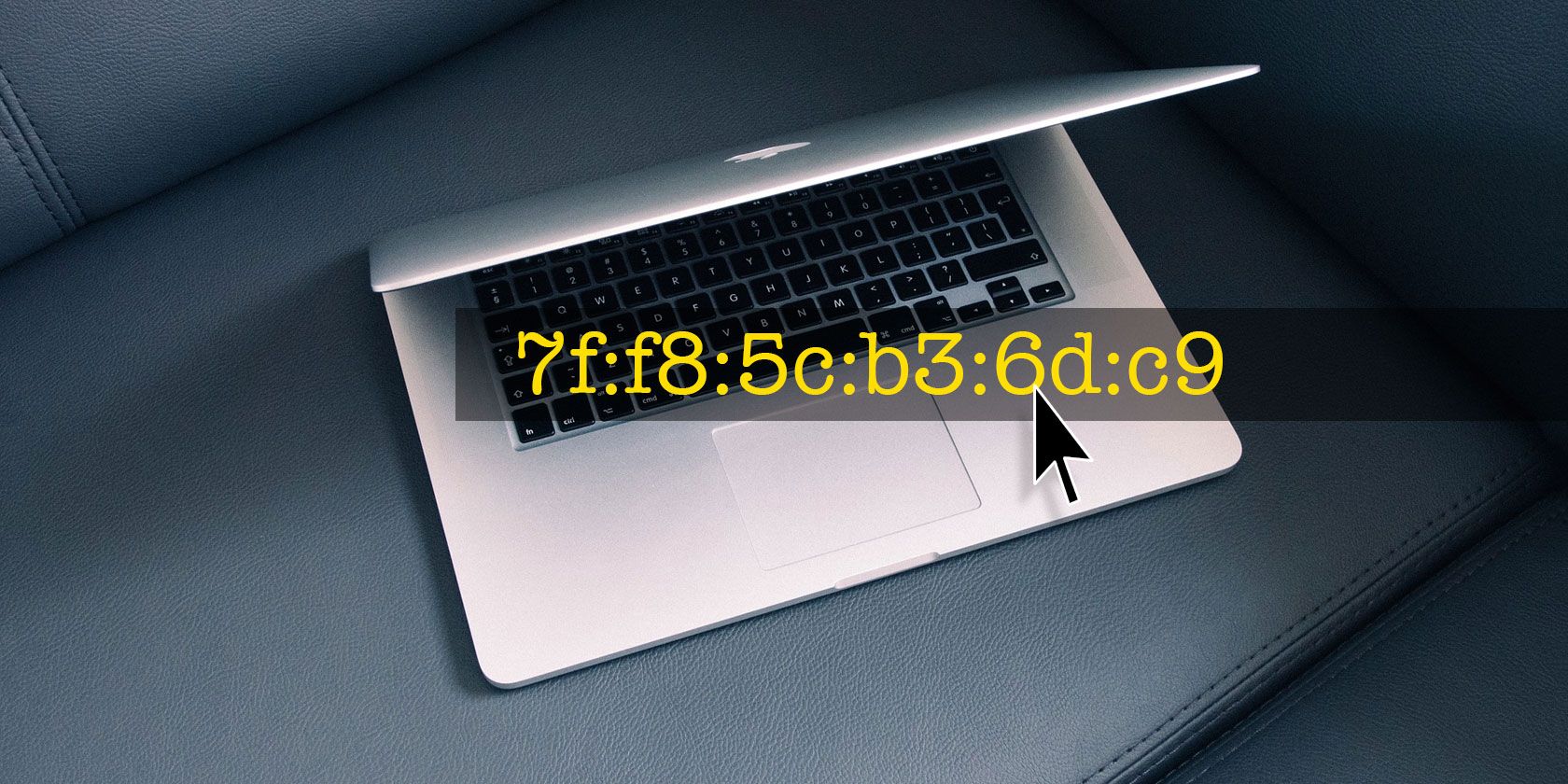
Что такое MAC‑адрес
MAC (Media Access Control) — это уникальный 12‑значный шестнадцатеричный идентификатор сетевого адаптера. Пример формата: 96:eb:f3:12:f2:b9 или EB:EC:8B:86:79:CB. Каждый сетевой интерфейс (Wi‑Fi, Ethernet, Bluetooth, Thunderbolt) обычно имеет собственный MAC‑адрес.
Краткое определение: MAC‑адрес — аппаратный идентификатор сетевого интерфейса, применяемый для локальной доставки пакетов и фильтрации на уровне канала.
Зачем это важно: провайдеры Wi‑Fi, маршрутизаторы и сетевые политики часто используют MAC‑адрес для назначения статических IP, применения ограничений доступа и ведения журналов подключений.
Почему иногда нужно изменить MAC‑адрес
- Обойти MAC‑фильтрацию в локальных сетях (например, учебные или корпоративные сети) — временно получить доступ.
- Повысить приватность в общедоступных Wi‑Fi: подмена скрывает реальный идентификатор устройства и усложняет трекинг.
- Тестирование и диагностика сетевых политик при отладке оборудования.
Важно: изменить «физический» MAC‑адрес адаптера нельзя — возможна только его временная подмена программными средствами (spoofing). macOS сбросит подмену после перезагрузки, если не применён специальный механизм на уровне драйвера.
Когда подмена MAC не сработает
- Если администратор сети использует дополнительные методы идентификации (аутентификация 802.1X, регистрация устройств по сертификатам, DHCP‑reservations по другим параметрам).
- Если в сети применяются продвинутые системы обнаружения дубликатов и контроля устройства (NAC — Network Access Control).
- Если вы хотите «навсегда» изменить аппаратный MAC — это невозможно программно на большинстве Mac.
Как найти текущий MAC‑адрес на macOS
Способ 1 — через меню Wi‑Fi (удобно, когда вы подключены):
- Подключитесь к сети Wi‑Fi.
- Удерживайте клавишу Option (⌥) и кликните по значку Wi‑Fi в строке меню.
- В появившемся меню найдите строку “Address:” — это и есть MAC‑адрес текущего Wi‑Fi‑интерфейса.
Совет: не путайте MAC‑адрес с IP‑адресом — IP работает на сетевом уровне, MAC — на канальном.
Способ 2 — через Системные настройки (если иконки нет в строке меню):
- Откройте Apple‑меню и выберите Системные настройки (System Settings).
- Перейдите в раздел Wi‑Fi и нажмите Advanced.
- В появившемся окне найдите пункт Wi‑Fi MAC address — это MAC интерфейса.
Способ 3 — через Terminal (всех интерфейсов):
Откройте Terminal и выполните команду:
networksetup -listallhardwareportsЭта команда покажет список аппаратных портов и их MAC‑адресов. Обычно Wi‑Fi — это en0, но у некоторых Mac это может быть en1 или другой интерфейс.
Как временно изменить MAC‑адрес на Mac (пошагово)
Важно: описанный ниже метод программно подменяет MAC только до следующей перезагрузки. Требуется права администратора.
Подготовка:
- Убедитесь, что вы используете администраторскую учётную запись.
- Запишите оригинальный MAC‑адрес на случай отката.
- Отключитесь от Wi‑Fi и выключите модуль перед подменой.
Пошагово:
- Выключите Wi‑Fi через строку меню или через Центр управления.
Откройте Terminal (Spotlight → Terminal).
Сгенерируйте случайный MAC‑адрес командой:
openssl rand -hex 6 | sed 's/\(..\)/\1:/g; s/:$//'Вы получите строку в формате xx:xx:xx:xx:xx:xx.
Скопируйте сгенерированный адрес (Command + C).
Выполните команду, подставив ваш интерфейс (например, en0) и новыи́ MAC:
sudo ifconfig en0 ether aa:bb:cc:11:22:33Замените aa:bb:… на сгенерированный адрес. Вас попросят ввести пароль администратора.
- Включите Wi‑Fi и подключитесь к сети.
Проверка: ещё раз выполните networksetup -listallhardwareports или удерживайте Option (⌥) и кликните значок Wi‑Fi — адрес должен измениться.
Важно: подмена сохраняется до перезагрузки. Перезагрузка вернёт оригинальный аппаратный адрес.
Восстановление оригинального MAC и устранение проблем
- Чтобы вернуть оригинальный MAC, просто перезагрузите Mac.
- Если после смены MAC возникли проблемы с подключением, попробуйте перезагрузить маршрутизатор и клиентское устройство.
- Если сеть по‑прежнему не пропускает, возможно, используются другие механизмы контроля доступа (см. раздел “Когда подмена не сработает”).
Дополнительные советы и предостережения
- Не используйте MAC‑подмену для обхода легитимных политик безопасности или доступа, это может нарушать правила организации или законодательства.
- Храните оригинальные MAC‑адреса в безопасном месте, если они вам понадобятся.
- Для постоянных изменений в нестандартных условиях требуются сторонние драйверы или модификации, которые не рекомендуются и могут нарушить гарантии.
Альтернативные подходы
- Использовать встроенные функции приватности в iOS/iPadOS: мобильные устройства Apple поддерживают рандомизацию MAC на уровне сети для каждой точки доступа.
- В сетях, где требуется постоянная анонимизация, применяйте VPN и дополнительные слои защиты, а не только смену MAC.
- Для корпоративных сценариев используйте централизованное управление устройствами (MDM) и сертификаты безопасности.
Ментальные модели и эвристики
- Правило «кратковременной маски» — подмена MAC полезна для одноразовых подключений в незнакомых сетях, но не решает системный трекинг.
- «Многоуровневая идентификация» — большинство современных сетей не полагаются только на MAC; думайте о совокупности факторов (сертификаты, DHCP, 802.1X).
Роль‑ориентированные чек‑листы
Для обычного пользователя:
- Сделать снимок или записать оригинальный MAC.
- Выключить Wi‑Fi.
- Сгенерировать и установить новый MAC через Terminal.
- Подключиться и проверить доступ.
- Перезагрузиться для отката при проблемах.
Для администратора сети:
- Проверить, не применяются ли дополнительные механизмы аутентификации в сети.
- Убедиться, что изменение MAC не нарушит учётные записи DHCP/статические назначения.
- Вести журнал изменений для отладки.
Критерии приёмки
- MAC‑адрес успешно изменён в системе (проверить через networksetup или Option+клик по Wi‑Fi).
- Соединение с требуемой сетью установлено при новом MAC.
- Сеть не распознаёт устройство как нарушитель (если это применимо).
Тестовые сценарии / кейсы проверки
- Смена MAC и подключение к домашнему Wi‑Fi: ожидаемый результат — доступ в интернет.
- Смена MAC и попытка подключения к сеть с MAC‑фильтрацией: ожидаемый результат — подключение при совпадении с разрешённым адресом; иначе — отказ.
- Перезагрузка системы: ожидаемый результат — восстановление оригинального MAC.
- Попытка установить «постоянную» подмену без драйверов: ожидаемый результат — неуспех на стандартной macOS.
Риски и смягчения
Риск: нарушение политик доступа или правовых норм — смягчение: не использовать подмену для обхода легитимных ограничений.
Риск: потеря соединения или конфликт адресов в сети — смягчение: записать оригинальный MAC и иметь доступ к администратору сети.
Риск: утрата возможности подключиться к корпоративной сети — смягчение: заранее согласовать изменения с ИТ‑отделом.
Шаблон команды и часто используемые сниппеты (cheat sheet)
Генерация случайного MAC:
openssl rand -hex 6 | sed 's/\(..\)/\1:/g; s/:$//'Проверка всех аппаратных портов и MAC:
networksetup -listallhardwareportsУстановка MAC (замените en0 и адрес):
sudo ifconfig en0 ether aa:bb:cc:11:22:33Возврат к оригиналу: перезагрузить Mac.
Короткая методология (мини‑SOP)
- Подготовка: записать оригинальные данные, иметь права администратора.
- Отключение: выключить Wi‑Fi.
- Генерация: сгенерировать безопасный MAC.
- Применение: установить через ifconfig.
- Проверка: подтвердить изменение и работоспособность сети.
- Откат: перезагрузка в случае проблем.
Фактбокс — ключевые моменты
- Подмена MAC временная и сбрасывается после перезагрузки.
- macOS не имеет встроенной рандомизации MAC для Wi‑Fi на уровне системы, в отличие от iOS.
- Для большинства домашних сценариев хватает команд через Terminal.
1‑строчный глоссарий
- MAC: аппаратный идентификатор сетевого интерфейса; 12 шестнадцатеричных знаков.
- Spoofing: программная подмена идентификатора устройства.
- 802.1X: протокол сетевой аутентификации.
Заключение
Изменить MAC‑адрес на Mac просто и быстро: достаточно сгенерировать новый адрес и применить его через Terminal. Помните, что это временная мера, не панацея от слежения и не должна использоваться для обхода законных правил. Всегда сохраняйте оригинальные значения и действуйте согласно политике вашей организации.
Важно: если вы не уверены в последствиях или работаете в корпоративной сети, проконсультируйтесь с ИТ‑специалистом.
Сводка ключевых действий: записать оригинал → выключить Wi‑Fi → сгенерировать адрес → sudo ifconfig en0 ether <адрес> → включить Wi‑Fi → проверить.

Похожие материалы

Несколько аккаунтов Skype: Multi Skype Launcher

Журнал для работы: повысить продуктивность

Персональные звуки уведомлений на Android

Скачивание шоу Hulu для офлайн‑просмотра

Microsoft Start: персонализированная новостная лента
