
Включение кнопки «Домой» и установка стартовой страницы в Google Chrome
Быстрые ссылки
Как включить кнопку «Домой» и задать домашнюю страницу в Chrome
Как задать пользовательскую стартовую страницу в Chrome
Google Chrome по умолчанию открывает страницу “Новая вкладка”, но можно настроить браузер так, чтобы при запуске открывался конкретный сайт или набор сайтов. Отдельно можно включить кнопку «Домой» на панели инструментов и указать для неё адрес.
Как включить кнопку «Домой» и задать домашнюю страницу в Chrome
Кнопка «Домой» по умолчанию скрыта. Она не управляет тем, что открывается при запуске — это отдельная настройка. Ниже — простой порядок действий.
Шаги (пошагово)
- Откройте Google Chrome.
- Нажмите на три вертикальные точки в правом верхнем углу окна и выберите «Настройки».
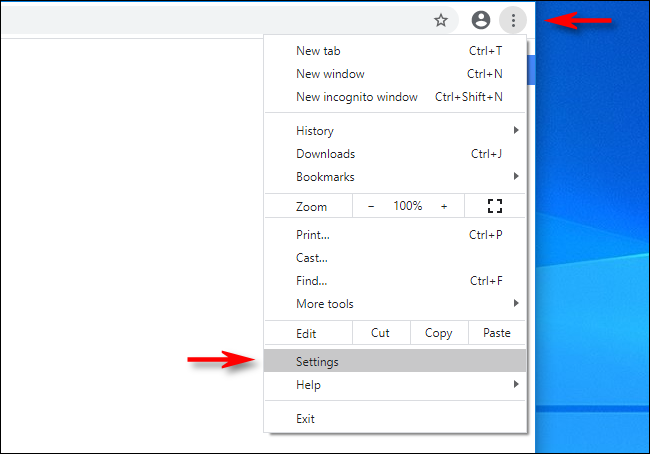
- На странице «Настройки» прокрутите до секции “Внешний вид”.
- Найдите переключатель «Показывать кнопку “Домой”» и включите его.
- В пустое поле под переключателем введите или вставьте адрес сайта, который хотите использовать как домашнюю страницу (например https://www.example.com).
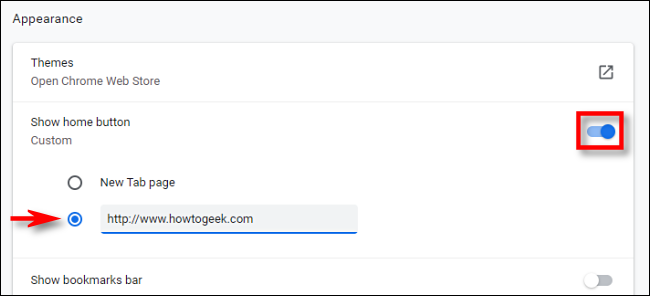
После закрытия настроек в панели инструментов появится значок в виде домика — это кнопка «Домой». При клике на неё Chrome загрузит указанный вами сайт.

Важно: кнопка «Домой» просто открывает сайт по указанному адресу. Она не заменяет настройку страниц, которые открываются при запуске браузера.
Как задать пользовательскую стартовую страницу в Chrome
Если нужно, чтобы при запуске Chrome открывался не «Новая вкладка», а конкретный сайт или набор сайтов, измените параметры в разделе «При запуске».
Шаги (пошагово)
- Откройте Google Chrome.
- Нажмите три точки → «Настройки».
- Перейдите в раздел «При запуске».

- Выберите опцию «Открыть определённую страницу или страницы».
- Нажмите «Добавить новую страницу» и введите адрес сайта, который хотите открывать при старте.
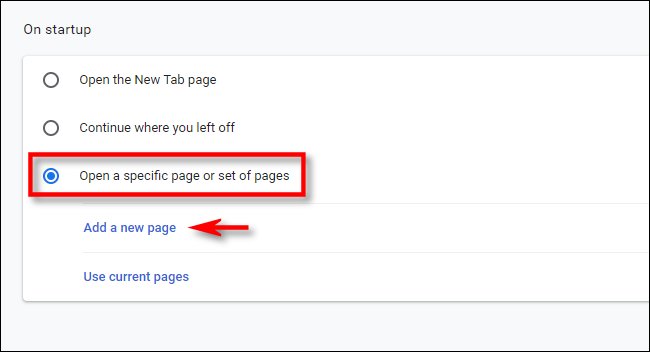
- Подтвердите — сайт появится в списке. При необходимости добавьте несколько страниц: каждая откроется в отдельной вкладке при запуске.

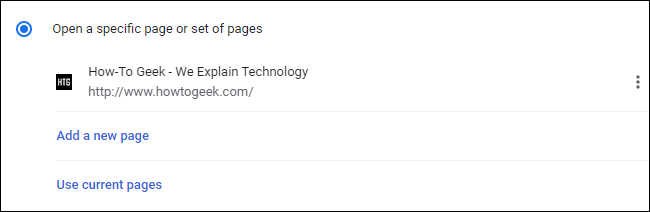
Закройте «Настройки». При следующем запуске Chrome откроет выбранные страницы.
Короткая методология настройки
- Цель: разделить поведение интерфейса (кнопка «Домой») и поведение запуска (страницы при старте).
- Подход: одна настройка отвечает за кнопку, другая — за стартовые страницы; меняйте их независимо.
- Проверка: клик по кнопке «Домой» должен открывать заданный URL; перезапуск браузера должен открывать указанные при запуске страницы.
Чеклист перед завершением
- Включили «Показывать кнопку “Домой”» при необходимости.
- [ ] Ввели корректный URL (начинается с http:// или https://).
- Добавили все нужные страницы в раздел «При запуске».
- Закрыли и заново открыли Chrome, чтобы проверить результат.
Что делать, если что‑то не работает (устранение неполадок)
- Неправильный URL: проверьте, нет ли опечаток, и убедитесь, что в адресе указан протокол (https://).
- Кнопка не отображается: проверьте, включён ли переключатель «Показывать кнопку “Домой”» в разделе «Внешний вид».
- Страницы при запуске не открываются: убедитесь, что выбрана опция «Открыть определённую страницу или страницы», а не «Новая вкладка».
- Политики организации: в корпоративных установках Chrome администратор может блокировать изменение этих параметров. Обратитесь в ИТ‑отдел.
Когда этот подход не подходит (контрпримеры)
- Вы хотите синхронизировать стартовую страницу только на мобильных устройствах — в мобильной версии Chrome некоторые опции отличаются.
- Нужно, чтобы домашняя страница обновлялась динамически в зависимости от действия пользователя — тогда потребуются расширения или корпоративные политики.
Роли и рекомендации
- Для обычного пользователя: используйте кнопку «Домой», если вам удобно быстро перейти на один определённый сайт; настройте «При запуске», чтобы открывать рабочий набор вкладок.
- Для администратора IT: при необходимости задать поведение для всех пользователей используйте групповые политики или настройки управления устройствами.
Краткий глоссарий
- Кнопка «Домой»: значок в панели инструментов, открывающий заданный URL.
- «При запуске»: раздел настроек, управляющий страницами, которые открываются при запуске Chrome.
Частые вопросы
Q: Чем отличается кнопка «Домой» от страницы при запуске?
A: Кнопка «Домой» открывает сайт по клику в любой момент работы браузера; настройка «При запуске» определяет, какие страницы загружаются автоматически при старте Chrome.
Q: Можно ли задать несколько страниц при запуске?
A: Да — в разделе «При запуске» добавляйте несколько URL; каждый откроется в отдельной вкладке.
Q: Работают ли эти инструкции в Chrome на macOS и Windows одинаково?
A: Да, последовательность действий в интерфейсе браузера практически идентична на Windows и macOS; только названия системных меню отличаются.
Итог
- Кнопка «Домой» и стартовые страницы настраиваются отдельно.
- Проверьте правильность URL и выбранные опции в настройках.
- Для корпоративных компьютеров возможны ограничения со стороны администратора.
Краткое резюме:
- Включите «Показывать кнопку “Домой”» в разделе «Внешний вид» и укажите URL для домашней страницы.
- В разделе «При запуске» выберите «Открыть определённую страницу или страницы» и добавьте нужные адреса.
Если нужно, можете использовать этот текст как короткое руководство для коллег или размещать его в внутренней документации.

Похожие материалы

Несколько аккаунтов Skype: Multi Skype Launcher

Журнал для работы: повысить продуктивность

Персональные звуки уведомлений на Android

Скачивание шоу Hulu для офлайн‑просмотра

Microsoft Start: персонализированная новостная лента
