
Как изменить домашнюю страницу в браузере Brave

Кратко
Этот материал объясняет, как быстро задать любую веб‑страницу в качестве домашней в браузере Brave на компьютере и на мобильном устройстве. Приведены пошаговые инструкции, проверка результата, список типичных проблем и альтернативные методы.
Быстрые ссылки
Изменить домашнюю страницу Brave на компьютере
Задать новую домашнюю страницу в Brave на мобильном
Как и в других браузерах, вы можете назначить любой сайт домашней страницей Brave. После настройки нажатием кнопки «Домой» вы сразу перейдёте на указанный адрес. Всё, что нужно — это URL сайта: скопируйте его или введите вручную в поле настроек.
Связано: Как изменить домашнюю страницу в Google Chrome
Изменение домашней страницы Brave на компьютере
Запустите Brave на компьютере.
В правом верхнем углу нажмите кнопку меню (три горизонтальные линии).
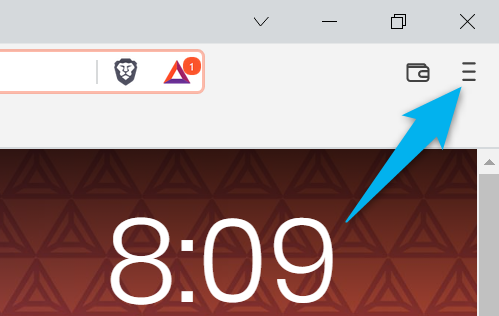
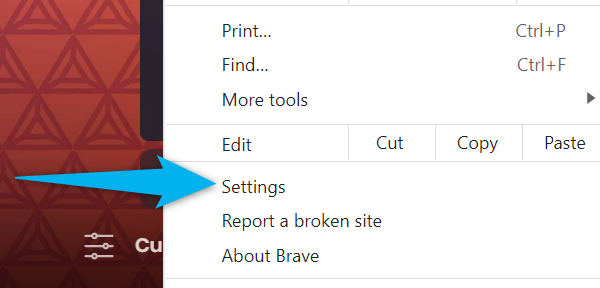
- В открывшемся меню выберите “Настройки”.
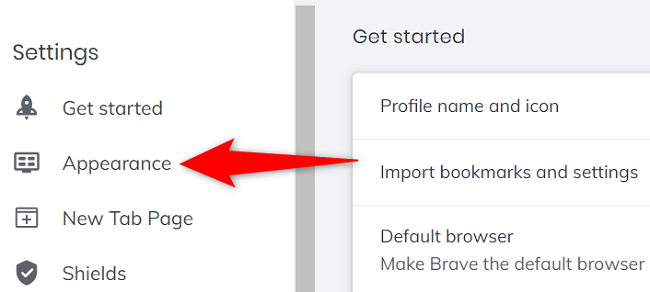
- На странице «Настройки» в левой боковой панели нажмите раздел “Внешний вид”.
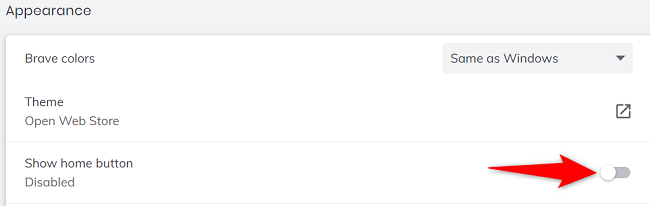
- В правой части экрана в секции “Внешний вид” включите опцию “Показывать кнопку домашней страницы”, если она отключена. Это добавит кнопку «Домой» рядом с адресной строкой.
- Ниже включите поле “Указать произвольный веб-адрес” (Enter Custom Web Address).
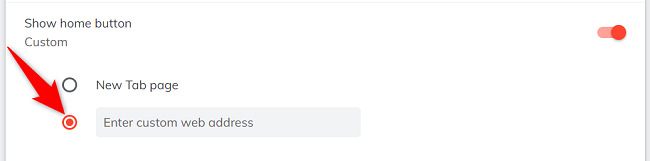
- В текстовом поле введите полный адрес сайта, который хотите сделать домашней страницей, и нажмите Enter. Например:
https://www.google.com/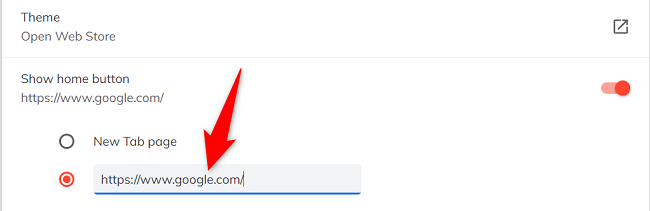
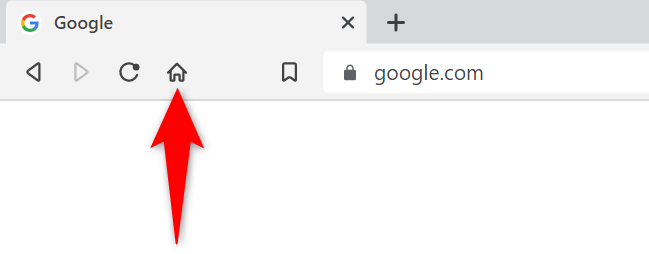
- Всё готово. Нажатие кнопки «Домой» рядом с адресной строкой откроет вашу новую домашнюю страницу.
Задание домашней страницы Brave на мобильном устройстве
Откройте приложение Brave на телефоне.
В правом нижнем (или верхнем, в зависимости от настроек) углу нажмите кнопку с тремя точками.
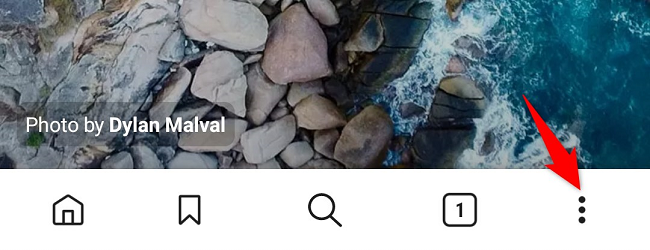
- В меню выберите «Настройки».
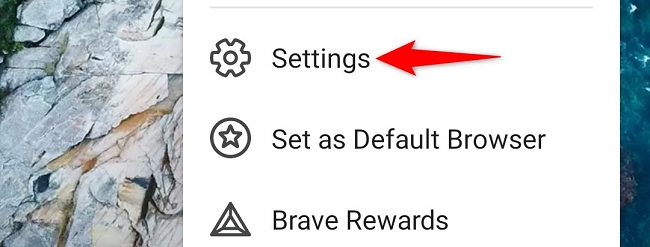
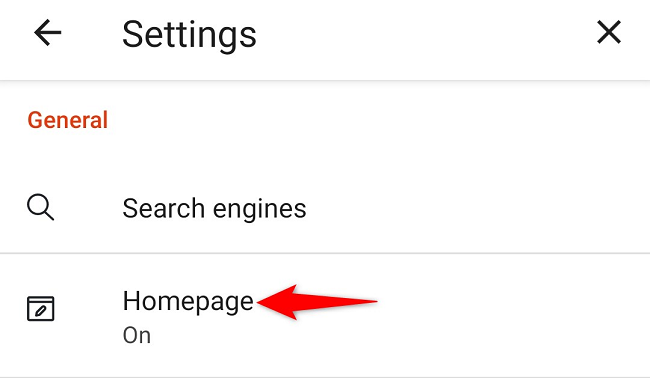
- На экране настроек нажмите пункт “Домашняя страница”.
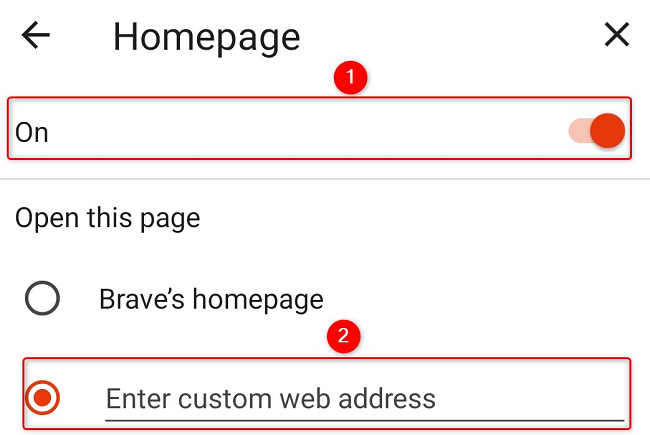
- Вверху включите переключатель домашней страницы, если он выключен. В разделе “Открывать эту страницу” активируйте опцию “Указать произвольный веб-адрес”.
- Введите желаемый URL и подтвердите ввод (Enter). Например:
https://www.bing.com/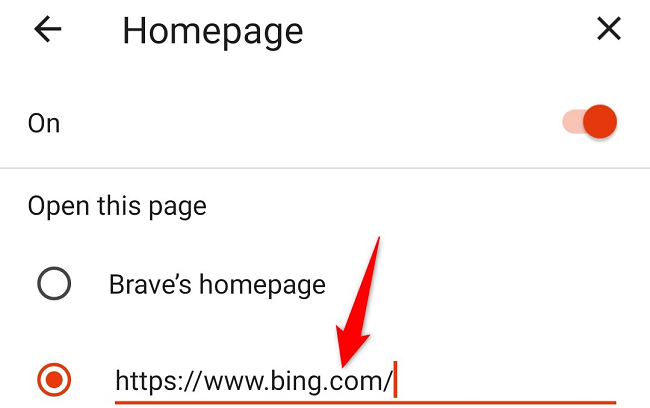
- Готово — теперь нажатие кнопки «Домой» откроет указанный вами сайт.
Связано: Как удалить криптовалютные элементы из Brave (если вас раздражают промо и функции крипто)
Проверка и критерии приёмки
- Кнопка «Домой» видна рядом с адресной строкой (десктоп) или в интерфейсе (мобильно).
- При нажатии «Домой» открывается именно тот URL, который вы ввели.
- В настройках включены опции “Показывать кнопку домашней страницы” и “Указать произвольный веб-адрес”.
Частые проблемы и их устранение
Неверный URL: проверьте, что вы вводите полный адрес, включая https://. Без протокола некоторые страницы могут не открываться как ожидается.
Кнопка не появляется: убедитесь, что включена опция “Показывать кнопку домашней страницы” в разделе “Внешний вид” (на компьютере).
Переключатель выключается сам: возможно, профиль синхронизируется с настройками на другом устройстве. Проверьте синхронизацию и настройки профиля Brave.
Сайт перенаправляет на другой URL: некоторые сайты при заходе перенаправляют на мобильную/региональную версию. В этом случае укажите конечный адрес после редиректа.
Альтернативные подходы
Закрепить сайт на стартовой странице: вместо домашной страницы используйте закладки на новой вкладке или расширения, которые управляют стартовой страницей.
Использовать расширение: существуют расширения для управления домашней/стартовой страницей и поведения кнопки «Домой» с дополнительными опциями.
Настройка профиля: можно создать отдельный профиль Brave с собственной стартовой страницей для разных задач.
Когда это не подойдёт (контрпример)
Если вы используете Brave в режиме гостя или в приватном окне, назначение домашней страницы не всегда сохраняется — эти режимы не сохраняют постоянные настройки.
Быстрый чек‑лист (роль: обычный пользователь)
- Открыл настройки Brave
- Включил “Показывать кнопку домашней страницы”
- Выбрал “Указать произвольный веб-адрес”
- Ввёл полный URL и подтвердил
- Проверил, что кнопка «Домой» открывает нужный сайт
Полезная модель мышления
Думайте о домашней странице как о быстрой ярлыке: вы не меняете вкладки или стартовую страницу — вы только указываете цель для одной кнопки.
Короткий факт‑бокс
- Что нужно: URL сайта и доступ к настройкам Brave.
- Время: 1–2 минуты.
- Уровень: новичок.
Глоссарий (одно предложение)
- Домашняя страница — URL, который открывается при нажатии кнопки «Домой» в браузере.
- URL — полный адрес веб‑страницы, включая схему (например, https://).
Часто задаваемые вопросы
Как вернуть домашнюю страницу по умолчанию?
Откройте настройки «Внешний вид» и отключите опцию «Указать произвольный веб-адрес» или очистите поле URL.
Можно ли задать несколько домашних страниц?
Кнопка «Домой» поддерживает только один URL. Для нескольких страниц используйте закладки или расширения для управления вкладками.
Сохранится ли настройка при обновлении Brave?
Обычно да. Если настроенный профиль синхронизирован через аккаунт, настройки сохраняются после обновления.
Краткое резюме
- Вы можете быстро задать любой сайт как домашнюю страницу в Brave через настройки на компьютере и мобильном.
- Всегда вводите полный URL и проверяйте опции отображения кнопки «Домой».
- Если что‑то не работает, проверьте синхронизацию профиля, режим приватности и перенаправления сайта.
Важно: если вы используете несколько устройств, проверьте настройки синхронизации — они могут перезаписывать локальные параметры.

Похожие материалы

Несколько аккаунтов Skype: Multi Skype Launcher

Журнал для работы: повысить продуктивность

Персональные звуки уведомлений на Android

Скачивание шоу Hulu для офлайн‑просмотра

Microsoft Start: персонализированная новостная лента
