
Как изменить цветовую тему в Google Sheets
Зачем менять тему целиком
.jpg)
Если в вашей таблице много графиков, условного форматирования и таблиц стилей, ручная правка каждого объекта займёт много времени и порочной работы. Смена темы влияет на шрифты, основные и акцентные цвета, фон диаграмм и цвет ссылок — это быстрый способ привести документ к единому визуальному виду.
Важно: тема применяется только к текущему файлу. Чтобы переиспользовать тему, сохраните копию документа и используйте её как шаблон.
Как изменить цветовую тему всей таблицы Google Sheets
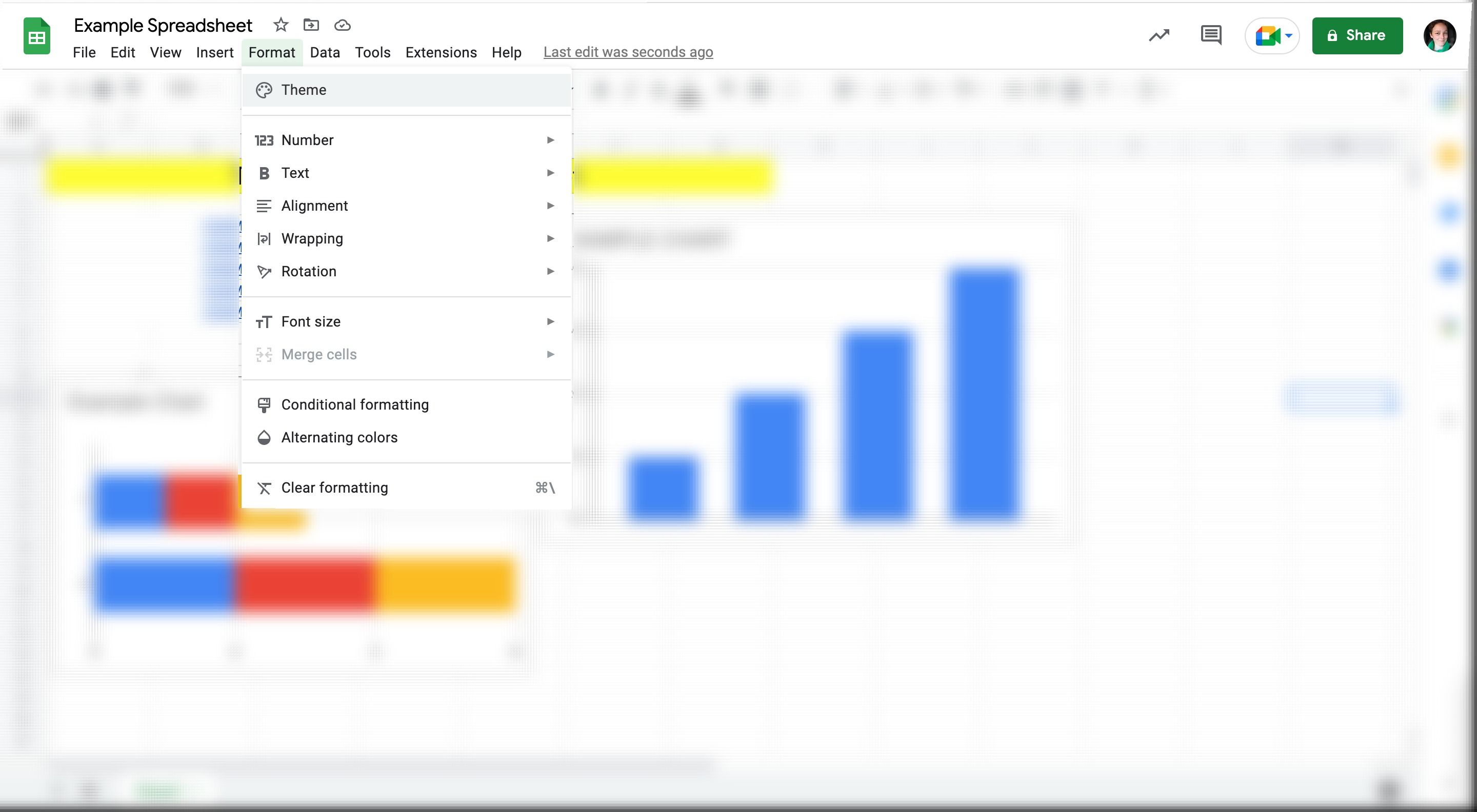
- В главном меню откройте Формат.
- Выберите пункт Тема вверху списка.
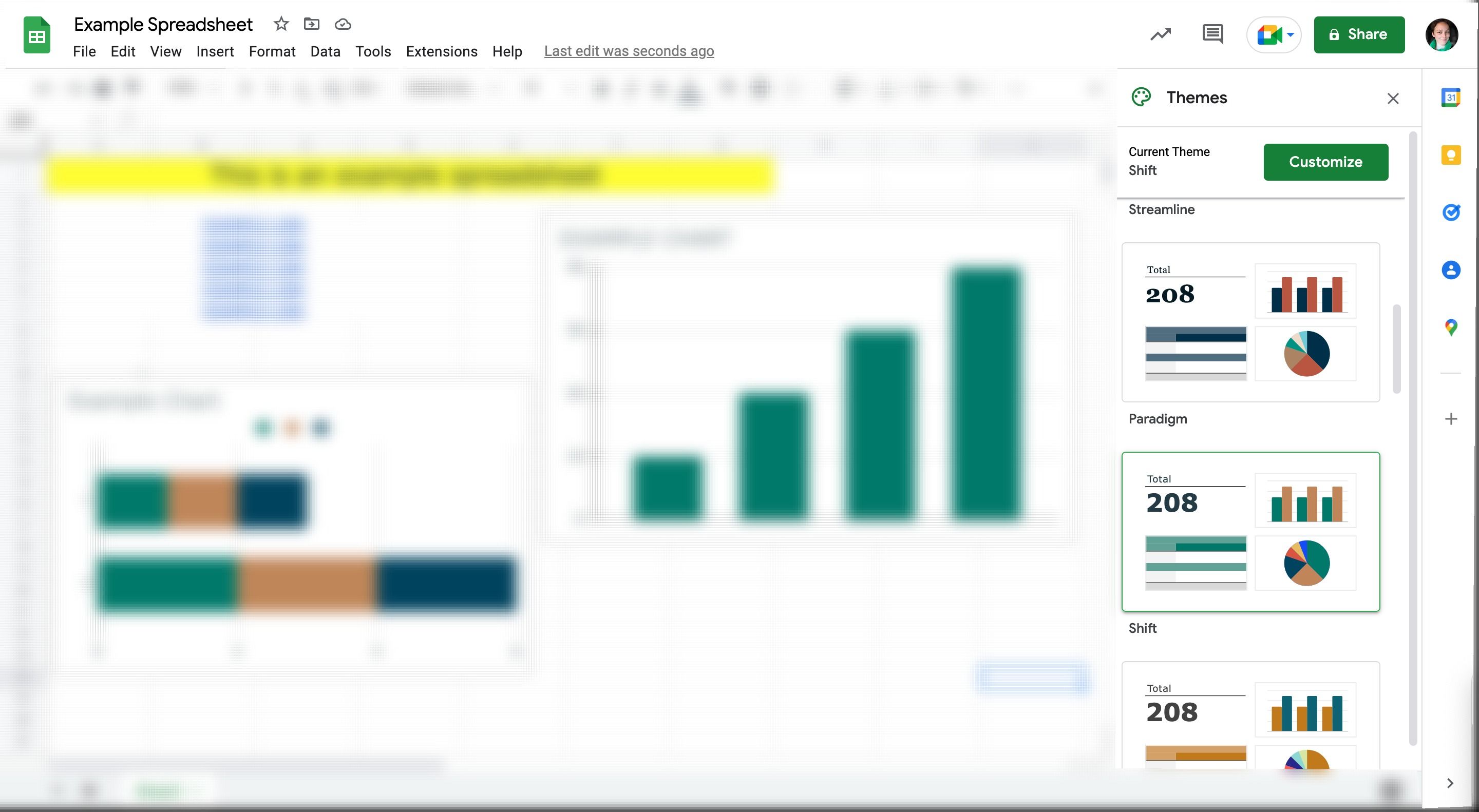
- Справа откроется редактор тем.
- Просмотрите готовые темы или нажмите Настроить, чтобы создать свою.
Что можно настроить в редакторе тем
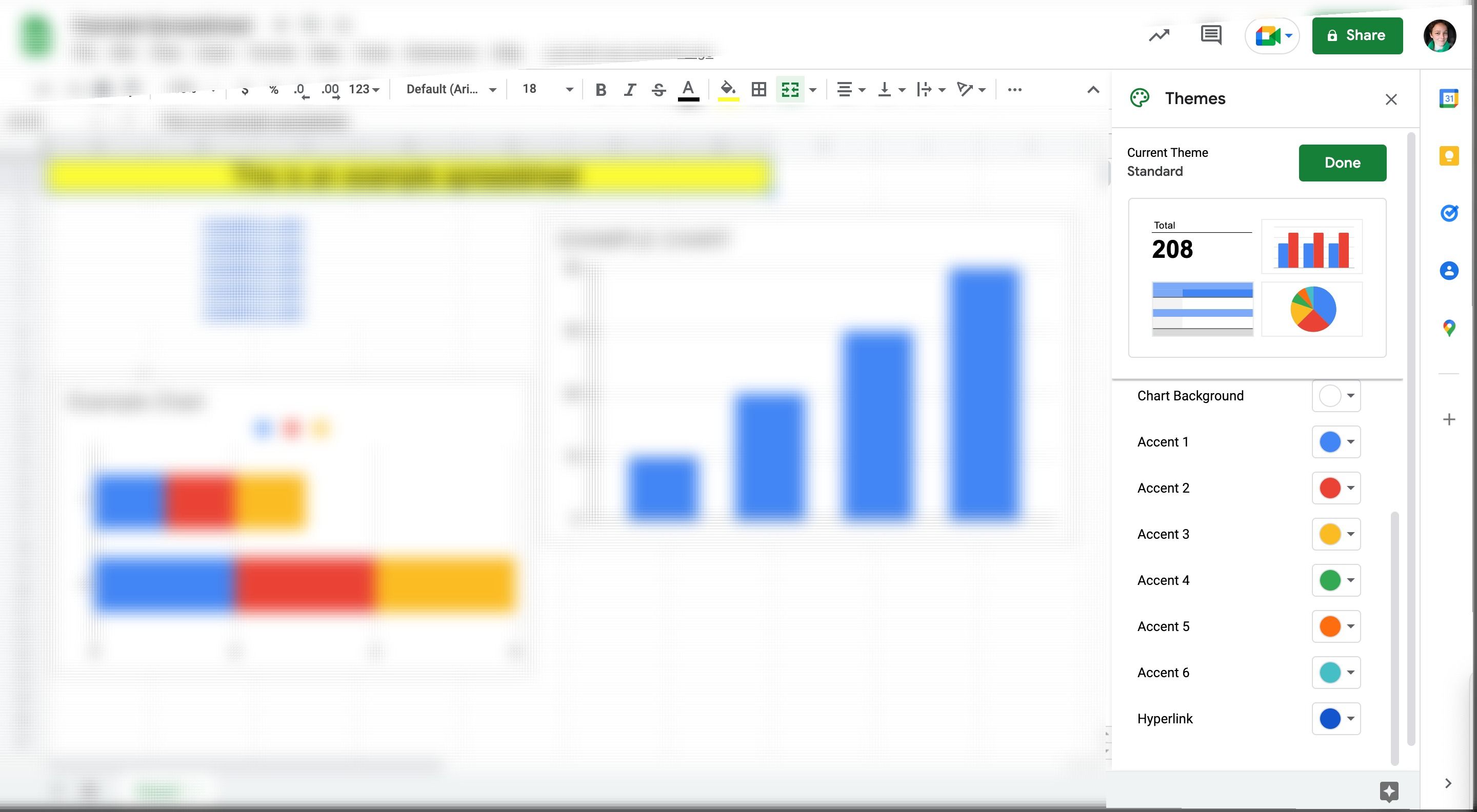
В режиме Настроить вы можете задать:
- основной шрифт документа;
- основной цвет шрифта;
- до шести акцентных цветов, которые автоматически используются для диаграмм и элементов оформления;
- цвет фона для диаграмм;
- цвет гиперссылок.
Подсказка: если у вас есть точный hex-код цвета бренда, кликните по нужной цветовой ячейке, откройте вкладку CUSTOM (ПОЛЬЗОВАТЕЛЬСКИЕ) и вставьте hex-код (например, #1a73e8). Такой подход гарантирует точность цветов.
Что происходит после сохранения темы
Изменения перезаписывают текущую тему и применяются к открытому документу. Google Drive не сохраняет «универсальную тему» отдельно — чтобы reuse её, дублируйте документ и редактируйте копию как шаблон.
Важно: объектам с ручной настройкой (например, диаграмма с индивидуально заданным цветом серии) тема будет влиять меньше. В таких случаях откройте редактор диаграммы и скорректируйте цвета вручную.
Советы по работе с диаграммами и графиками
Диаграммы отражают цвета темы, но вы можете детально настроить каждую серию:
- Кликните диаграмму → Редактировать диаграмму.
- Перейдите на вкладку Настройка (Customize).
- В разделе Серии выберите конкретную серию и установите нужный цвет или стиль.
Практическая рекомендация: используйте акцентные цвета темы для основных серий данных, а нейтральные — для вспомогательных или второстепенных серий. Это улучшит восприятие и сохранит фирменность.
Когда смена темы не решит проблему (контрпримеры)
- У вас уже настроены сотни отдельных объектов с индивидуальными цветами — тема не перепишет все ручные настройки.
- Нужно распространить тему на десятки файлов одновременно — Google Sheets не предоставляет централизованного репозитория тем.
- Требуется совместимость с устаревшими макросами или скриптами, которые устанавливают цвета напрямую через API; в этом случае тему менять бессмысленно.
Альтернативные подходы
- Создать шаблон-файл: настроить тему и структуру документа и сохранить копию как шаблон для команды.
- Использовать Apps Script: написать скрипт, который применяет нужные цвета и шрифты ко всем листам и диаграммам.
- Экспорт/импорт стилей в сторонние инструменты визуализации (если вам нужен единый вид на всех платформах).
Мини-методология для внедрения фирменной темы (шаги)
- Согласуйте базовые элементы фирменного стиля: основной шрифт, основной цвет, 4–6 акцентных цветов, цвет фона диаграмм.
- Откройте файл-шаблон → Формат → Тема → Настроить → Вставьте hex-коды.
- Проверьте ключевые диаграммы и таблицы, поправьте отдельные серии при необходимости.
- Сохраните копию как «Шаблон — Отчёты» и предложите коллегам использовать её.
Критерии приёмки
- Все стандартные элементы (заголовки, текст, гиперссылки) используют выбранные шрифты и цвета.
- Основные диаграммы отображают акцентные цвета темы по умолчанию.
- Шаблон доступен для дублирования в общем доступе команды.
Короткий глоссарий
- Тема: набор стилей для документа (шрифты, цвета, фон диаграмм).
- Акцентный цвет: дополнительный цвет, используемый для выделения серий данных.
- Hex-код: шестнадцатеричное представление цвета, например #FF5733.
Совместимость и практические замечания
- Тема сохраняется в документе, но не экспортируется автоматически в Excel при скачивании; проверьте внешний вид после экспорта.
- Apps Script может переопределять цвета; если вы используете скрипты, отладьте их после смены темы.
- Для локализации дат и денежных единиц используйте настройки файла и Google Drive: язык и регион влияют на формат чисел.
Часто задаваемые вопросы
Можно ли сохранить созданную тему в Google Drive как отдельный объект?
Нет — тема хранится внутри документа. Для повторного использования сделайте шаблон-копию.Поддерживает ли Google Sheets точные hex-коды?
Да, редактор цветов позволяет вставлять hex-коды вручную.Влияет ли тема на цвет ячеек с условным форматированием?
Нет, условное форматирование сохраняет свои правила и цвета и не будет автоматически заменено темой.
Краткое резюме
- Используйте Формат → Тема → Настроить, чтобы быстро привести документ к фирменному стилю.
- Вставляйте hex-коды для точного соответствия цвета бренда.
- Для массового распространения создайте шаблон или применяйте Apps Script.
Примечание: если нужно, могу составить короткий Apps Script, который применит вашу палитру ко всем листам и диаграммам в документе.

Похожие материалы

Несколько аккаунтов Skype: Multi Skype Launcher

Журнал для работы: повысить продуктивность

Персональные звуки уведомлений на Android

Скачивание шоу Hulu для офлайн‑просмотра

Microsoft Start: персонализированная новостная лента
