
Как изменить фон Gmail

Кратко: Откройте Gmail в браузере, перейдите в Настройки → Темы и выберите готовую тему или «Мои фото», чтобы установить собственное изображение. В мобильном приложении можно только переключать тёмную и светлую тему — фон изменить нельзя.
Быстрые ссылки
- Настроить фон Gmail в веб‑версии
- Изменить внешний вид Gmail на мобильном
Введение
Этот материал объясняет, как быстро и безопасно изменить внешний вид почтового ящика Gmail. Вы узнаете, как выбрать встроенную тему, загрузить своё изображение из Google Фото и включить тёмный режим на мобильных устройствах. Краткое определение: тема — готовый набор фона и визуальных настроек интерфейса.
Важно: изменения, внесённые в веб‑версии Gmail, видны только для вашей учётной записи. Администраторы G Suite/Google Workspace могут ограничивать некоторые возможности для пользователей в организации.
Настроить фон Gmail в веб‑версии
- Откройте Gmail в браузере и выполните вход в аккаунт.
- В правом верхнем углу нажмите значок настроек (шестерёнка) и выберите «Все настройки».
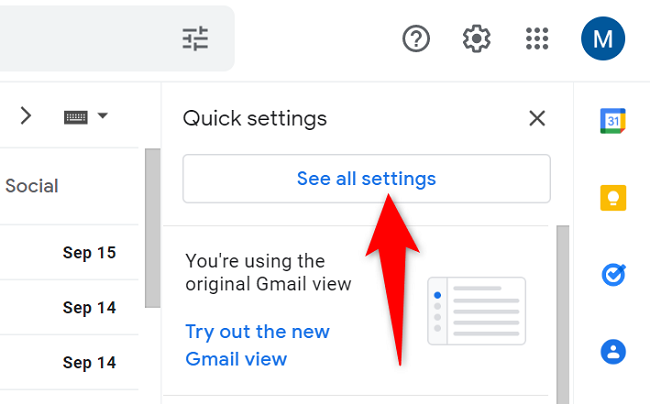
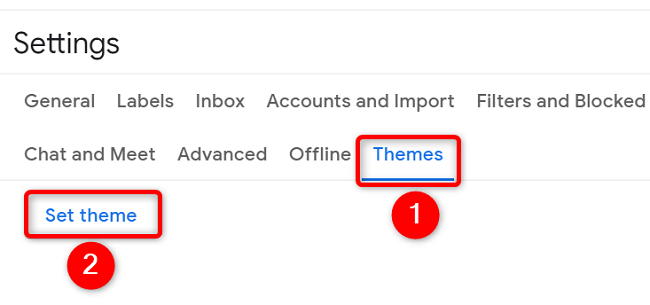
- В окне настроек перейдите на вкладку «Темы» и нажмите «Установить тему».
- Откроется окно «Выбор темы». Просмотрите встроенные темы и выберите ту, которая вам нравится. Нажмите «Сохранить» внизу.
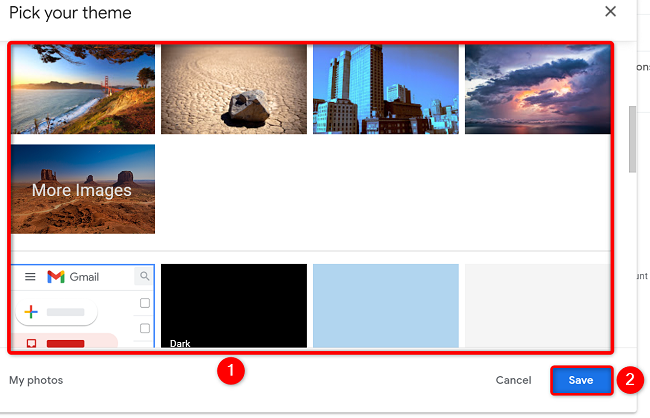
- Чтобы включить тёмную тему, выберите вариант с названием «Тёмная» или «Dark» в списке тем.
- Чтобы вернуть стандартный вид, выберите тему «По умолчанию».
Как использовать своё фото как фон
- Загрузите изображение в Google Фото (рекомендуется квадратное или с соотношением сторон близким к 16:9 для лучшего отображения).
- В окне «Выбор темы» нажмите «Мои фото» в нижнем левом углу.
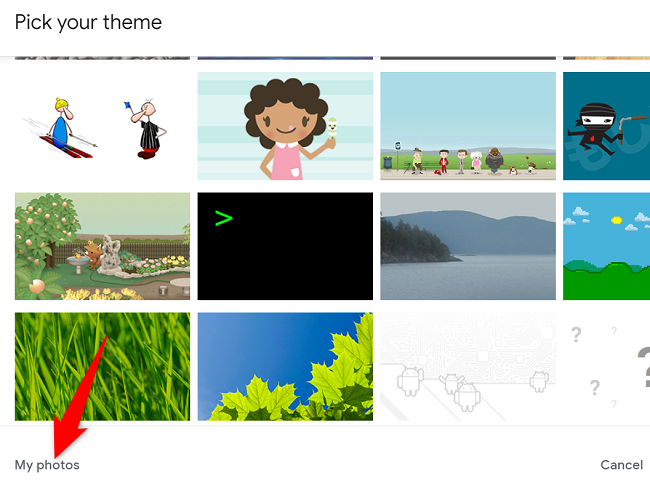
- Во вкладке «Выбор фонового изображения» переключитесь на «Мои фото», выберите изображение и нажмите «Выбрать».
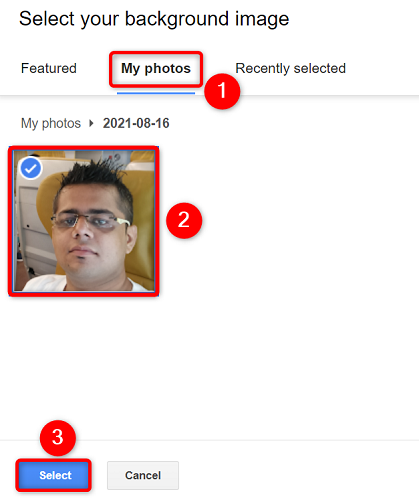
- Вернитесь в окно «Выбор темы» и нажмите «Сохранить».
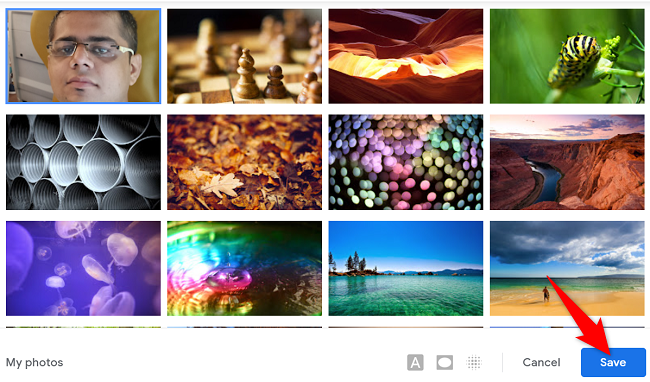
Gmail применит тему или ваше изображение ко всем разделам интерфейса.
Изменение внешнего вида Gmail на мобильных устройствах
Приложение Gmail для iOS и Android не поддерживает установку пользовательских фонов. Оно позволяет только выбирать между светлой и тёмной темой.
- Если у вас iPhone или iPad с iOS/iPadOS 13 и новее, Gmail по умолчанию следует системной теме (тёмной/светлой).
- На Android 10 и новее Gmail также может автоматически следовать системной теме.
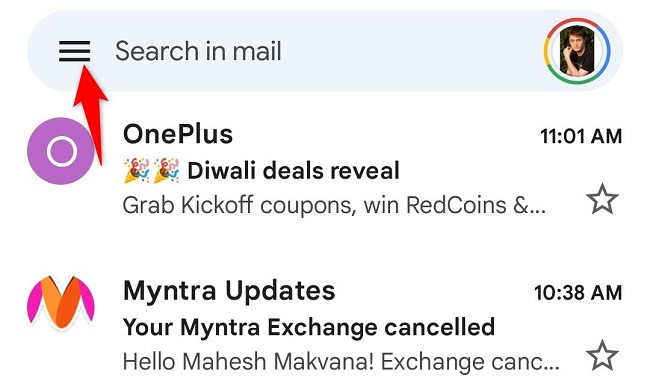
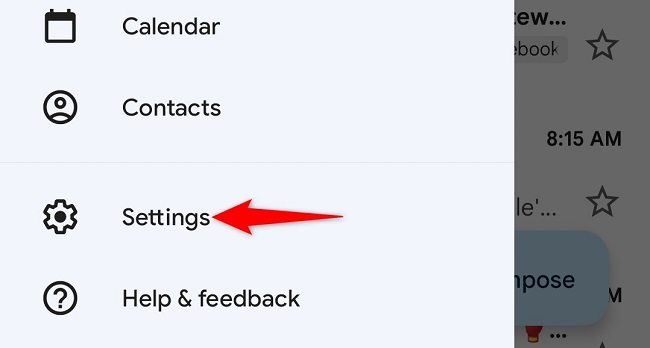
- На более старых версиях ОС или если вы хотите задать тему вручную, откройте меню (три горизонтальные линии в левом верхнем углу) → Настройки → Общие настройки → Тема и выберите «Тёмная», «Светлая» или «Системная».
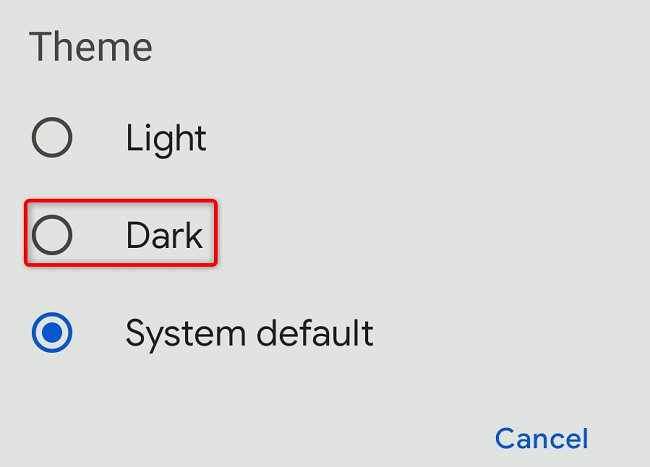
После переключения приложение будет показывать выбранную тему во всех разделах.
Практические советы при выборе фона
- Выбирайте изображения с нейтральной текстурой или размытым фоном, чтобы подписи писем были читаемы.
- Избегайте слишком ярких или контрастных картинок: они отвлекают при чтении.
- Убедитесь, что важные элементы изображения не закрывают область с текстом почтового списка.
- Для командных аккаунтов используйте корпоративный баннер в Google Фото или стандартную тему, чтобы не мешать другим пользователям.
Когда это не сработает (ограничения и исключения)
- Если администратор Google Workspace заблокировал персонализацию тем, вы не увидите опции «Мои фото» или возможность менять темы.
- В мобильном приложении нельзя загрузить своё изображение как фон — только тёмная/светлая тема.
- Изображение может плохо отображаться при очень длинных списках писем или нестандартных масштабах браузера.
Мини‑методика: быстрый чек‑лист (для пользователя)
- Откройте Gmail в браузере.
- Настройки → Все настройки → Темы → Установить тему.
- Выберите тему или «Мои фото» → Выбрать → Сохранить.
- Проверьте читаемость писем и при необходимости смените изображение.
Чек‑лист для администратора Google Workspace
- Проверьте, разрешена ли персонализация тем для организации.
- При необходимости создайте корпоративные темы и разместите инструкции для сотрудников.
- Обновите политику визуального оформления, если фон влияет на восприятие деловой переписки.
Диаграмма принятия решения
flowchart TD
  A[Нужно ли менять фон?] --> B{Вы в браузере?}
  B -- Да --> C[Откройте Настройки → Темы]
  B -- Нет --> D{Вы на мобильном?}
  D -- Да --> E[Выберите Тему: Тёмная/Светлая]
  D -- Нет --> F[Вернитесь к веб‑версии]
  C --> G{Использовать свою фотографию?}
  G -- Да --> H[Загрузите в Google Фото → Мои фото → Выбрать]
  G -- Нет --> I[Выберите встроенную тему → Сохранить]
  H --> I
Критерии приёмки
- Фон применён после нажатия «Сохранить» и виден в интерфейсе при обновлении страницы.
- Текст писем остаётся читаемым — нет перекрытий и контраст недостаточен.
- На мобильных устройствах выбранная тема отображается корректно (тёмная/светлая).
Частые ошибки и как их исправить
- Изображение не применяется — проверьте, загружено ли оно в Google Фото и доступно в том же аккаунте.
- Фон слишком яркий — выберите менее контрастную версию или размытый вариант.
- Опция «Мои фото» отсутствует — обратитесь к администратору вашей организации.
Короткая сводка
- В веб‑версии Gmail можно выбрать любую встроенную тему или своё изображение из Google Фото. В мобильном приложении фон изменить нельзя — только тёмная/светлая тема. Если опции недоступны, причина чаще всего в настройках администратора или ограничениях ОС.
Сопутствующие материалы: как настроить адрес Gmail на лету; как отключить вид переписок в Gmail.

Похожие материалы

Несколько аккаунтов Skype: Multi Skype Launcher

Журнал для работы: повысить продуктивность

Персональные звуки уведомлений на Android

Скачивание шоу Hulu для офлайн‑просмотра

Microsoft Start: персонализированная новостная лента
