
Как изменить имя и адрес электронной почты в Gmail

Изменить отображаемое имя в Gmail можно быстро через веб-интерфейс — это не меняет ваш адрес. Изменить сам адрес (username) нельзя: нужно создать новый аккаунт и импортировать почту. В статье — пошаговые инструкции, контрольные списки миграции, варианты обхода ограничений и советы по отладке.
Мотивация для смены имени или адреса в Gmail бывает разной: легкомысленный ник из подростковых лет, смена фамилии по браку, разделение личной и рабочей почты или желание выглядеть профессиональнее. Важно понимать разницу между «именем отправителя» и «имя пользователя/адресом» — от неё зависят доступные вам действия.
Имя отправителя и имя пользователя — в чем разница
- Имя отправителя — это то, что видят получатели в поле “От:” при получении письма. Оно отображается отдельно от адреса.
- Имя пользователя — это фактическая часть вашего адреса (часть перед @) и сам адрес электронной почты.
Ключевая мысль: изменить отображаемое имя просто. Изменить адрес — нельзя, Google не позволяет переименовывать существующие аккаунты. Если нужно новый адрес, создайте новый аккаунт и перенесите данные.
Важно: ваша учетная запись Google по умолчанию использует одно и то же имя во всех сервисах — Google Drive, YouTube, Календарь и т.д. Если вы измените имя аккаунта, оно изменится везде.
Как изменить отображаемое имя в Gmail (только для исходящих писем)
Изменить имя отправителя можно только через веб-версию Gmail (браузер). В мобильном приложении этот параметр недоступен.
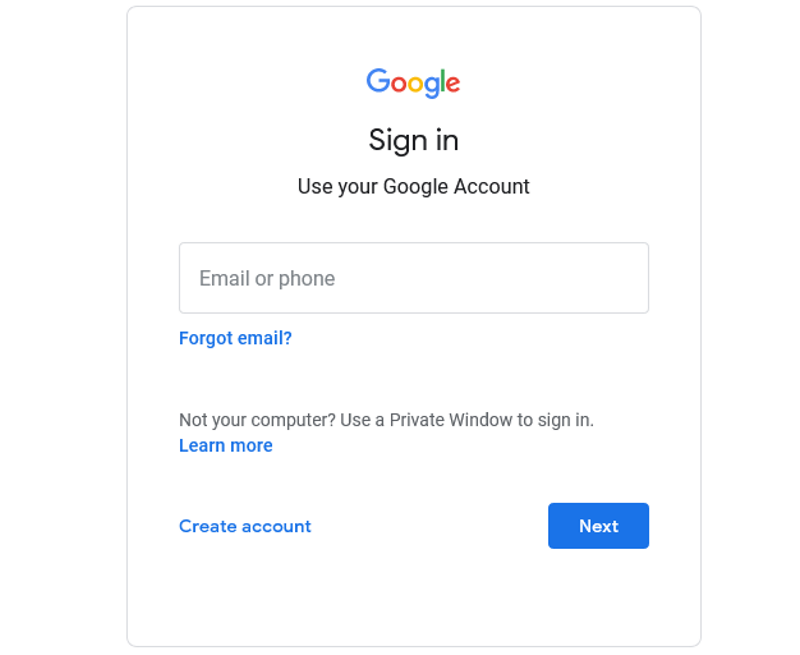
- Войдите в Google-аккаунт, указав логин и пароль.
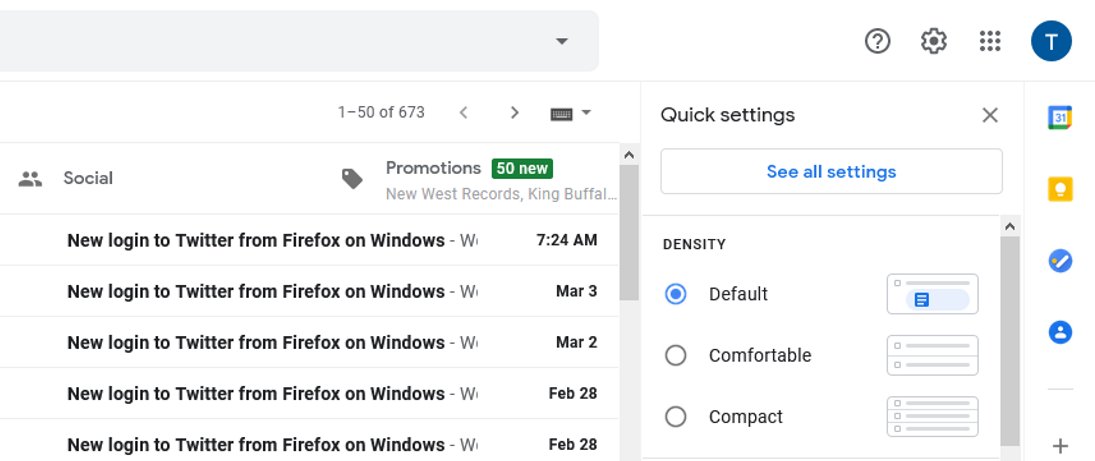
- Нажмите значок “Шестерёнка” в правом верхнем углу и выберите “Просмотреть все параметры”.
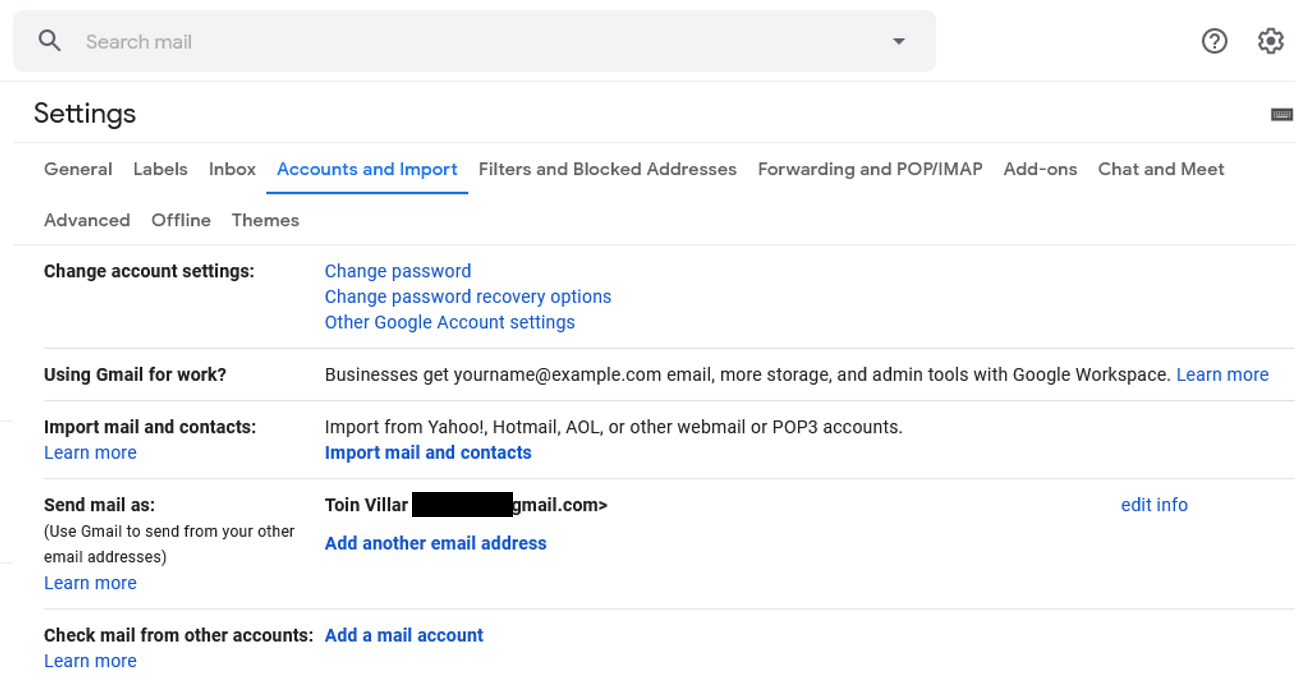
- Перейдите на вкладку “Аккаунты и импорт”.
- В секции “Отправлять почту как” нажмите кнопку “редактировать информацию”.
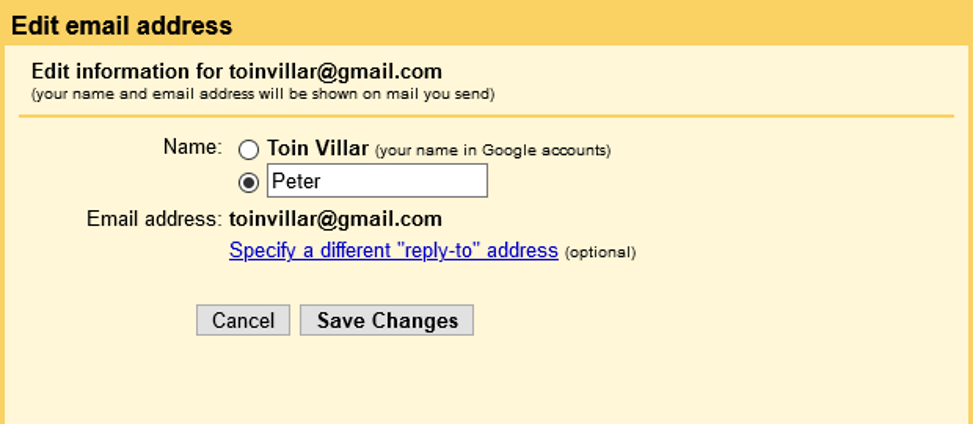
- В появившемся окне введите новое имя, отметьте его и нажмите “Сохранить изменения”.
Совет: если вы используете несколько адресов в одном аккаунте (псевдонимы или “отправлять как”), убедитесь, что у выбранного адреса указано правильное отображаемое имя.
Как изменить имя в аккаунте Google (влияет на все сервисы)
Если вы хотите поменять имя во всех сервисах Google одновременно, измените данные профиля:
- Войдите в Google-аккаунт.
- Откройте раздел “Личные данные” в боковой панели.
- В блоке “Основная информация” выберите поле “Имя” и измените имя и/или фамилию.
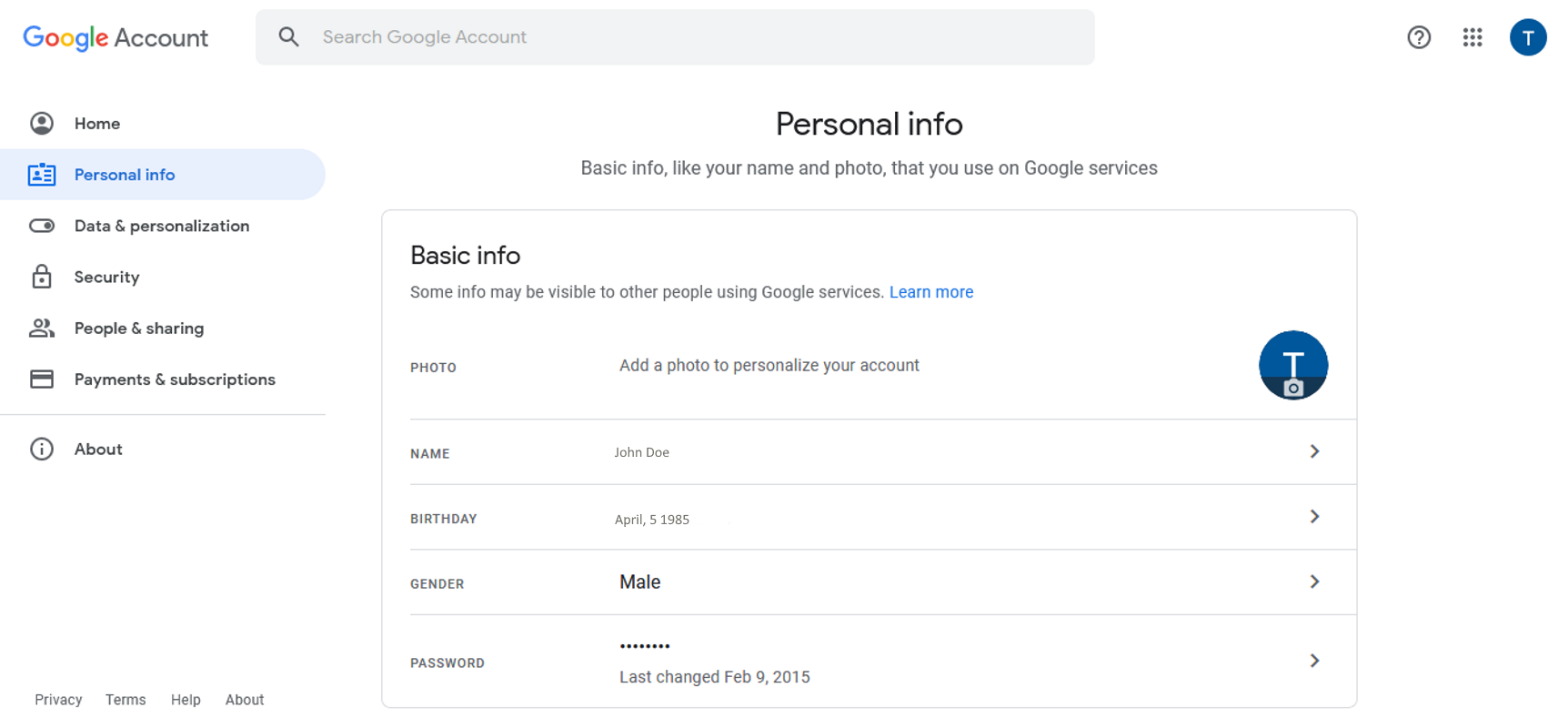
- Нажмите «Сохранить».
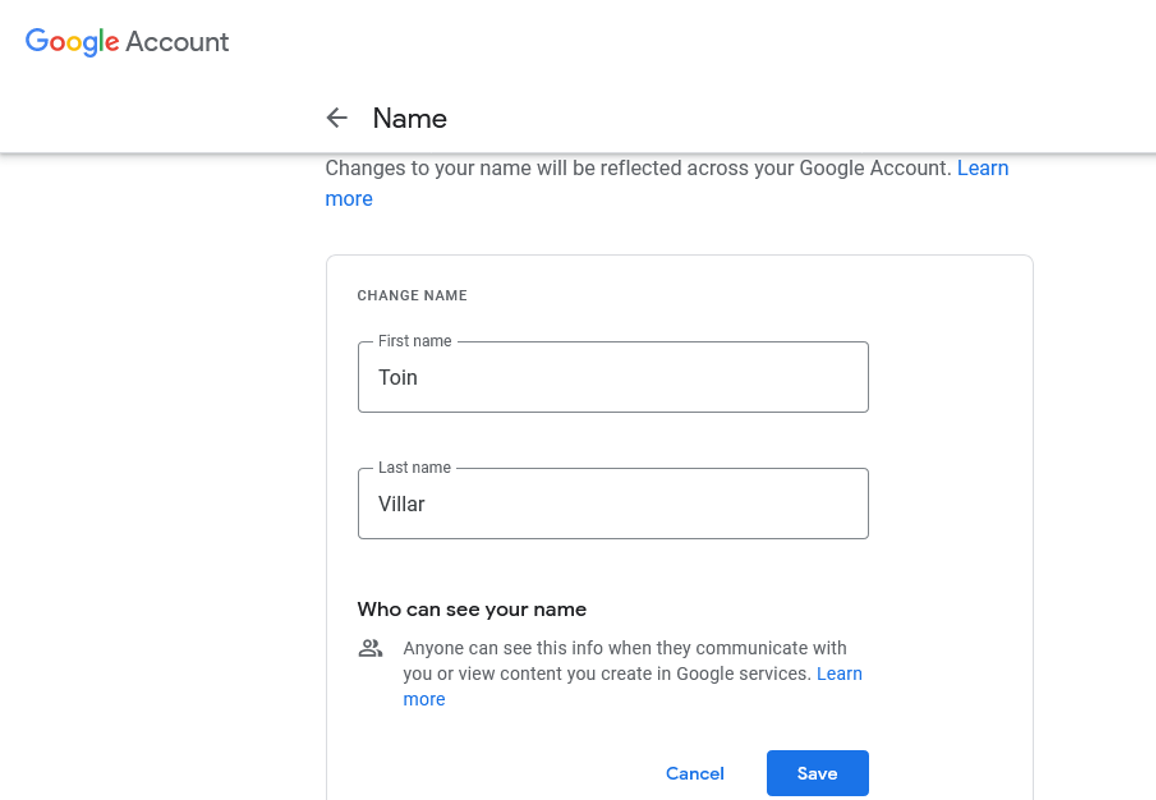
Важно: изменение отразится в Gmail, Google Фото, Календаре и других сервисах.
Можно ли изменить адрес/имя пользователя Gmail?
Короткий ответ: нет. Google не позволяет переименовать существующий адрес электронной почты. Можно только создать новый аккаунт с нужным адресом и перенести в него данные.
Связанное: перенос файлов между Google Drive — отдельная задача с собственными нюансами.
Как импортировать письма в новый аккаунт
Если вы создали новый аккаунт и хотите получить старую почту в нём, выполните следующие шаги (указанные в веб-интерфейсе Gmail):
Создайте новый Google-аккаунт и войдите в него.
Нажмите шестерёнку → “Просмотреть все параметры”.
Откройте вкладку “Аккаунты и импорт”.
В секции “Импорт почты и контактов” нажмите кнопку “Импорт почты и контактов”.
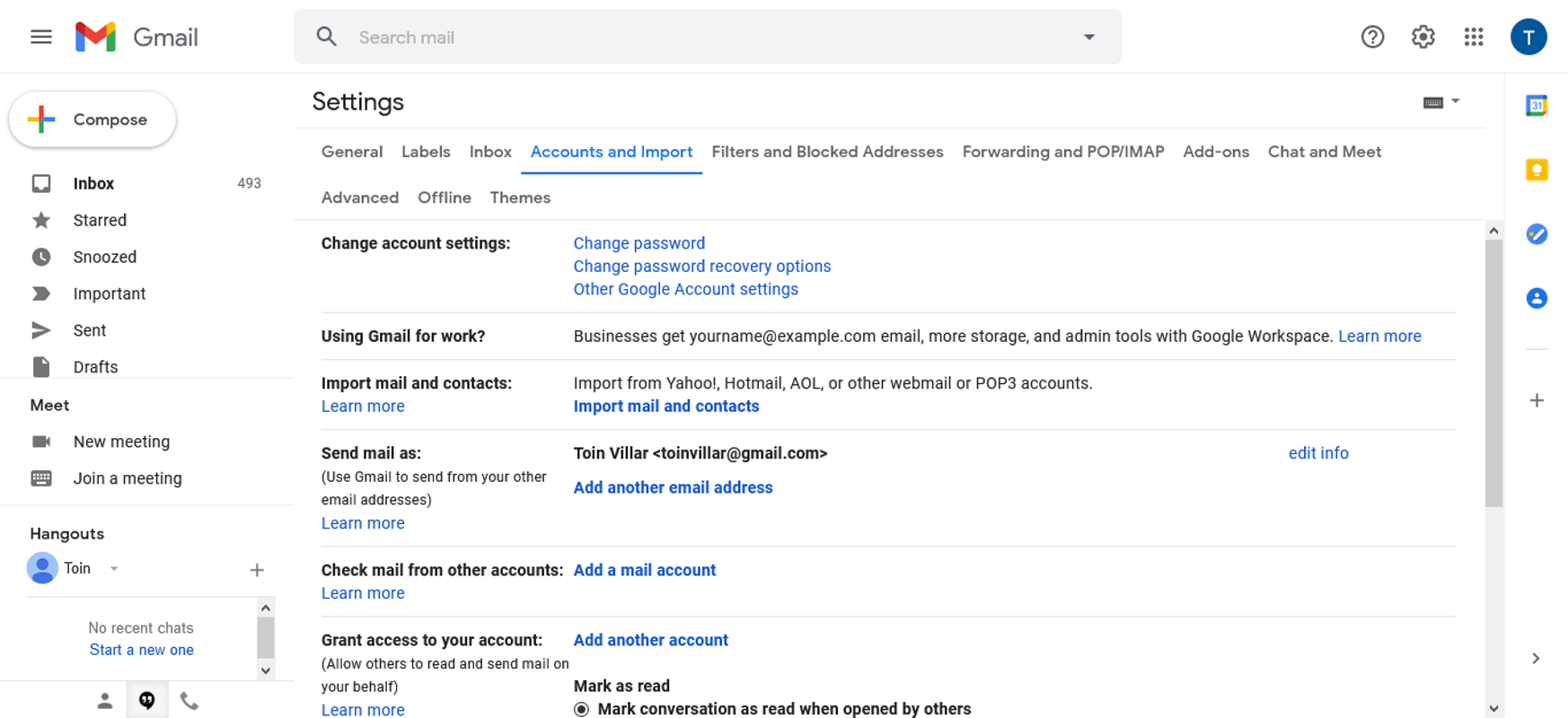
- В новом окне введите старый адрес и нажмите “Продолжить”.
- Войдите в старый аккаунт, когда система попросит, и подтвердите продолжение.
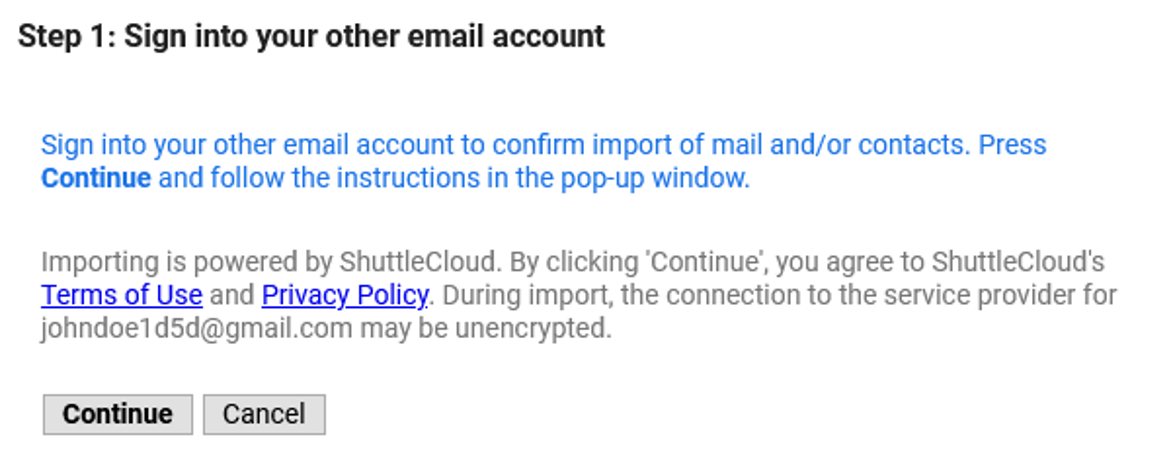
- Выберите аккаунт старой почты в окне ShuttleCloud Migration и нажмите “Разрешить” для доступа, затем закройте это окно.
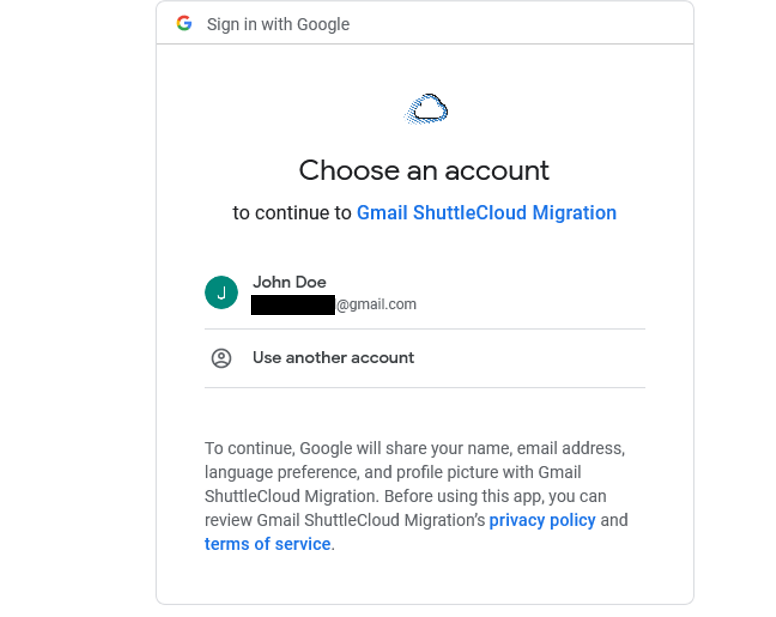
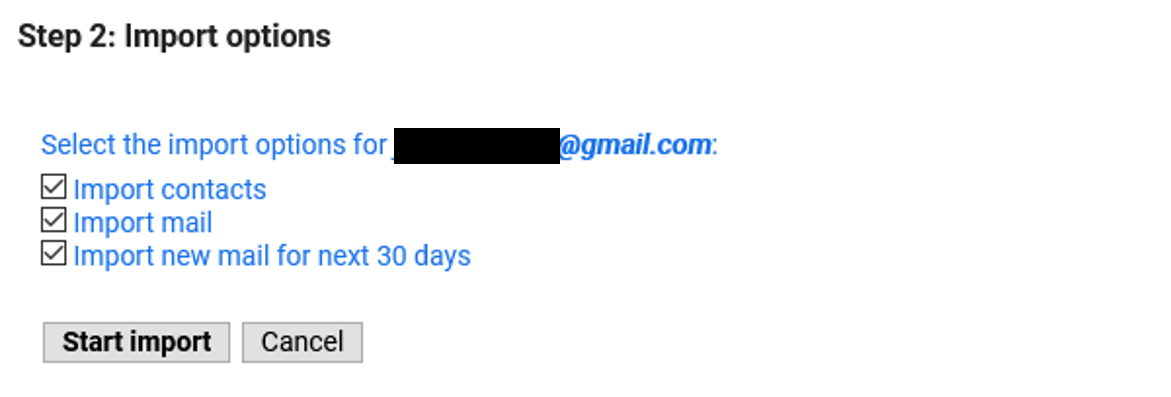
- В основном окне импорта укажите, что импортировать: контакты, почту и опцию “все новые письма в течение 30 дней”.
- По завершении процесса появится сообщение. Нажмите «ОК», обновите страницу в новом аккаунте — письма будут в папке с именем старого аккаунта.
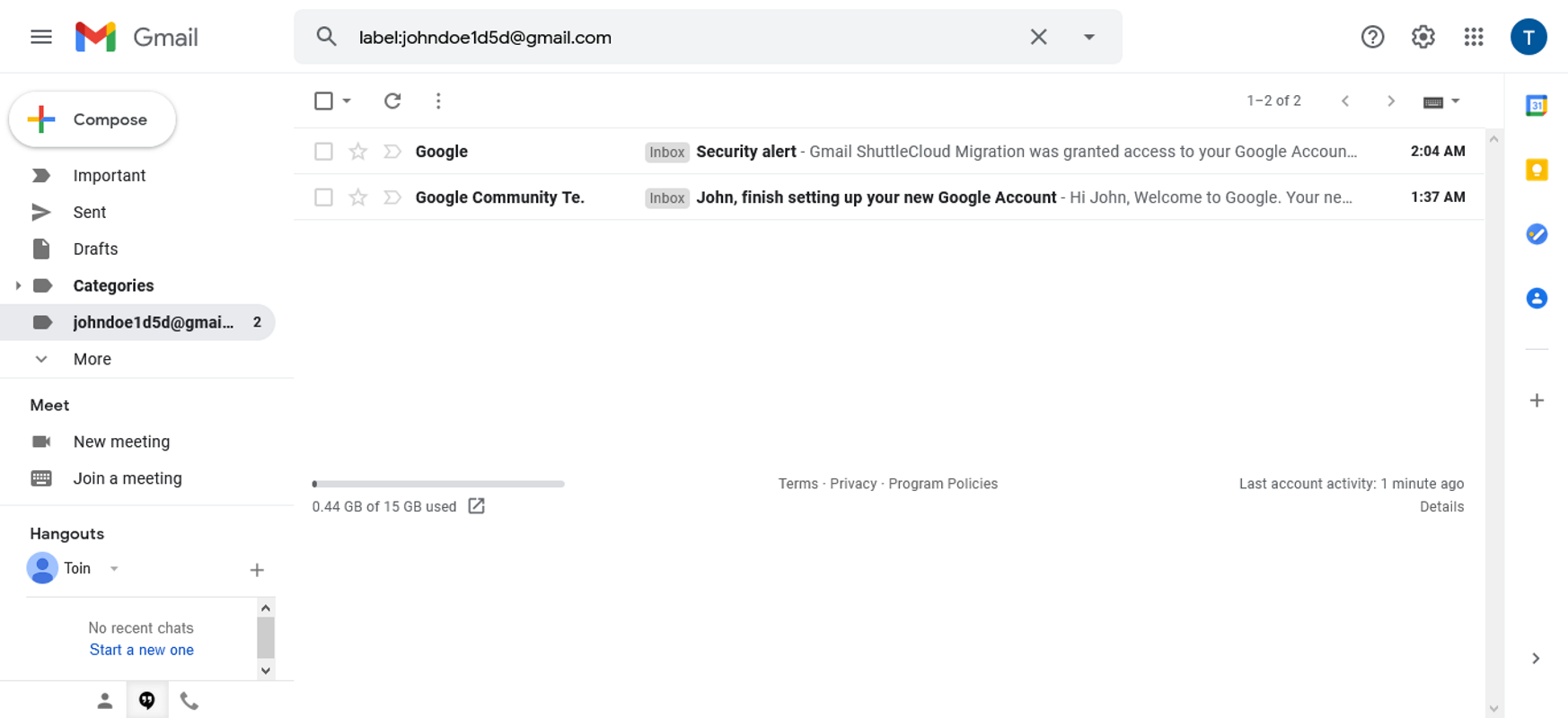
Примечание: импорт может занять время в зависимости от объёма писем. Опция перенаправления новых писем работает только 30 дней по умолчанию.
Альтернативы полной смены адреса
Если вам не нужен полностью новый аккаунт, рассмотрите варианты:
- Псевдонимы и дополнительные адреса: в Gmail можно использовать альтернативные адреса и “отправлять как”. Это подходит для разделения личной и рабочей корреспонденции без создания нового аккаунта.
- Перенаправление почты: настройте пересылку со старой учётной записи на новую (в настройках старой почты).
- Делегирование доступа: предоставьте другому аккаунту доступ к почтовому ящику без передачи пароля.
- Использование групп G Suite / Google Workspace (для организаций): администратор может настроить переадресацию, алиасы и переназначение ролей.
Выбор зависит от цели: сохранить историю писем, выглядеть профессиональнее или просто изменить имя отправителя.
Когда смена имени/адреса не решит проблему (примеры)
- Вы хотите полностью удалить старое имя из истории — смена отправителя не удалит старые письма, где указан прежний адрес.
- Адрес используется для входа в сторонние сервисы; смена имени не обновит привязки в этих сервисах.
- Если у вас платные подписки привязаны к старому аккаунту, перенос их на новый потребует дополнительной работы.
Контрольный список миграции (шаги перед созданием нового аккаунта)
- Определить список сервисов и подписок, где используется старый адрес.
- Сохранить список контактов и важной переписки (архивирование).
- Создать новый аккаунт с желаемым адресом.
- Настроить импорт почты и контактов (см. раздел выше).
- Настроить пересылку с старого ящика на новый (если нужно продолжать получать письма).
- Обновить адрес в сторонних сервисах и у контактов.
- Настроить подпись и отображаемое имя в новом аккаунте.
Роль-based чеклист:
- Для частного пользователя: архивировать письма, уведомить контакты, перенастроить подписки.
- Для профессионала/фрилансера: обновить портфолио, визитки, электронные подписи и сервисы оплаты.
- Для IT-администратора: проверить политики безопасности, алиасы, лицензии и группы.
Типичные ошибки и пути их решения
- Не вижу «редактировать информацию» в настройках: убедитесь, что вы в веб-версии и у вас нет политики организации, запрещающей изменение.
- Импорт не удаётся: проверьте, правильно ли введён пароль старого аккаунта и не включена ли двухфакторная аутентификация, блокирующая доступ ShuttleCloud. Попробуйте временно включить доступ через пароль приложения.
- Письма не пришли: дождитесь завершения фоновой миграции и обновите страницу. Для больших архивов это может занять часы.
Примечания по безопасности и приватности
- При использовании ShuttleCloud или любых сторонних миграционных инструментов вы предоставляете доступ к почте. Откликайтесь только на проверенные системные окна и проверяйте домен приложения.
- Если вы переносите персональные данные пользователей, соблюдайте требования локального законодательства о защите данных (например, GDPR для ЕС) — уведомите заинтересованные стороны при необходимости.
Краткое резюме
Изменить имя отправителя в Gmail просто — сделайте это в настройках «Аккаунты и импорт». Изменить сам адрес невозможно: чтобы получить новый адрес, создайте новый аккаунт и перенесите в него данные. Планируйте миграцию заранее: составьте список сервисов, уведомите контакты и настройте пересылку для бесшовного перехода.
Важно: изменение имени аккаунта повлияет на все сервисы Google.
Ментальная модель: думайте о имени отправителя как о “визитной карточке” и об адресе как о “ключе доступа” — визитку можно поменять быстро, ключ — заменить только создавая новый замок.
Глоссарий (1 строка):
- Псевдоним: дополнительный адрес, привязанный к аккаунту, который можно использовать для отправки и получения почты.
Социальный тизер: “Узнайте, как поменять отображаемое имя в Gmail и безопасно перенести почту на новый адрес без потери писем. Практические чек-листы и советы.”

Похожие материалы

Несколько аккаунтов Skype: Multi Skype Launcher

Журнал для работы: повысить продуктивность

Персональные звуки уведомлений на Android

Скачивание шоу Hulu для офлайн‑просмотра

Microsoft Start: персонализированная новостная лента
