
Как изменить отображаемое имя в Gmail

Важно: мобильные приложения Gmail для Android, iPhone и iPad не поддерживают изменение отображаемого имени.
Быстрые шаги
- Откройте Gmail в браузере на компьютере и войдите в свой аккаунт.
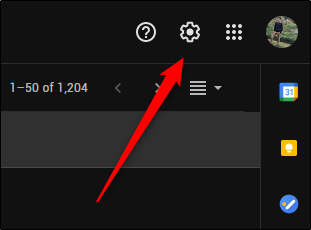
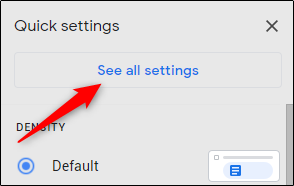
- Нажмите значок шестерёнки в правом верхнем углу, затем выберите “Просмотреть все настройки”.
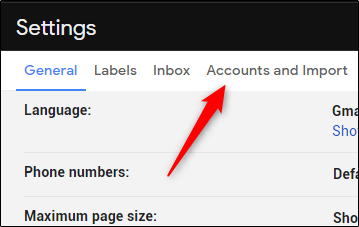
- Перейдите на вкладку “Учетные записи и импорт”.
- В разделе “Отправлять почту как” нажмите “Изменить данные” рядом с адресом.
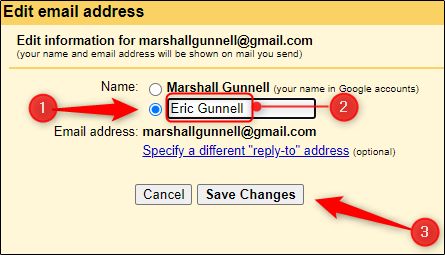
- В появившемся окне выберите кружок рядом с текстовым полем, введите новое отображаемое имя и нажмите “Сохранить изменения”.
Подробная инструкция
Открытие настроек
- Перейдите на сайт Gmail в браузере на компьютере. Если вы ещё не вошли, введите логин и пароль.
- Нажмите значок шестерёнки в правом верхнем углу, чтобы открыть панель быстрых настроек.
- Нажмите «Просмотреть все настройки» в верхней части панели.
Найдите нужную вкладку
- В настройках откройте вкладку “Учетные записи и импорт”.
- Найдите блок “Отправлять почту как” — в нём перечислены все адреса, с которых вы можете отправлять письма.
Измените отображаемое имя
- Рядом с адресом нажмите “Изменить данные”.
- В появившемся окне выберите опцию для редактирования имени. Введите новое отображаемое имя в текстовое поле.
- Нажмите “Сохранить изменения”. Новое имя начнёт отображаться у получателей при отправке следующих писем.
Что изменится и что нет
- Изменится отображаемое имя, которое видят получатели письма рядом с вашим адресом.
- Не изменится ваш логин и адрес электронной почты. Это разные вещи.
- Смена имени не меняет настройки входа, привязанные сервисы или историю почты.
Когда это не сработает
- Если вы используете корпоративный аккаунт G Suite (Google Workspace), администратор домена может ограничивать возможность изменения имени. Обратитесь к администратору.
- Если ваш адрес подключён через внешние SMTP/IMAP настройки (например, отправка через другой почтовый сервер), изменение в Gmail может не применяться к исходящей почте, которая проходит через этот внешний сервер.
Альтернативы и когда нужно создавать новый аккаунт
- Если вам нужен полностью новый адрес (а не только другое отображаемое имя), создайте новый аккаунт Google. Это единственный способ получить новый логин.
- Можно настроить пересылку писем со старого адреса на новый и добавить новый адрес как “Отправлять почту как”, чтобы отправлять письма от имени нового адреса из интерфейса старого аккаунта.
Чеклист перед изменением
- Войдите в веб‑версию Gmail на компьютере.
- Убедитесь, что у вас есть доступ к нужному аккаунту, и вы не в гостевом режиме браузера.
- Проверьте политику вашей организации, если это рабочий аккаунт.
- Подумайте, нужно ли уведомить контакты о смене имени.
Короткая методология принятия решения
- Нужно ли только другое имя? — Меняем отображаемое имя в настройках.
- Нужен ли новый адрес? — Создаём новый аккаунт или настраиваем альтернативный адрес с пересылкой.
- Это рабочий аккаунт? — Согласуем с администратором.
Подсказки и хорошие практики
- Используйте полное имя или комбинацию имени и должности, если вы отправляете деловую почту (например, “Анна Иванова, Менеджер по продукту”).
- Избегайте нейтральных или вводящих в заблуждение псевдонимов в деловой переписке.
- После изменения отправьте тестовое письмо на другой свой адрес или другу, чтобы проверить отображение.
Примечание: изменения вступают в силу при отправке новых писем. Ранее отправленные сообщения останутся с прежним отображаемым именем.
Критерии приёмки
- Новое отображаемое имя видно в настройках Gmail рядом с адресом в разделе “Отправлять почту как”.
- При отправке тестового письма получатель видит новое имя.
Частые ошибки и как их избежать
- Ошибка: пытаются изменить имя в мобильном приложении. Решение: откройте Gmail в браузере на компьютере.
- Ошибка: ожидают смены адреса. Решение: создайте новый аккаунт или добавьте альтернативный адрес.
Резюме
Изменить отображаемое имя в Gmail просто, но только через настольную версию сайта. Это быстрое решение для корректного представления себя в письмах; если нужен новый адрес, потребуется создать новый аккаунт.

Автор
Редакция
Похожие материалы

Программное обеспечение
Несколько аккаунтов Skype: Multi Skype Launcher

Productivity
Журнал для работы: повысить продуктивность

Android.
Персональные звуки уведомлений на Android

Стриминг
Скачивание шоу Hulu для офлайн‑просмотра

Новости
Microsoft Start: персонализированная новостная лента

Гайды