
Как изменить браузер и почтовый клиент по умолчанию на Mac
Быстрые ссылки
- Как изменить браузер по умолчанию
- Как выбрать почтовый клиент по умолчанию
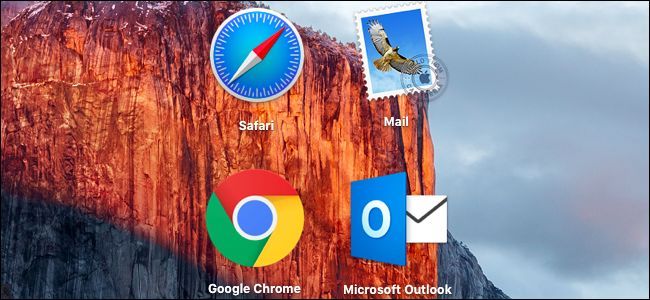
Изменить программу по умолчанию для большинства типов файлов в macOS просто. Но настройки для браузера и почтового клиента спрятаны не там, где многие ожидают. Некоторые приложения предлагают стать программой по умолчанию при первом запуске — если этого не произошло или вы хотите сменить выбор позже, следуйте инструкциям ниже.
Как изменить браузер по умолчанию
Чтобы сменить браузер, откройте окно Системных настроек. Нажмите меню Apple и выберите «Системные настройки» (в macOS Ventura и новее — «System Settings»).
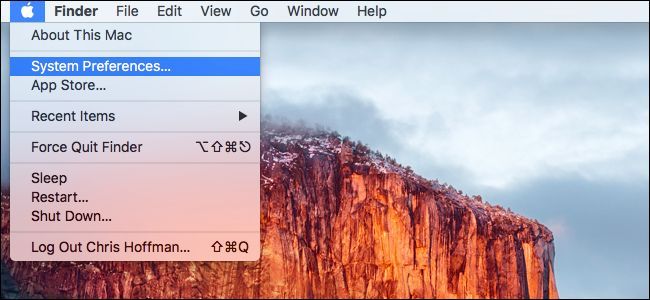
- В окне «Системные настройки» выберите «Общие» (General).
- Найдите опцию «Браузер по умолчанию» и в списке выберите установленные браузеры: Safari, Chrome, Firefox и т.д.

Если вы не видите опцию «Браузер по умолчанию», возможно, вы используете более старую версию OS X. В OS X Mavericks и более ранних версиях переключатель расположен в настройках Safari:
- Откройте Safari → Safari > Настройки.
- На вкладке «Основные» (General) найдите «Браузер по умолчанию» и выберите предпочитаемый браузер.
Важно: приложения отображаются в списке только если они установлены. Установите нужный браузер перед попыткой выбрать его по умолчанию.
Как выбрать почтовый клиент по умолчанию
Поменять почтовый клиент нужно через приложение «Почта» (Mail). Даже если вы не планируете пользоваться встроенным приложением, его нужно открыть для смены системного значения.
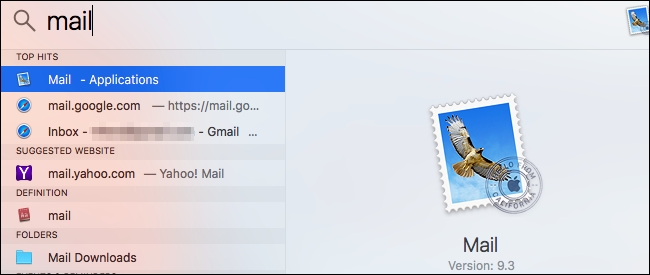
- Откройте приложение «Почта». Если значка нет в Dock, нажмите Command+Space, введите «Почта» и нажмите Enter, либо откройте Finder → Программы → Почта.
- В меню выберите «Почта» → «Настройки» (Mail > Preferences).
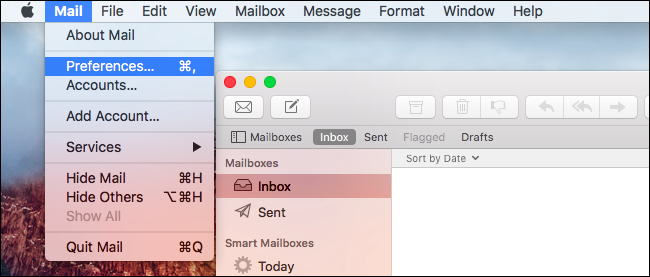
- На вкладке «Общие» найдите «Стандартный почтовый клиент» (Default Email Reader) и из выпадающего списка укажите предпочитаемое приложение.
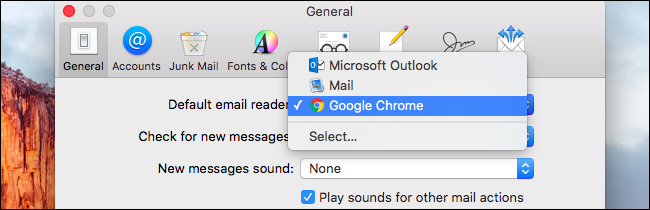
Примечание: приложения появляются в этом списке только если они установлены. Если нужного клиента нет — установите его и перезапустите «Почту».
Советы, альтернативы и диагностика
- Альтернатива для старых macOS: сторонние утилиты вроде RCDefaultApp (если совместима с вашей версией) позволяют тонко управлять ассоциациями файлов и протоколов.
- Если выбранный браузер/почтовый клиент не отображается: перезапустите Finder и соответствующие приложения; при необходимости выйдите и войдите в учётную запись macOS.
- В macOS Ventura и новее интерфейс Системных настроек изменён — поиск по названию настройки (поле поиска в окне System Settings) помогает быстро найти «браузер по умолчанию».
Краткий чеклист
- Установить нужный браузер/почтовый клиент.
- Открыть Системные настройки → Общее → выбрать браузер по умолчанию.
- Открыть «Почта» → Настройки → Общие → выбрать стандартный почтовый клиент.
- Перезапустить приложения при необходимости.
Критерии приёмки
- При клике на ссылку в другой программе открывается выбранный браузер.
- При клике на mailto: ссылка открывается выбранный почтовый клиент.
Короткий словарь
- Браузер по умолчанию — браузер, который система открывает для веб-ссылок.
- Почтовый клиент по умолчанию — приложение, открываемое для mailto: ссылок и создания новых писем по умолчанию.
Часто задаваемые вопросы
Q: Что делать, если после выбора браузера ничего не меняется?
A: Перезапустите целевые приложения и браузер. Проверьте, установлена ли последняя версия приложения. Если проблема сохраняется — выйдите из учётной записи macOS и войдите снова.
Q: Можно ли сделать любую программу почтовым клиентом по умолчанию?
A: Да, если приложение поддерживает обработку mailto: ссылок и корректно зарегистрировано в системе. Некоторые веб-клиенты (например, Gmail в браузере) не появятся как нативные приложения.
Итог
Смена браузера и почтового клиента по умолчанию на Mac — простая задача, когда вы знаете, где искать: браузер меняется в Системных настройках → Общее, а почтовый клиент — в настройках приложения «Почта». Убедитесь, что нужные приложения установлены и перезапустите систему или сессии при необходимости.

Похожие материалы

Несколько аккаунтов Skype: Multi Skype Launcher

Журнал для работы: повысить продуктивность

Персональные звуки уведомлений на Android

Скачивание шоу Hulu для офлайн‑просмотра

Microsoft Start: персонализированная новостная лента
