
Как сменить пароль аккаунта Amazon

Кратко
Быстрые ссылки
- Содержание
- Сменить пароль на сайте Amazon
- Сменить пароль в мобильном приложении Amazon
- Когда смена пароля не сработает
- Альтернативные способы и рекомендации по безопасности
- Чек-листы по ролям
- Часто задаваемые вопросы
Содержание
- Сменить пароль на сайте Amazon
- Сменить пароль в мобильном приложении Amazon
- Что делать, если вы забыли текущий пароль или не можете войти
- Советы по безопасности и жесткая защита аккаунта
- Чек-листы и краткая терминология
Сменить пароль на сайте Amazon
Эти инструкции подходят для компьютеров с Windows, macOS, Linux и Chromebook. Если вы ещё не придумали новый пароль, сначала посмотрите рекомендации по созданию надёжного пароля.
Откройте браузер на компьютере и перейдите на сайт Amazon. Войдите в аккаунт, если вы ещё не вошли.
В правом верхнем углу нажмите “Account & Lists” (Аккаунт и списки).
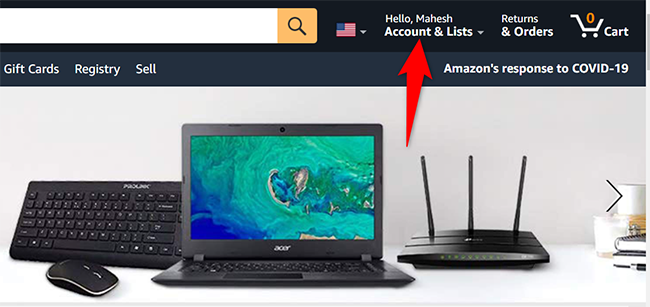
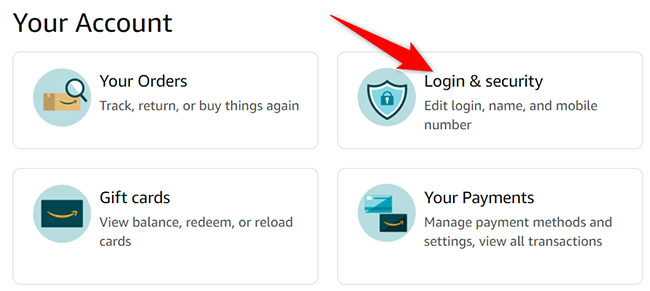
- На странице “Your Account” (Ваш аккаунт) выберите раздел “Login & Security” (Вход и безопасность).
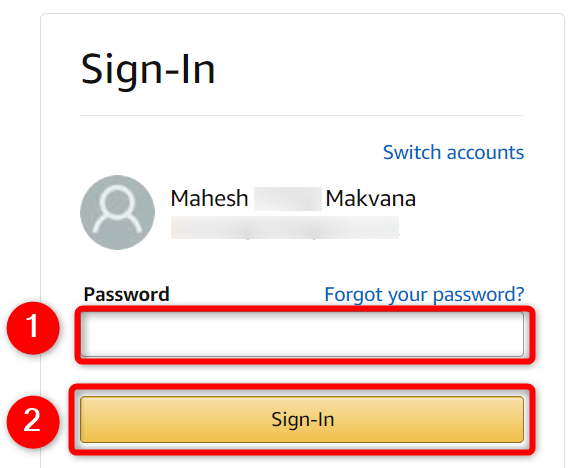
- Amazon может запросить ввод текущего пароля для подтверждения. Введите текущий пароль и нажмите “Sign-In” (Войти), если потребуется.
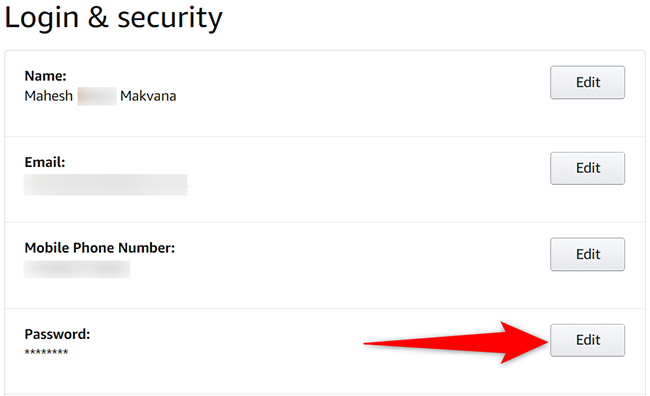
- На странице “Login & Security” рядом с пунктом “Password” (Пароль) нажмите “Edit” (Изменить).
- На экране “Change Password” (Сменить пароль) введите текущий пароль в поле “Current Password”, затем введите новый пароль в поле “New Password” и подтвердите его в поле “Reenter New Password”. Нажмите кнопку “Save Changes” (Сохранить изменения).
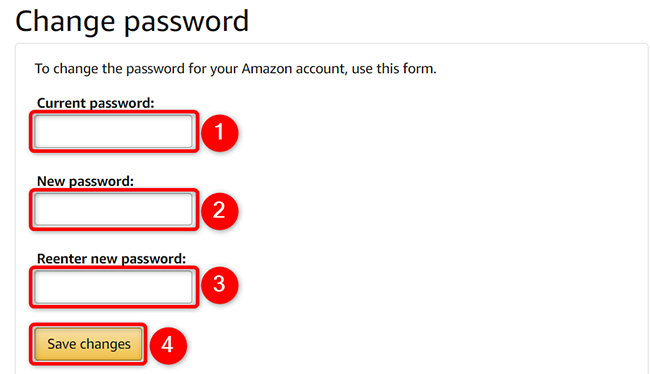
- Готово — пароль обновлён. После смены пароля рекомендуется выйти из устройств, которыми вы не пользуетесь, и включить двухэтапную аутентификацию (2SV).
Важно: если у вас корпоративный или детский аккаунт, в настройках могут быть дополнительные ограничения или централизованное управление паролями.
Сменить пароль в мобильном приложении Amazon
Инструкции подходят для iPhone, iPad и Android. Интерфейс приложений может немного отличаться в зависимости от версии.
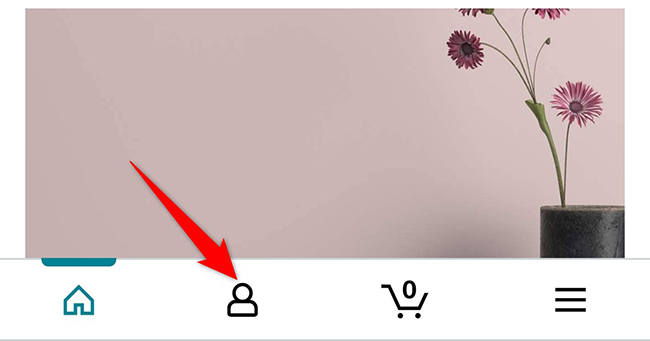
- Запустите приложение Amazon на телефоне. В нижней панели нажмите иконку профиля (вторую в ряду).
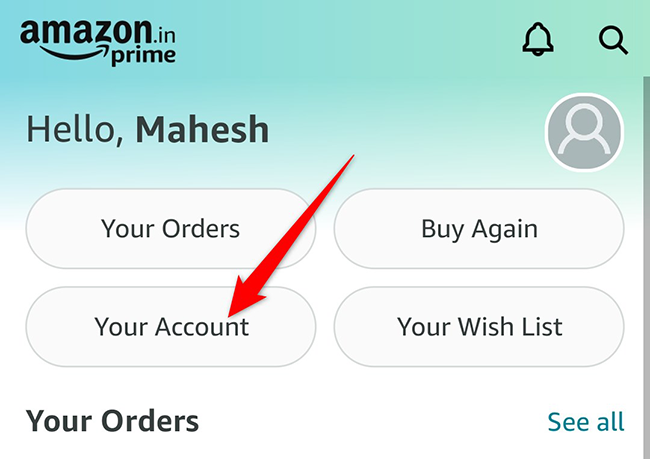
- На экране приветствия нажмите “Your Account” (Ваш аккаунт) вверху.
- На странице “Your Account” в разделе “Account Settings” выберите “Login & Security”.
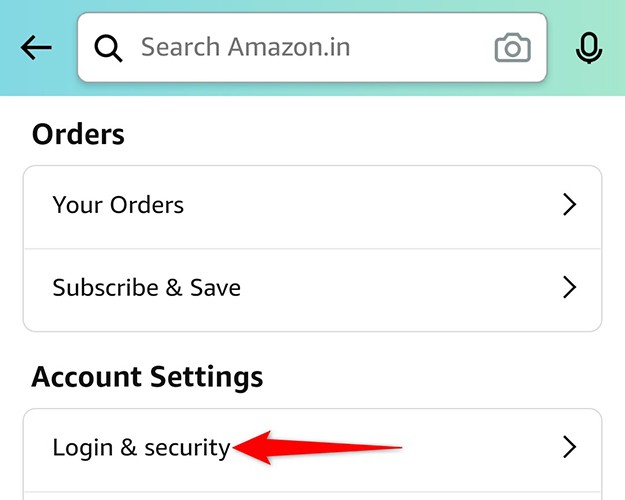
При необходимости введите текущий пароль для подтверждения.
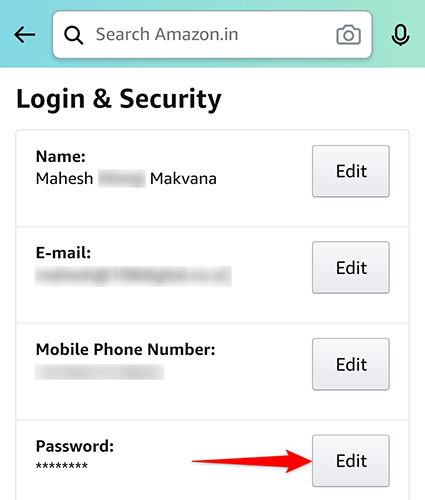
На экране “Login & Security” нажмите “Edit” рядом с пунктом “Password”.
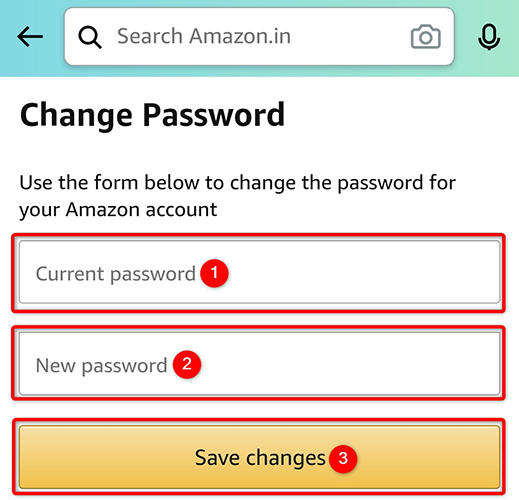
- Введите текущий пароль, затем новый пароль и подтвердите его. Нажмите “Save Changes”.
- После подтверждения пароль обновлён. Проверьте уведомления на электронной почте — Amazon отправляет подтверждение об изменении пароля.
Что делать, если вы забыли текущий пароль или не можете войти
- На экране входа нажмите ссылку “Forgot Password” (Забыли пароль?). Следуйте инструкциям для сброса пароля через электронную почту или SMS.
- Если у вас нет доступа к указанной почте или телефону, используйте форму восстановления аккаунта Amazon: укажите альтернативные контакты и следуйте подсказкам поддержки.
- Если вы подозреваете компрометацию аккаунта (незнакомые заказы, смена настроек), немедленно обратитесь в службу поддержки Amazon и установите временную блокировку доступа.
Когда смена пароля не сработает
- Вы вводите несовместимый пароль: Amazon может запрещать слишком короткие или слишком простые пароли. Попробуйте более длинную фразу-пароль.
- Текущий пароль введён неверно: если вы его забыли, используйте сброс пароля через “Forgot Password”.
- Учетная запись управляется корпоративной организацией или через SSO (единый вход) — смена пароля через обычную форму может быть недоступна.
- Нет доступа к почте/телефону для подтверждения — потребуется помощь службы поддержки.
В этих случаях используйте альтернативные пути восстановления (ссылка сброса, контакт поддержки, документы для подтверждения личности).
Альтернативные подходы и резервные сценарии
- Сброс пароля по ссылке “Forgot Password” — стандартный резервный путь.
- Если вы используете менеджер паролей, обновите запись пароля сразу после смены.
- Для аккаунтов, подключённых к SSO (например, через корпоративный Office365), смена пароля происходит в провайдере идентификации.
- Если устройство утеряно — удалите доступ из списка устройств и выйдите из всех сессий через настройки безопасности.
Рекомендации по безопасности и жёсткая защита аккаунта
- Включите двухэтапную аутентификацию (Two-Step Verification, 2SV). Предпочтительнее использовать приложение-аутентификатор (например, Google Authenticator, Authy) вместо SMS.
- Используйте длинные фразы-пароли (passphrases) и уникальные пароли для каждого сервиса.
- Храните пароли в надёжном менеджере паролей (LastPass, 1Password, Bitwarden) и редактируйте их там при смене.
- Регулярно проверяйте список привязанных устройств и приложений: отменяйте доступ у неизвестных.
- Включите уведомления о входе и изменениях в аккаунте.
- Раз в несколько месяцев просматривайте историю заказов и платёжные методы на предмет подозрительной активности.
Важно: SMS-аутентификация лучше чем ничего, но уязвима к атакам типа SIM-swap. По возможности используйте аппаратный ключ (U2F) или приложение-аутентификатор.
Чек-листы по ролям
Чек-лист для обычного пользователя:
- Проверить и обновить пароль.
- Включить 2SV.
- Обновить пароль в менеджере паролей.
- Покинуть неиспользуемые устройства.
Чек-лист для администратора семейного/совместного аккаунта:
- Убедиться, что все пользователи знают новый пароль или имеют личные учётные записи.
- Проверить методы оплаты и адреса доставки.
- Включить дополнительные уровни защиты (иформирование по почте).
Чек-лист при подозрении на взлом:
- Немедленно сменить пароль.
- Выйти из всех устройств.
- Проверить последние заказы и способы оплаты.
- Связаться со службой поддержки Amazon.
Краткая терминология
- Двухэтапная аутентификация — дополнительный уровень защиты: помимо пароля требуется второй код.
- SSO — единый вход, когда учётными данными управляет внешний провайдер.
- Фраза-пароль — длинная, легко запоминающаяся фраза, используемая вместо короткого пароля.
Часто задаваемые вопросы
Как изменить пароль, если я забыл текущий пароль?
На экране входа нажмите “Forgot Password” и следуйте инструкциям для сброса с помощью почты или телефона.
Нужно ли выходить из всех устройств после смены пароля?
Да, рекомендуется выйти из всех активных сессий и переподключиться с новым паролем, особенно если была подозрительная активность.
Что надёжнее: SMS или приложение-аутентификатор?
Приложение-аутентификатор надёжнее — оно не зависит от оператора связи и менее подвержено атакам типа SIM-swap.
Итог и рекомендации
- Смена пароля на Amazon проста и доступна как на сайте, так и в приложении. Всегда используйте уникальный, длинный пароль.
- Включите двухфакторную аутентификацию и храните пароли в менеджере паролей.
- Если не можете сменить пароль, используйте процедуры восстановления или обратитесь в поддержку.
Важно
Если вы заметили несанкционированные покупки или настройку аккаунта, действуйте незамедлительно: смените пароль, выйдите из всех сессий и свяжитесь со службой поддержки Amazon.
Краткое резюме
- Сменить пароль можно через “Login & Security” на сайте и в приложении.
- Используйте 2SV и менеджер паролей.
- При проблемах используйте “Forgot Password” или поддержку.

Похожие материалы

Несколько аккаунтов Skype: Multi Skype Launcher

Журнал для работы: повысить продуктивность

Персональные звуки уведомлений на Android

Скачивание шоу Hulu для офлайн‑просмотра

Microsoft Start: персонализированная новостная лента
