
Как изменить имя учётной записи на начальном экране Windows 8/8.1
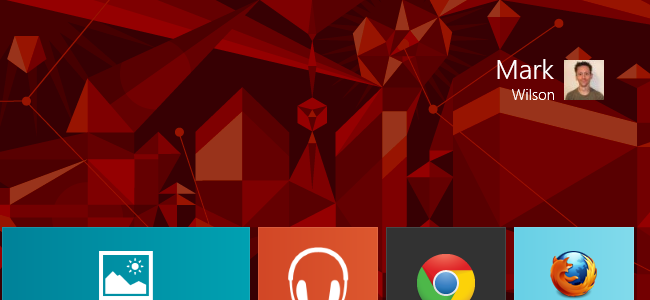
Краткая причина и что именно изменяется
В Windows 8/8.1 имя, которое вы видите в правом верхнем углу начального экрана, — это не локальная подпись, а отображаемое имя, связанное с вашей учётной записью Microsoft (например, outlook.com, hotmail.com или учётная запись Microsoft, привязанная к адресу электронной почты). Изменяя это имя через профиль Microsoft, вы меняете способ отображения имени на всех устройствах, где используется эта учётная запись.
Шаги: быстро и надёжно
- Нажмите клавишу Windows, чтобы открыть начальный экран.
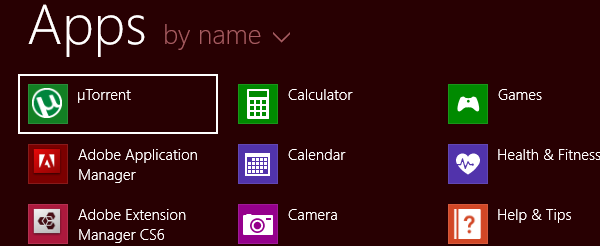
- Если у вас включён просмотр Приложения, нажмите стрелку вверх, чтобы открыть список приложений.
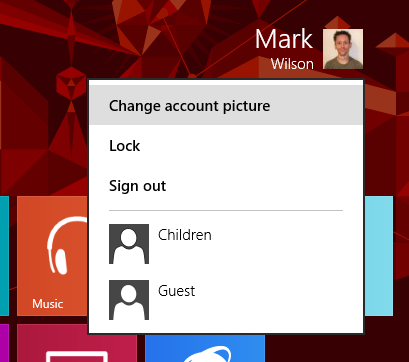
- Щёлкните правой кнопкой мыши по изображению пользователя в правом верхнем углу и выберите Change account picture (Сменить изображение учётной записи).
- На странице Accounts нажмите ссылку More account settings online (Дополнительные параметры учётной записи в Интернете).
- Войдите на сайт Microsoft, используя адрес электронной почты и пароль вашей учётной записи.
- В разделе сводки аккаунта нажмите Edit display name (Редактировать отображаемое имя), введите желаемое имя и сохраните изменения.
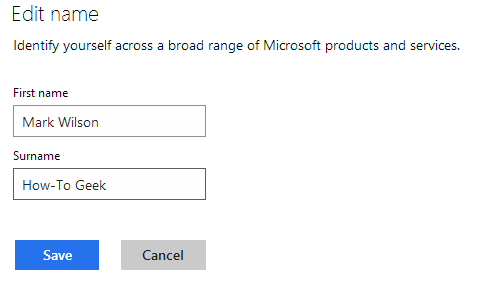
- Перезагрузите Windows. После перезагрузки новое имя должно отобразиться на начальном экране.
Когда это не срабатывает — типичные причины
- Кэш локального профиля ещё не обновлён. Иногда Windows сохраняет старую версию имени до следующего входа или перезагрузки.
- Вы используете локальную учётную запись Windows, а не учётную запись Microsoft — в этом случае онлайн-редактирование ничего не изменит.
- На устройстве действует групповая политика или доменная учётная запись (Active Directory/Azure AD), и имя управляется администратором.
- Иногда изменение профиля на сайте Microsoft не синхронизируется мгновенно; требуется до 24 часов, хотя обычно достаточно перезагрузки.
Важно: не переключайтесь на локальную учётную запись и обратно, если не уверены — это может временно нарушить синхронизацию данных и параметры приложений.
Альтернативные подходы и когда их выбирать
- Локальная учётная запись: если вы не хотите, чтобы имя синхронизировалось между устройствами, используйте локальную учётную запись. Это независимый способ, но он не изменит имя на устройствах, где используется аккаунт Microsoft.
- Для корпоративных компьютеров: обратитесь к администратору — имя часто задаётся через домен и политики, и самостоятельное изменение не сработает.
- Быстрая временная правка: можно изменить только изображение профиля локально через Параметры, но отображаемое имя по‑прежнему берётся из Microsoft Account.
Пошаговый план (SOP) для стандартного пользователя
- Подключитесь к интернету и убедитесь, что синхронизация аккаунта включена в параметрах Windows.
- Откройте начальный экран → щёлкните по изображению пользователя → Параметры аккаунта → More account settings online.
- Выполните вход на сайте Microsoft.
- Нажмите Edit display name, введите новое имя и Save.
- Выйдите из системы и выполните перезагрузку устройства.
- Проверьте начальный экран: если имя не обновилось, подождите 15–30 минут и повторите перезагрузку.
Контрольный список перед изменением
- У меня учётная запись Microsoft (не локальная).
- Есть доступ к электронной почте и паролю аккаунта.
- Устройство подключено к интернету.
- На компьютере нет ограничений домена/групповых политик.
Критерии приёмки
- После перезагрузки имя на начальном экране соответствует введённому в профиле Microsoft.
- Имя корректно отображается на экране входа и в параметрах учётной записи Windows.
- Все синхронизированные устройства показывают новое имя (через разумный период ожидания).
Что делать, если изменение не появилось — краткий план устранения неполадок
- Перезагрузите компьютер полностью, а не просто выход.
- Проверьте, вошли ли вы под той же учётной записью Microsoft, что и редактировали на сайте.
- Отключите и снова включите синхронизацию аккаунта в Параметры → Учётные записи.
- Если устройство в домене, обратитесь к администратору.
- Как крайняя мера: создайте локальную учётную запись, войдите под ней, затем снова переключитесь на учётную запись Microsoft — этот метод помогает, но может вызвать дополнительные сложности с приложениями и настройками, поэтому используйте его осторожно.
Короткая памятка (1‑строчный глоссарий)
- Отображаемое имя: имя, которое видят пользователи на интерфейсе Windows и в сервисах Microsoft; задаётся в профиле Microsoft.
Частые вопросы
Q: Изменится ли имя в почте и на других устройствах?
A: Да, отображаемое имя в профиле Microsoft влияет на многие сервисы и устройства, где используется этот аккаунт.
Q: Могу ли я использовать псевдоним или смайлики в отображаемом имени?
A: В большинстве случаев да, сайт Microsoft позволяет вводить свободный текст, но некоторые символы могут быть ограничены.
Q: Что делать, если компьютер принадлежит компании?
A: Обратитесь в ИТ‑поддержку — имя может управляться централизованно.
Итог
Изменить имя на начальном экране Windows 8/8.1 просто: редактируйте отображаемое имя в профиле Microsoft и перезагрузите компьютер. Если имя не обновляется — проверьте синхронизацию, тип учётной записи и ограничения домена.
Важно: изменение имени через профиль Microsoft влияет на все устройства с этой учётной записью, поэтому выбирайте имя осознанно.

Похожие материалы

Несколько аккаунтов Skype: Multi Skype Launcher

Журнал для работы: повысить продуктивность

Персональные звуки уведомлений на Android

Скачивание шоу Hulu для офлайн‑просмотра

Microsoft Start: персонализированная новостная лента
