
Как безопасно переименовать папку wp-content в WordPress

В WordPress все темы, плагины и загруженные изображения хранятся в папке “wp-content”. URL изображений, таблиц стилей и других ресурсов обычно содержат “wp-content”, что явно указывает на использование WordPress. Переименование этой папки — простая операция, но она влечёт за собой ряд последствий, о которых нужно знать заранее.
Что нужно знать заранее
- Переименование выполняется через FTP/файловый менеджер и правку файла wp-config.php.
- На живом сайте возможен кратковременный простой — обычно несколько минут. Подготовьте окно обслуживания.
- Переименование не делает сайт существенно более безопасным и не скрывает WordPress полностью.
- После переименования все плагины и темы будут деактивированы. Их нужно активировать вручную.
- Некоторые темы и плагины могут потерять настройки, если они хардкодят пути. Выполните резервную копию настроек.
- Старые URL не перенаправляются автоматически. Для перенаправлений используйте плагин Redirection или правила на сервере.
Важно: перед началом создайте полный бэкап файлов и базы данных.
Также читайте: 8 распространённых HTTP-ошибок и способы их исправления
Пошаговая инструкция по переименованию папки
Создайте полный бэкап файлов и базы данных. Проверяйте, что резервная копия восстанавливается.
Откройте FTP-клиент и подключитесь к корню сайта.
Переименуйте папку “wp-content” в новое имя, например content, assets, resources или files. Не используйте пробелы и экзотические символы.
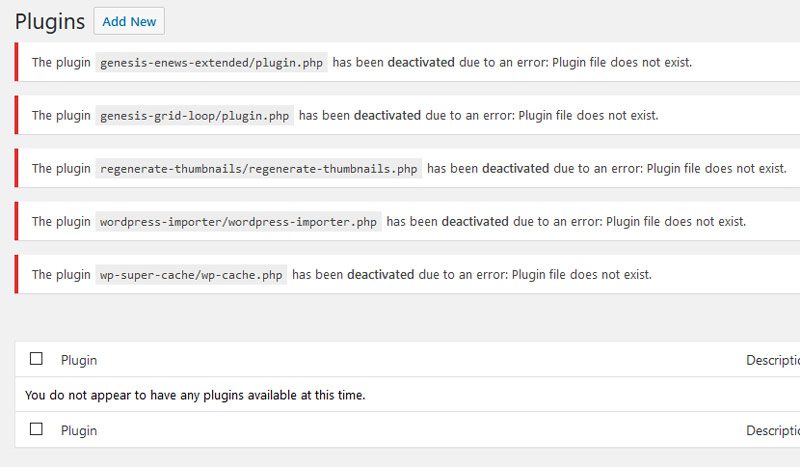
Как только вы переименуете папку, в админке на странице Плагины появятся ошибки, а фронтенд может перестать корректно отображаться.
- Откройте файл wp-config.php в корне сайта и добавьте следующий фрагмент кода перед строкой require_once(ABSPATH . ‘wp-settings.php’);. Замените Folder_Name на новое имя папки.
//Rename wp-content folder
define('WP_CONTENT_FOLDERNAME','Folder_Name');- Определите новый путь и URL в том же файле, добавив код также выше вызова wp-settings.php:
//Define new directory path
define('WP_CONTENT_DIR', ABSPATH . WP_CONTENT_FOLDERNAME);

//Define new directory URL
define('WP_SITEURL','http://'.$_SERVER['HTTP_HOST'].'/');
define('WP_CONTENT_URL', WP_SITEURL . WP_CONTENT_FOLDERNAME);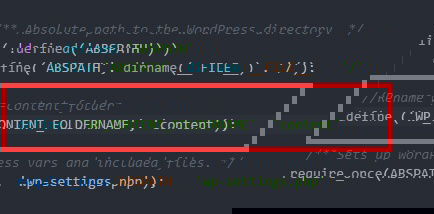
- Сохраните wp-config.php и загрузите его на сервер.
- Проверьте сайт: фронтенд и админка. Восстановите активацию тем и плагинов вручную.
- Если используются кастомные плагины или темы с хардкодом путей, исправьте их или обратитесь к разработчику.
- Настройте перенаправления со старых URL на новые (Rewrites/Redirection/plugin), чтобы не потерять внешний трафик и ссылки.
Что делать, если что-то пошло не так — план отката
- Немедленно восстановите бэкап файлов и базы данных, если сайт упал и вы не можете быстро исправить проблему.
- Если у вас есть доступ по FTP, переименуйте папку обратно в wp-content и загрузите исходный wp-config.php — это вернёт сайт в рабочее состояние.
- Для минимизации простоя держите копию старого wp-config.php и оригинальную папку под рукой.
Критерии приёмки
- Сайт загружается без критических ошибок на фронтенде.
- Админ-панель доступна и авторизация работает.
- Все ключевые плагины и темы активированы и работают корректно.
- Медиа-ресурсы загружаются по корректным URL.
- Старые URL либо корректно перенаправлены, либо обновлены в базе данных.
Частые причины, когда метод не сработает
- Плагины или темы хардкодят путь “wp-content” и не читают константы WordPress.
- Внутренние кэш-плагины выдают устаревшие маршруты — очистите кэш.
- CDN служба кеширует старые пути — обновите или пересинхронизируйте CDN.
Альтернативные подходы
- Оставить имя папки как есть и скрывать использование WordPress другими методами (обфускация путей через серверные правила, кастомные REST-эндпоинты).
- Использовать прокси/Reverse proxy для переписывания URL на уровне сервера без изменения структуры файлов.
- Для безопасности — сосредоточиться на базовых мерами: регулярные обновления, сильные пароли, двухфакторная аутентификация, надёжные бэкапы.
Чек-лист по ролям
Администратор сайта:
- Сделать бэкап файлов и БД.
- Уведомить пользователей о кратковременном обслуживании.
Разработчик:
- Проверить плагины/темы на хардкодированные пути.
- Подготовить исправления и тестовую среду.
Операторы/DevOps:
- Настроить перенаправления на сервере или через плагин Redirection.
- Убедиться, что CDN обновлён.
Советы по совместимости и миграции
- Перед изменением протестируйте процедуру на клоне сайта.
- Поиск по коду: выполните grep/поиск по проекту на вхождения “wp-content” и замените на динамические функции или константы.
- Проверьте, что сторонние интеграции (скрипты, внешние сервисы) корректно обращаются к ресурсам.
Короткая методология (мини-план)
- Бэкап → 2. Тест на стейджинге → 3. Переименование папки на стейджинге + правки wp-config.php → 4. Проверка функционала → 5. Перенос на продакшн → 6. Мониторинг и откат при необходимости.
Факт-бокс
- Время простоя: обычно несколько минут при аккуратной работе.
- Риски: деактивация плагинов, потеря настроек у отдельных тем/плагинов, необходимость ручной активации.
- Не даёт полной безопасности, но уменьшает простую индикативность используемой CMS.
Примеры команд для поиска хардкода (shell)
Найти в проекте строки с wp-content:
grep -R “wp-content” -n .
Найти в базе данных ссылки на старую папку (сделайте дамп и используйте поиск или run SQL запросы с LIKE):
SELECT * FROM wp_options WHERE option_value LIKE ‘%wp-content%’;
Примечания по приватности и безопасности
- Переименование не влияет на обработку персональных данных. Если на сайте есть пользовательские данные, продолжайте соблюдать требования защиты данных.
- Обновляйте плагины и темы до актуальных версий после изменений.
Итог и рекомендации
Переименование папки wp-content в WordPress — выполнимая задача, но она требует подготовки. Всегда делайте полный бэкап и сначала тестируйте на копии сайта. На продакшне выполняйте операцию в окно обслуживания и убедитесь в наличии плана отката. Если вы не уверены в совместимости плагинов или тем, проконсультируйтесь с разработчиком.
Поделитесь в комментариях своим опытом и проблемами при переименовании папки wp-content.
Также читайте: Как получить бесплатный SSL-сертификат для вашего сайта на WordPress

Похожие материалы

Несколько аккаунтов Skype: Multi Skype Launcher

Журнал для работы: повысить продуктивность

Персональные звуки уведомлений на Android

Скачивание шоу Hulu для офлайн‑просмотра

Microsoft Start: персонализированная новостная лента
