
Как изменить папку для сохранения скриншотов на Mac

Снимки экрана на Mac по умолчанию сохраняются на Рабочий стол. Это удобно, но быстро засоряет пространство. Ниже — краткая инструкция, дополнительные способы, рекомендации для разных ролей и полезные сниппеты.
Откройте инструмент для скриншотов
Нажмите одновременно Command+Shift+5. Это откроет панель инструментов скриншотов, где можно выбрать тип снимка, таймер и место сохранения.
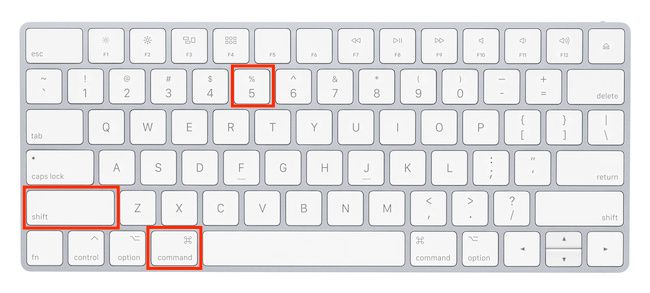
Как изменить папку через интерфейс
- Нажмите Command+Shift+5, чтобы открыть инструмент.
- Нажмите кнопку «Параметры».
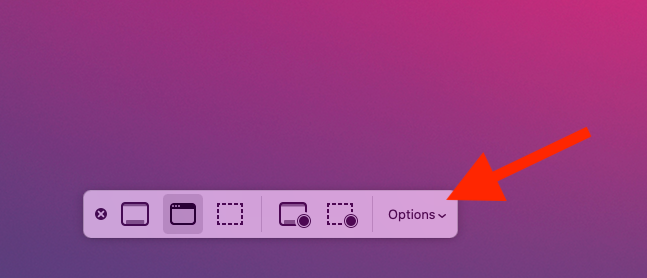
- В разделе «Сохранить в» выберите одну из встроенных опций:
- Desktop — стандартно сохраняет файлы на Рабочий стол.
- Clipboard — снимок попадёт в буфер обмена; удобно для вставки в почту или мессенджер.
- Messages — откроет новое сообщение с вложенным снимком.
- Mail — создаст новое письмо в приложении Почта с прикреплённым изображением.
- Preview — откроет снимок в Preview для быстрых правок.

- Чтобы указать любую другую папку, внизу списка нажмите «Другое место» — откроется окно Finder. Перейдите в нужную папку и нажмите «Выбрать».
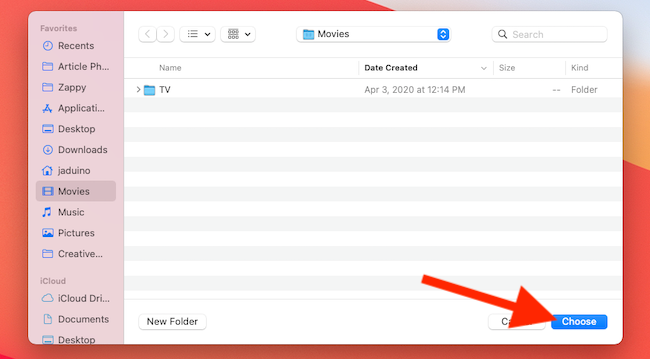
После выбора Mac запомнит это место и будет использовать его по умолчанию для последующих скриншотов.
Important: опция для показа миниатюры, таймер (5 или 10 секунд), запоминания последнего выбора и включения указателя мыши также находится в этом же меню.
Быстрые сочетания клавиш (короткий шпаргалка)
- Command+Shift+3 — снимок всего экрана (сохраняется в текущую папку по умолчанию).
- Command+Shift+4 — выделение области для снимка.
- Command+Shift+4, затем пробел — снимок отдельного окна.
- Добавьте Control к любому сочетанию (например, Control+Command+Shift+3), чтобы отправить снимок в буфер обмена вместо сохранения файла.
Изменение места сохранения через Terminal (альтернативный способ)
Если нужно массово перенастроить место сохранения на настройках системы или в скриптах автоматизации, используйте Terminal:
defaults write com.apple.screencapture location /ПУТЬ/К/ПАПКЕ
killall SystemUIServer
Замените /ПУТЬ/К/ПАПКЕ на полный путь к нужной папке, например /Users/ivan/Pictures/Screenshots. Команда принудительно обновит настройки без перезагрузки.
Note: путь должен существовать. Если указать несуществующую папку, система не переключится.
Когда изменение не применяется — возможные причины
- Права доступа: macOS может блокировать запись в папку, если у приложения нет разрешения. Проверьте права папки в Finder или в настройках безопасности.
- MDM/политики компании: корпоративные политики управления устройством могут принудительно задавать место сохранения.
- Сторонние приложения для скриншотов (например, Snagit, CleanShot) могут переопределять поведение.
- Системный баг: иногда помогает перезапуск SystemUIServer (см. Terminal) или перезагрузка Mac.
Роли и чеклисты (кто и как использует настройку)
Для обычного пользователя:
- Открыть Command+Shift+5 → Параметры → Выбрать «Desktop» или «Clipboard».
- Использовать Clipboard, если не хочется хранить файлы.
Для дизайнера и тестировщика:
- Создать папку проекта ~/Pictures/ProjectX/Screenshots.
- Установить её через интерфейс или Terminal.
- Включить «Показывать миниатюру», чтобы быстро редактировать снимок.
Для администратора / автоматизатора:
- Внедрить команду defaults в скрипты настройки образа macOS.
- Проверять права доступа и владельца папки (chown/chmod при необходимости).
Мини-методология для команды поддержки
- Уточнить симптомы: скриншоты не сохраняются / сохраняются не в ту папку.
- Проверить текущее место: открыть Command+Shift+5 → Параметры.
- Если настройка не влияет — выполнить defaults write + killall SystemUIServer.
- Проверить права доступа к папке и политики MDM.
- При необходимости предложить временное решение: использовать Clipboard или Preview.
Небольшой словарь терминов
- Finder — файловый менеджер macOS.
- Clipboard — буфер обмена; временное хранилище для вставки.
- Preview — приложение macOS для просмотра и простого редактирования изображений и PDF.
- SystemUIServer — системный процесс, отвечающий за меню-бар и некоторые настройки; его перезапуск применяет новые настройки.
Критерии приёмки
- Скриншоты сохраняются в указанную папку при использовании Command+Shift+3/4/5.
- При выборе «Clipboard» снимок доступен для вставки в другие приложения.
- Команда Terminal корректно меняет путь и изменения применяются немедленно.
Шаблон для внедрения в инструкции IT (SOP)
- Создать целевую папку с корректными правами: mkdir -p /path/to/screenshots && chown $USER /path/to/screenshots
- Установить путь: defaults write com.apple.screencapture location /path/to/screenshots
- Применить: killall SystemUIServer
- Проверить: сделать тестовый скриншот Command+Shift+3 и убедиться, что файл появился в папке.
Короткая сводка
- Откройте Command+Shift+5 → Параметры → выберите папку или «Другое место».
- Для автоматизации используйте defaults write и killall SystemUIServer.
- Проверяйте права доступа и корпоративные политики, если изменения не применяются.
Summary:
- Изменять папку можно через интерфейс или через Terminal.
- Clipboard — быстрый способ избежать лишних файлов.
- Перезапуск SystemUIServer применяет изменения немедленно.
Related: How to Screenshot on a Mac

Похожие материалы

Несколько аккаунтов Skype: Multi Skype Launcher

Журнал для работы: повысить продуктивность

Персональные звуки уведомлений на Android

Скачивание шоу Hulu для офлайн‑просмотра

Microsoft Start: персонализированная новостная лента
