
Как назначить кнопке Действия разные действия в зависимости от местоположения
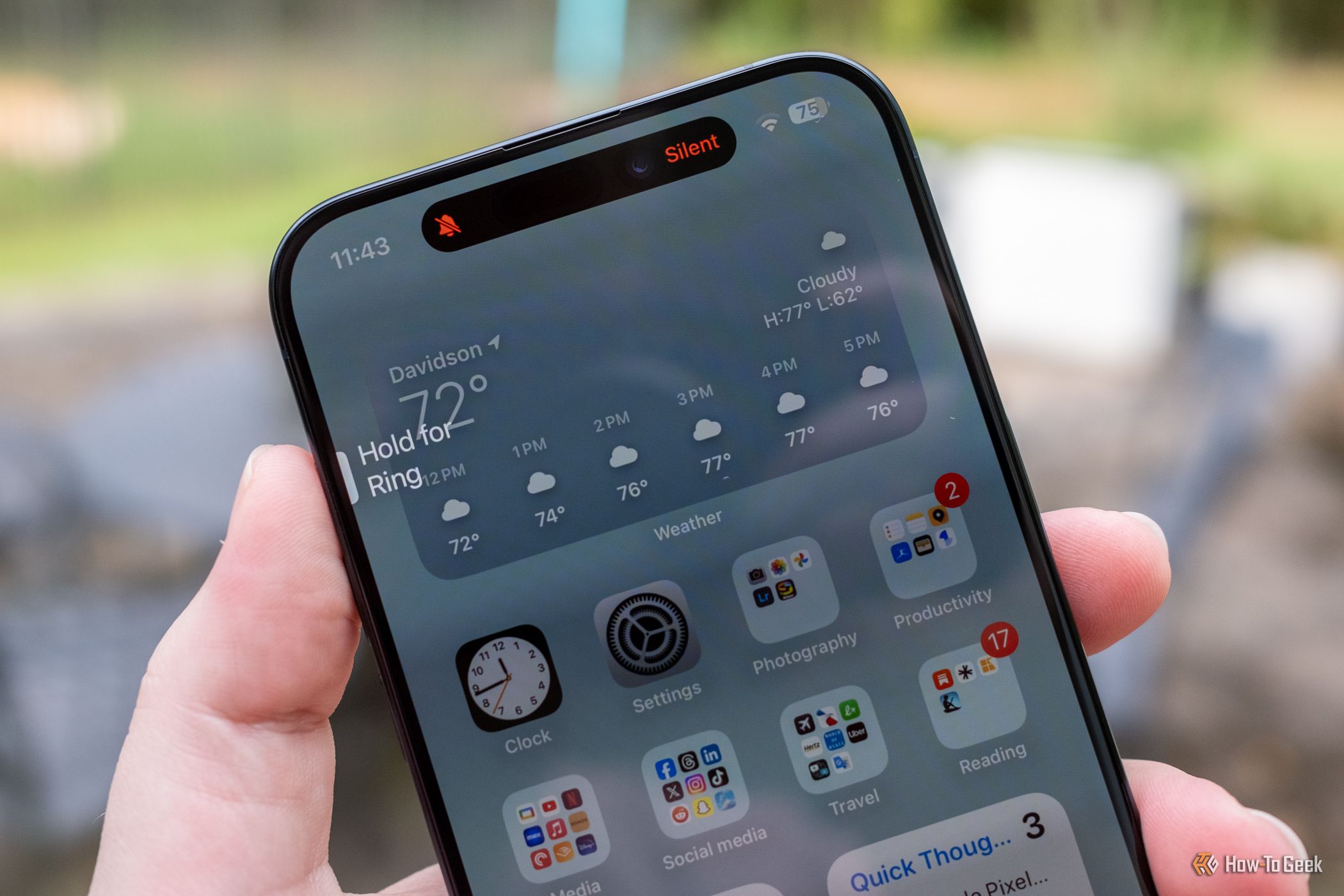
- Назовите и создайте шорткат в приложении «Команды», который измеряет расстояние до заданной точки и использует условие «Если» для выбора действий в зависимости от местоположения.
- В качестве примера используйте действие «Start Speak Screen» дома и запрос поездки Uber вне дома; порог можно задать в милях или километрах.
- Назначьте шорткат на кнопку Действия в Настройках → Action Button, и он будет запускаться по нажатию с учётом текущего местоположения.
Краткое содержание
Этот материал объясняет, как создать шорткат, который выполняет разные команды при нажатии на кнопку Действия в зависимости от того, где вы находитесь. Приведён пошаговый пример с использованием действий «Get Distance», «If», «Start Speak Screen» и «Request Ride (Uber)». В дополнение — шаблоны, чек-листы, тесты приёмки и рекомендации по безопасности и приватности.
Зачем это нужно
Кнопка Действия на iPhone удобна, но одно и то же действие не всегда подходит. Динамическое поведение, основанное на местоположении, делает кнопку контекстно-зависимой: дома она может читать почту, на улице — вызывать такси, в кино — ставить телефон в беззвучный режим.
Важно: шорткаты, использующие геолокацию, требуют разрешения на доступ к местоположению. Убедитесь, что у приложения «Команды» включён доступ в Настройках.
Что потребуется
- iPhone 15 Pro или iPhone 16 с Action Button.
- iOS с приложением «Команды» и доступом к местоположению.
- При использовании сторонних приложений (Uber, Spotify и т. п.) — установленные приложения и вход в аккаунты.
Понятия одним предложением
- Шорткат: последовательность действий в приложении «Команды», выполняемая на устройстве.
- Get Distance: действие, которое возвращает расстояние от текущей позиции до указанной точки.
- If: условная ветка, выбирающая набор действий в зависимости от значения.
Подготовка: перевод порога расстояния в привычные единицы
В примере используется порог 0.1 мили. Для локализации полезно знать эквивалент: 0.1 мили ≈ 0,16 км. Выберите единицу, к которой вы привыкли, и укажите порог в шорткате в той же единице.
Пошаговый пример: шорткат «Если расстояние до дома»
Ниже подробно описаны шаги для создания шортката, который выполняет одно действие дома и другое — вне дома.
- Откройте приложение «Команды». Нажмите «+» в правом верхнем углу, чтобы создать новый шорткат.
- Нажмите «Поиск действий» и введите «Get Distance». Выберите действие «Get Distance».
- Нажмите «End Location» и введите адрес вашего дома. Выберите нужную метку адреса и нажмите Готово.
- Снова нажмите «Поиск действий», введите «If» и добавьте действие «If».
- Внутри блока «If» измените условие на «Is Less Than» и введите порог: например, 0.1 мили (≈0,16 км). Это означает, что в пределах 0.1 мили от дома шорткат выполнит первую ветку.
- Под условием «If» добавьте действие, которое должно выполняться дома. Пример: найдите «Start Speak Screen» и добавьте.
- В разделе «Otherwise» добавьте действие для варинта вне дома. Пример: найдите «Request Ride» (Uber) и добавьте.
- В настройках действия «Request Ride» укажите поле Drop Off Location и задайте адрес дома (тот же, что в Get Distance). При необходимости добавьте «Clear Variable» для «If Result», если команда требует очистки переменных.
- Нажмите вверху экрана по имени шортката, выберите «Переименовать» и дайте понятное имя, например «ActionButton — Дом/Вне дома». Нажмите Готово.
- Проверьте логику: шорткат должен выглядеть как на изображении ниже.
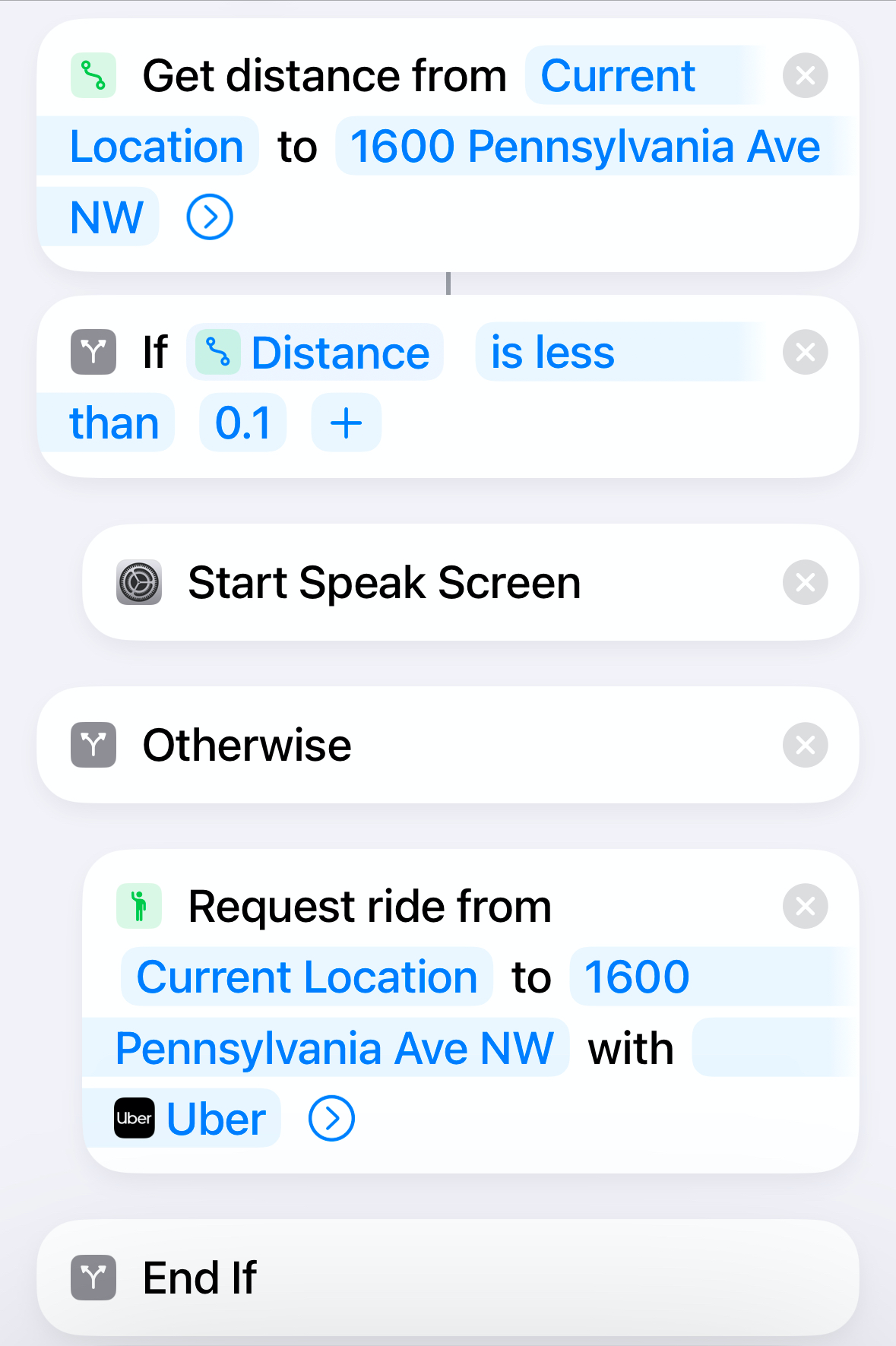
Совет: можно менять действия «Start Speak Screen» и «Request Ride» на любые другие, но не убирайте важные блоки «Get Distance» и «If», иначе логика перестанет работать.
Назначение шортката на кнопку Действия
- Откройте Настройки → Action Button.
- Смахните до секции «Shortcut» и выберите пункт «Shortcut».
- В раскрывающемся списке найдите ваш шорткат в разделе «Мои команды» и выберите его.
Теперь при нажатии на Action Button устройство запустит шорткат и выполнит ветку в зависимости от расстояния до указанного адреса.
Варианты и расширения
Вы можете расширить базовую идею несколькими способами:
- Несколько локаций: добавьте новый блок «If» в ветку «Otherwise» и используйте ещё одну пару «Get Distance» + «If» для работы с офисом, спортзалом, кинотеатром.
- Условия по времени: добавьте проверку времени (день/ночь, рабочие часы) перед или после проверки расстояния.
- Направление устройства: используйте сенсоры ориентации, чтобы запускать разные действия в зависимости от того, как вы держите телефон.
- Быстрая смена профилей: внутри шортката используйте переключатели сцен «Toggle Scene», «Set VPN», «Set Silent Mode», «Open App» и т. п.
Примеры полезных комбинаций
- Дом: читать входящую почту голосом («Start Speak Screen»). Вне дома: вызывать Uber до дома.
- Работа: при подходе к офису включать напоминания о задачах, а при уходе — включать навигацию до дома.
- Кино: при входе в кинотеатр автоматически переводить телефон в беззвучный режим.
- Магазин: при входе в супермаркет открывать список покупок в «Заметках».
Мини-методология для надёжного шортката
- Определите цель для каждой локации (что надо автоматизировать).
- Выберите ключевые точки (дом, работа, спортзал).
- Для каждой точки создайте «Get Distance» + «If».
- Тестируйте каждую ветку отдельно в реальных условиях.
- Добавьте логирование (например, запись в заметку) для отладки.
Чек-лист перед присвоением кнопке Действия
- Проверено, что адреса точно указаны в «End Location» и «Drop Off Location».
- Сторонние приложения установлены и вы вошли в них (Uber, Spotify и т. п.).
- Команда «Команды» имеет доступ к местоположению.
- Порог расстояния указан в удобной единице (мили или километры).
- Шорткат протестирован в нескольких сценариях (дома, в радиусе порога, далеко).
Критерии приёмки
- Шорткат запускается из приложения «Команды» и выполняет ожидаемую ветку при симуляции разных расстояний.
- При назначении на Action Button — шорткат запускается одним нажатием.
- При отсутствии доступа к местоположению шорткат корректно уведомляет пользователя и не выполняет критичных действий без подтверждения.
Тесты и сценарии приёмки
- Тест «Дома»: находитесь рядом с домом (меньше порога) → нажмите Action Button → шорткат должен выполнить ветку «Дома» (например, начать чтение экрана).
- Тест «Вдали»: окажитесь дальше порога → нажмите Action Button → шорткат должен выполнить ветку «Вне дома» (например, запросить Uber).
- Тест «Пограничный случай»: на расстоянии, близком к порогу, проверить поведение и при необходимости скорректировать порог.
- Тест «Нет интернета / GPS»: проверить, как шорткат себя ведёт при отсутствии соединения или доступа к GPS — шорткат должен показать уведомление или предложить альтернативу.
Решение проблем
- Шорткат не запускается с Action Button: проверьте в Настройках, что выбран правильный шорткат и что он сохранён.
- Действие «Request Ride» не работает: проверьте, что приложение Uber установлено и вы в нём авторизованы.
- Неправильные адреса: в «Get Distance» и «Request Ride» могут быть разные форматы адреса — используйте метки-пины, а не текстные заметки.
- Погрешности расстояния: GPS может давать отклонения; увеличьте порог, если срабатывает слишком часто.
Риски и смягчения
- Конфиденциальность: активное использование местоположения может раскрывать привычки — ограничьте доступ или уточните сценарии использования.
- Непреднамеренные действия: при вызове такси или выполнении платных команд добавьте подтверждение перед критичными шагами.
- Сторонние сервисы: уберите автоматический платёж или заказ без подтверждения, если вы часто меняете местоположение.
Советы по приватности
- В Настройках → Конфиденциальность → Службы геолокации проверьте права приложения «Команды».
- Используйте опцию «При использовании приложения» вместо «Всегда», если не хотите постоянного доступа.
- Для повышения сохранности данных добавьте шаг с подтверждением перед отправкой паролей или платёжных запросов.
Альтернативные подходы
- Автоматизация через «Автоматизация» в приложении «Команды»: если вы хотите, чтобы действие запускалось автоматически при входе/выходе из зоны, используйте раздел «Автоматизация», а не Action Button.
- Использование NFC-меток: при привязке метки к месту можно привязывать профили к физическим точкам.
- Сторонние приложения автоматизации: если вам нужны более сложные условия, можно рассмотреть приложения-автоматизаторы, совместимые с Shortcuts.
Роль‑ориентированные чек-листы
Для домашнего пользователя:
- Указан адрес дома как точка в Get Distance.
- Шорткат запускается и читает письмо только при открытом приложении почты.
Для часто путешествующего:
- Пороги расстояний увеличены, чтобы учесть разницу в GPS при движении.
- Добавлено подтверждение перед заказом транспорта.
Для офиса/ИТ-специалиста:
- Добавлена секция логирования (запись в заметку или файл) для отладки и аудита.
- Включены проверки сети и fallback-сценарии.
Шаблон шортката (список блоков)
- Get Distance — End Location: адрес A (дом)
- If — условие: Is Less Than — 0.1 (мили) или 0.16 (км)
- [Если истина] Действие: Start Speak Screen (или другое)
- Otherwise: Get Distance — End Location: адрес B (работа)
- If — условие для адреса B
- [Если истина] Действие для работы
- Otherwise: Действие для прочих мест (например, Request Ride)
- If — условие для адреса B
Используйте этот шаблон как чек-лист при создании.
Mermaid: простая логика решения
flowchart TD
  A[Нажатие Action Button]
  A --> B{Расстояние до дома < порога?}
  B -- Да --> C[Выполнить действие: Дома]
  B -- Нет --> D{Расстояние до работы < порога2?}
  D -- Да --> E[Выполнить действие: Работа]
  D -- Нет --> F[Выполнить действие: Вне известных зон]
Частые ошибки и как их избежать
- Ошибка: использование текстовых адресов вместо пинов. Решение: выбирать адрес из списка, чтобы сохранить координаты.
- Ошибка: удаление блока «If Result» или очистки переменных, что ломает порядок действий. Решение: не удаляйте вспомогательные блоки, если не понимаете их роль.
- Ошибка: ожидание молниеносного срабатывания GPS. Решение: дайте телефону время для точного определения местоположения.
Краткое объявление для коллег или подписчиков (100–200 слов)
Назначьте кнопке Действия на iPhone разные сценарии в зависимости от того, где вы находитесь. С помощью шортката в приложении «Команды» можно измерять расстояние до заданных точек и, используя условные ветки, запускать контекстные действия: дома — читать почту вслух, в дороге — автоматически вызывать такси, в кино — ставить телефон в беззвучный режим. Я привёл пошаговый пример с «Get Distance», «If» и «Request Ride (Uber)», шаблон для расширения на несколько локаций, чек-листы и тесты приёмки. Это простой способ сделать Action Button действительно полезной и персональной функцией.
Краткое резюме
- Action Button можно сделать контекстно-зависимым с помощью шорткатов.
- Используйте «Get Distance» + «If» для ветвления по локациям.
- Тестируйте, добавляйте подтверждения для платных действий и учитывайте приватность.
Важно
Не давайте автоматическим шорткатам выполнять платные действия без подтверждения. Тестируйте логику перед тем, как назначать шорткат на кнопку Действия.

Похожие материалы

Несколько аккаунтов Skype: Multi Skype Launcher

Журнал для работы: повысить продуктивность

Персональные звуки уведомлений на Android

Скачивание шоу Hulu для офлайн‑просмотра

Microsoft Start: персонализированная новостная лента
