
Как отключить синхронизацию почты
Почему стоит отключить синхронизацию
- Экономия мобильного трафика и батареи.
- Меньше отвлекающих уведомлений.
- Разделение рабочих и личных аккаунтов на разных устройствах.
- Контроль за хранением почты на конкретном устройстве.
Как отключить синхронизацию почты
Несколько служб (Outlook, Yahoo, Gmail и др.) поддерживают синхронизацию. Ниже приведён пример на Gmail, но сама идея применима к любому сервису: отключаете синхронизацию в настройках учётной записи либо в системном приложении Почта.
На ПК
Следуйте шагам:
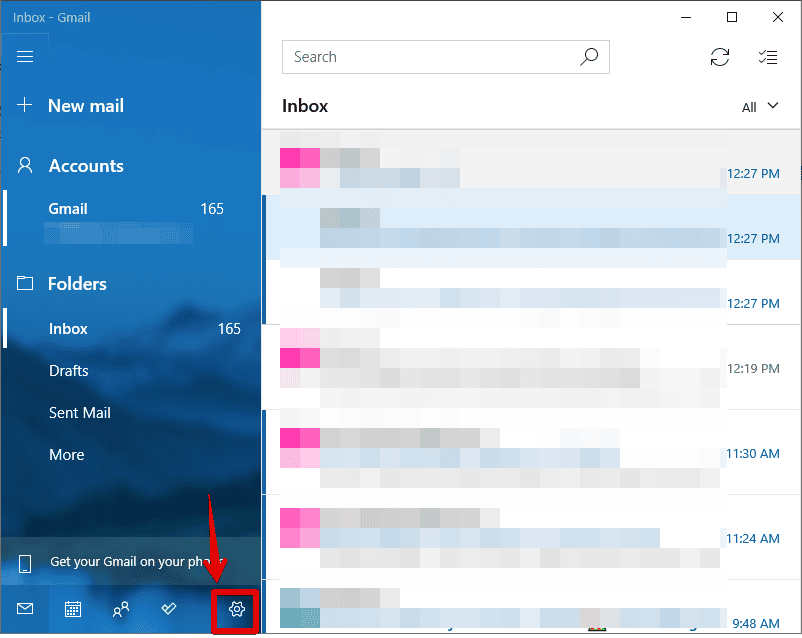
- Откройте приложение «Почта» (Windows Mail) на компьютере.
- Нажмите на значок шестерёнки «Настройки» внизу слева.
- Выберите пункт Управление учётными записями.

- Кликните по Gmail-аккаунту, синхронизацию которого нужно отключить.

- В настройках учётной записи нажмите Изменить параметры синхронизации почтового ящика.
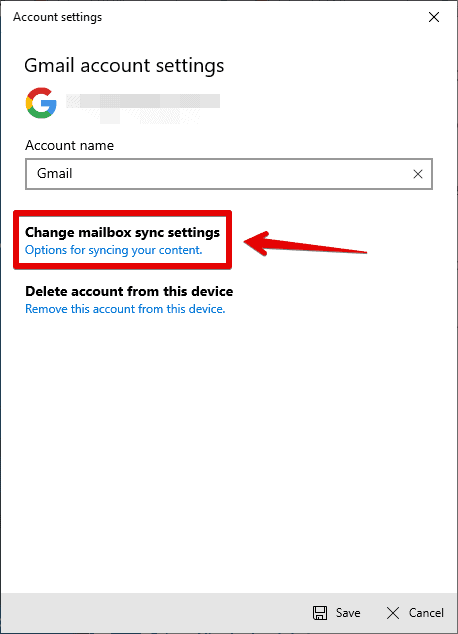
- Выключите переключатель Электронная почта в разделе Параметры синхронизации.

После этого приложение перестанет автоматически загружать новые сообщения для выбранного аккаунта.
На мобильном устройстве
Следуйте инструкциям для приложения Gmail:
- Откройте приложение Gmail и нажмите на меню (три полоски) в левом верхнем углу.

- Прокрутите список и выберите Настройки.
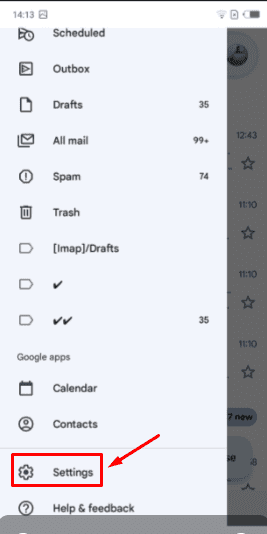
- Выберите аккаунт Gmail, синхронизацию которого хотите отключить.

- Найдите раздел Использование данных и снимите галочку с параметра Синхронизация Gmail. Подтвердите действие при запросе.

Готово — приложение перестанет автоматически синхронизировать почту для этого аккаунта.
Важно: после отключения синхронизации входящие письма больше не будут автоматически загружаться на этом устройстве. Вы по-прежнему сможете открыть почту вручную и обновить список писем.
Альтернативные подходы
- Отключить только уведомления вместо полной синхронизации, если нужно уменьшить отвлечения, но оставлять фоновую загрузку.
- Удалить учётную запись с устройства — если требуется полностью прекратить доступ к почте с конкретного устройства.
- Использовать режим выборочной синхронизации или политику выборки (fetch) с редкими интервалами, если приложение это поддерживает.
- Настроить фильтры на сервере (ярлыки/метки) и отключить показ определённых меток на устройстве.
Когда отключение может не помочь
- В корпоративных средах администратор Exchange/MDM может принудительно включать синхронизацию; пользователь не сможет её отключить.
- При использовании IMAP/Push у некоторых клиентов синхронизация управляется сервером, и локальные переключатели могут быть ограничены.
- Если у вас настроено пересылание писем на другой адрес, отключение синхронизации на устройстве не остановит пересылку.
Мини-методика для быстрого применения
- Определите устройство, где хотите остановить синхронизацию.
- Откройте приложение почты или системные настройки учётных записей.
- Найдите раздел синхронизации/использования данных.
- Отключите синхронизацию или уведомления.
- Проверьте вручную, что новые письма не загружаются автоматически.
Ролевые чек-листы
- Пользователь:
- Отключил синхронизацию в приложении.
- Проверил, что письма приходят вручную.
- Сохранил доступ в безопасном месте (пароль/OTP).
- Системный администратор:
- Проверил политики MDM/Exchange на предмет принудительной синхронизации.
- Сообщил пользователю о последствиях отключения синхронизации.
Критерии приёмки
- Новые письма не загружаются автоматически на отключённом устройстве.
- Уведомления о почте не появляются (если это требовалось).
- Пользователь может вручную обновить папку «Входящие» и получить письма.
Краткий глоссарий
- Синхронизация: автоматическая загрузка и обновление писем между сервером и устройством.
- IMAP/POP: протоколы доступа к почте; IMAP синхронизирует состояние, POP обычно скачивает почту локально.
- MDM: мобильное управление устройствами, может контролировать синхронизацию в корпоративной среде.
Короткое объявление для пользователей (100–200 слов)
Если вам нужны меньше уведомлений или вы хотите экономить трафик, вы можете отключить автоматическую синхронизацию почты на конкретном устройстве. В приложении Почта на Windows зайдите в Настройки → Управление учётными записями → Изменить параметры синхронизации почтового ящика и выключите синхронизацию для нужного аккаунта. В мобильном Gmail откройте Настройки аккаунта и снимите галочку с Синхронизация Gmail. Учтите, что после этого новые письма не будут приходить автоматически — придётся обновлять почту вручную. В корпоративных устройствах эта опция может быть заблокирована администратором. Если вы не уверены, лучше отключать только уведомления или настроить режее обновление.
Итог
Отключение синхронизации почты — простой способ снизить количество уведомлений и сэкономить ресурсы. Выберите подходящий метод: полностью отключить синхронизацию, выключить уведомления или настроить редкий режим обновления. В корпоративной среде сначала уточните политику у администратора.
Примечание: также полезно знать, как разархивировать письма и создать групповую почту в Gmail для дальнейшего управления сообщениями.

Похожие материалы

Несколько аккаунтов Skype: Multi Skype Launcher

Журнал для работы: повысить продуктивность

Персональные звуки уведомлений на Android

Скачивание шоу Hulu для офлайн‑просмотра

Microsoft Start: персонализированная новостная лента
