
Как исправить ERROR_WAS_LOCKED (код 717) в Windows
Важно: перед любыми изменениями создайте резервные копии важных данных и точку восстановления (если это возможно).
Что означает ERROR_WAS_LOCKED и почему она появляется
ERROR_WAS_LOCKED — системная ошибка Win32 с кодом 717 (0x2CD). Сообщение обычно выглядит так: {Page Locked} One of the pages to lock was already locked. Проще говоря, процесс или компонент пытается заблокировать страницу памяти, которая уже находится в заблокированном состоянии. Причины чаще всего программные, но иногда — аппаратные:
- Повреждённые системные файлы Windows.
- Конфликтующие сторонние приложения или службы.
- Ошибки в работе модулей оперативной памяти (RAM).
- Неполная или неудачная установка обновлений/драйверов.
Короткое определение: DISM — утилита для обслуживания образов Windows; SFC — утилита для проверки и восстановления системных файлов.
Быстрая подготовка перед исправлением
- Перезагрузите компьютер.
- Установите все обновления Windows и пачки обновлений ПО.
- Просканируйте систему антивирусом/анти‑малваре и удалите найденные угрозы.
- Сделайте резервную копию важных данных.
Если после этого ошибка исчезла — дальнейшие шаги не нужны.
1. Восстановление системных файлов (DISM и SFC)
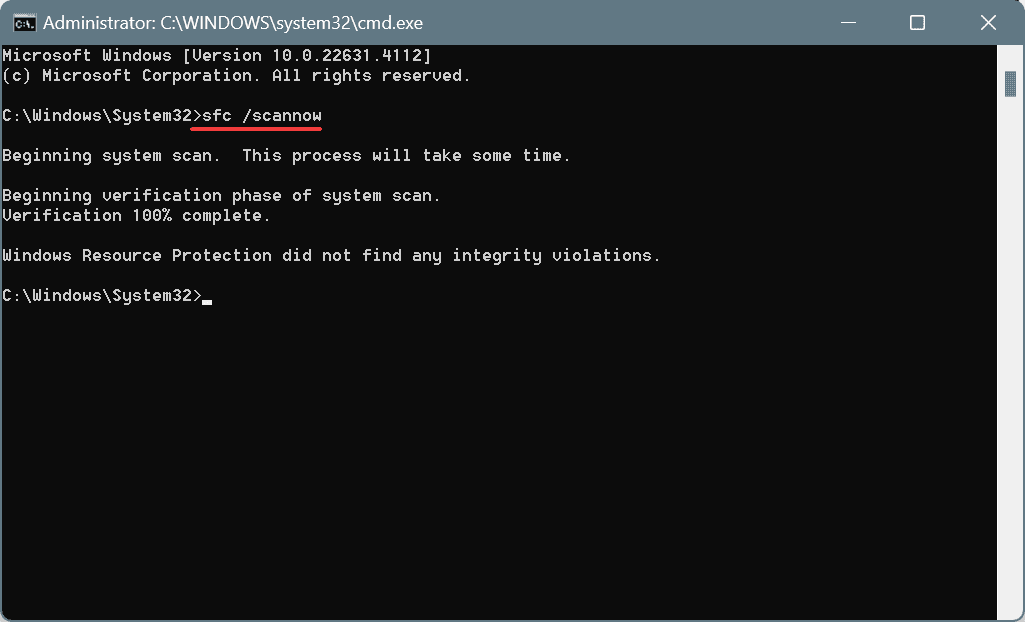
- Нажмите Windows + S, введите
Command Promptи выберите «Запуск от имени администратора». - Подтвердите UAC нажатием Yes.
- Поочерёдно выполните команды DISM (нажимайте Enter после каждой):
DISM /Online /Cleanup-Image /CheckHealth
DISM /Online /Cleanup-Image /ScanHealth
DISM /Online /Cleanup-Image /RestoreHealth- После завершения DISM запустите SFC:
sfc /scannow
- Перезагрузите компьютер, чтобы применить изменения.
Почему это помогает: DISM и SFC ищут и восстанавливают повреждённые системные файлы, которые могут вызывать некорректное поведение памяти и системных вызовов.
2. Чистая загрузка для поиска конфликтующих служб и приложений
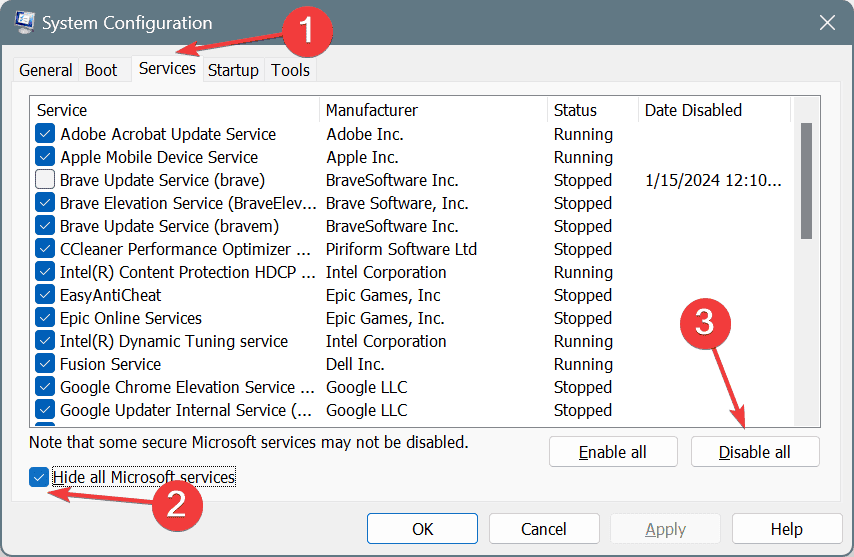
- Нажмите Windows + S, введите System Configuration и откройте средство.
- На вкладке Services отметьте «Hide all Microsoft services» и нажмите Disable all.
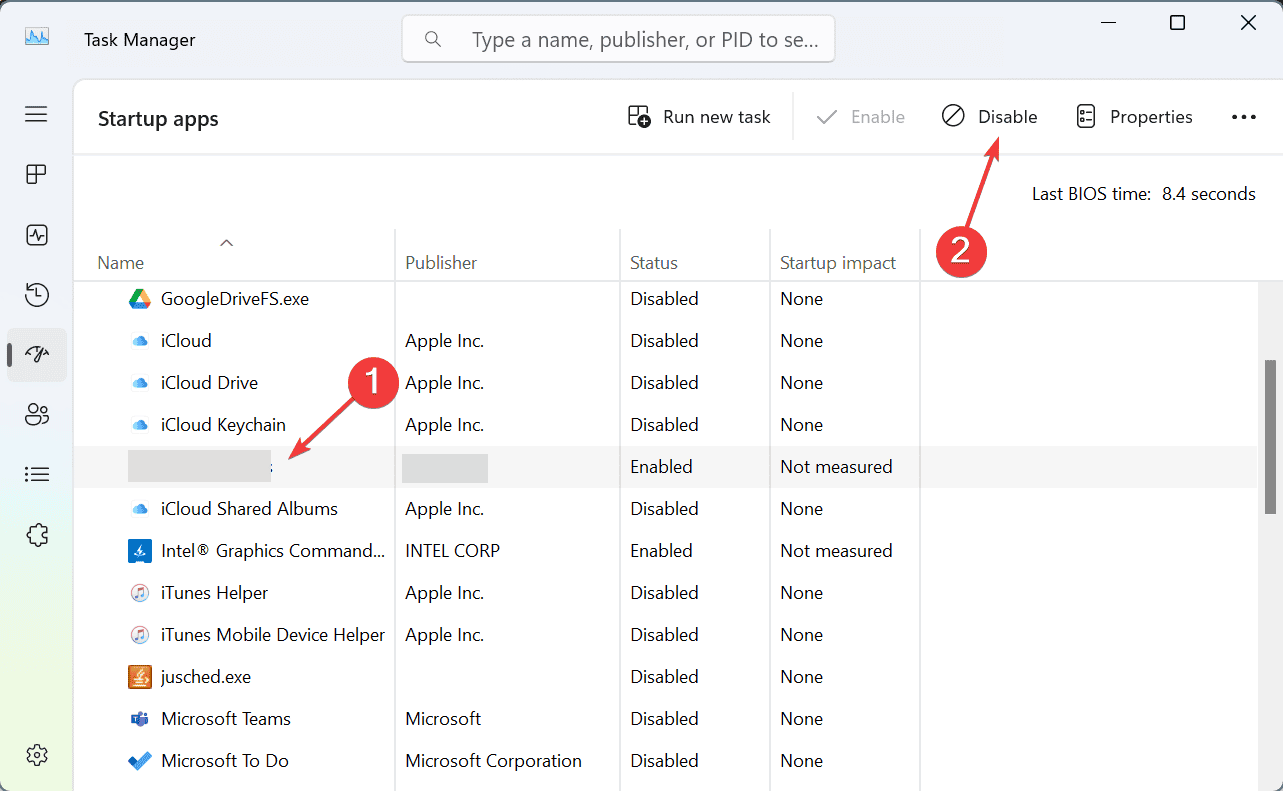
- Перейдите на вкладку Startup и откройте Task Manager.
- В диспетчере задач отключите все посторонние элементы автозагрузки, у которых в Status указано Enabled.
- Вернитесь в System Configuration, нажмите Apply, OK и перезагрузите систему.
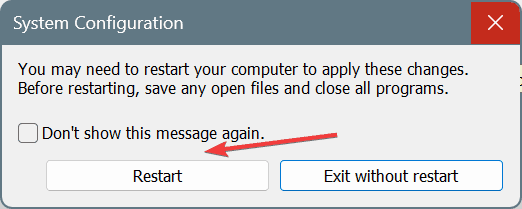
После перезапуска проверьте, исчезла ли ошибка. Если да — поочерёдно включайте службы и программы обратно, пока ошибка не появится снова. Последний включённый элемент — вероятный источник.
Совет: если проблема возникла после установки конкретной программы — начните поиск с неё.
3. Удаление конфликтующих приложений
- Нажмите Windows + R, введите
appwiz.cplи нажмите Enter. - Выберите программы, установленные примерно в то же время, когда появилась ошибка, и нажмите Uninstall.
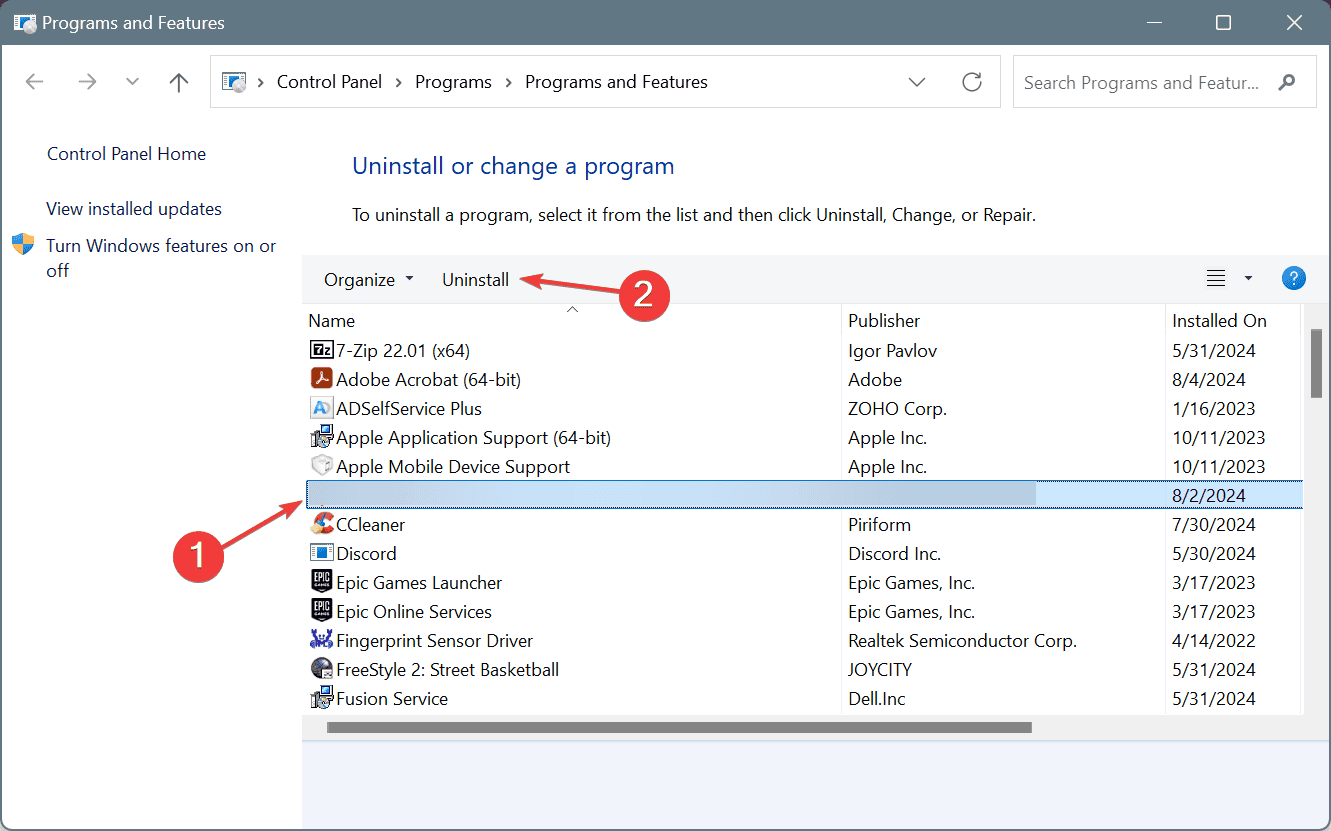
- Следуйте мастеру удаления и перезагрузите ПК.
Если простое удаление не помогает, используйте надёжный деинсталлятор (uninstaller), который удалит оставшиеся файлы и записи в реестре.
4. Проверка оперативной памяти
- Нажмите Windows + S, введите Windows Memory Diagnostic и запустите инструмент.
- Выберите Restart now and check for problems.
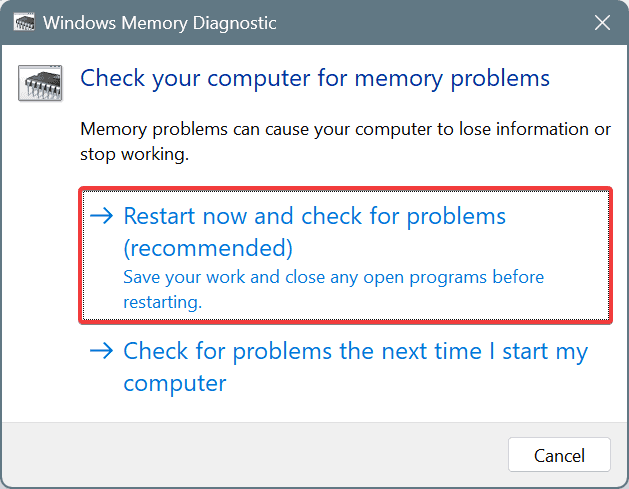
- После завершения проверьте логи mdsched.exe в Просмотре событий.
Если встроенный тест не показал проблем, запустите более глубокую программу, например Memtest86+, на одном модуле памяти за раз. При обнаружении ошибок замените неисправный модуль RAM.
Примечание: отключайте по одному модулю при диагностике, чтобы локализовать неисправный модуль.
5. Восстановление системы
- Нажмите Windows + S, введите Create a restore point и откройте соответствующее окно.
- Нажмите System Restore.
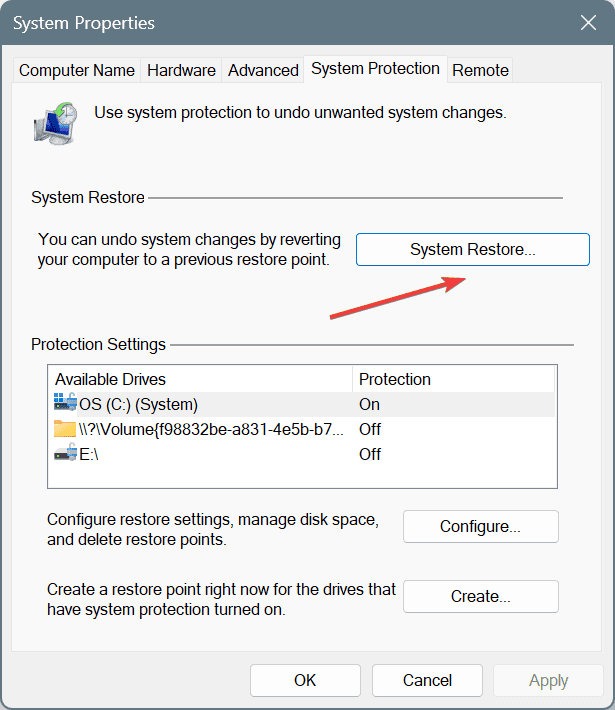
- Выберите Choose a different restore point, нажмите Next.
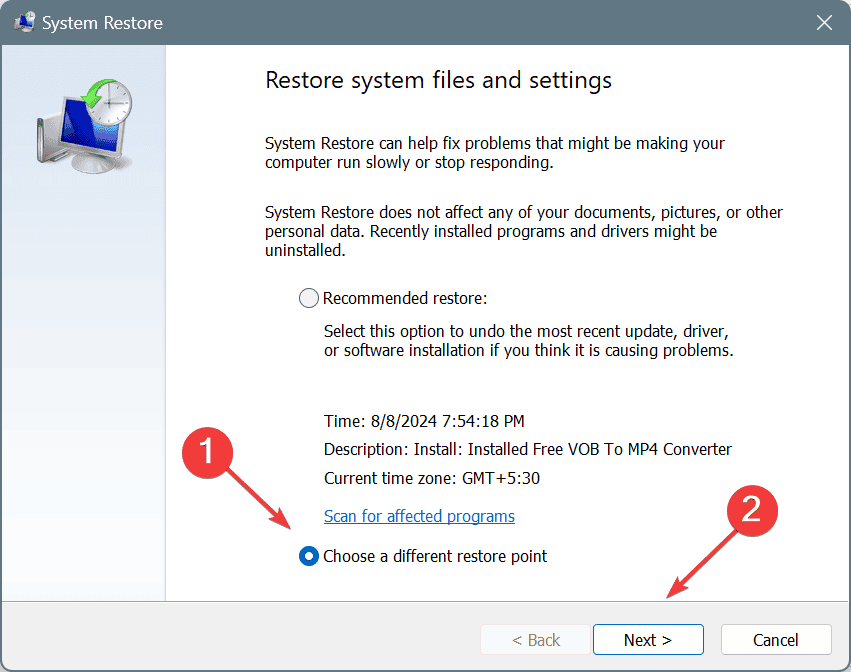
- Выберите самую раннюю (старую) точку восстановления из списка и нажмите Next.
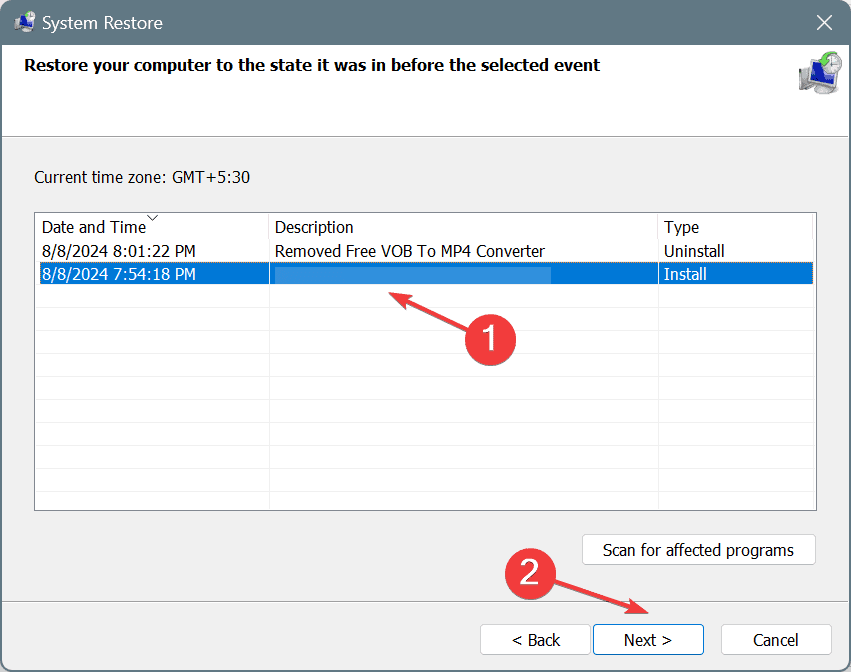
- Подтвердите и дождитесь завершения процесса. Обычно восстановление занимает 15–45 минут.
Если восстановление устранило ошибку — причина была связана с недавно внесёнными изменениями в системе.
Что делать, если предыдущие шаги не помогли
Если все программные методы не дали результата, вероятнее всего проблема аппаратная:
- Проверьте контакты и слоты оперативной памяти: извлеките модули и вставьте заново, попробуйте другие слоты.
- Проверьте температуру и питание блока питания.
- Проверьте состояние материнской платы на предмет вздутых конденсаторов или видимых повреждений.
- Обратитесь в сервисный центр для тестирования материнской платы и ЦП.
Если вы не уверены в своих навыках, лучше доверить аппаратную диагностику специалистам.
Когда описанные решения могут не сработать
- Аппаратный дефект: повреждённый модуль RAM, контроллер памяти материнской платы или нестабильный БП.
- Глубоко скрытые повреждения образа Windows, требующие переустановки ОС.
- Специфическая несовместимость драйверов или фирменного ПО, которые продолжают вмешиваться даже после чистой загрузки.
В таких случаях рассмотрите чистую установку Windows после полной резервной копии данных.
Альтернативные подходы и дополнительные проверки
- Обновление драйверов: особенно чипсета и драйверов памяти. Скачивайте драйверы только с сайтов производителя.
- Проверка журналов событий: Event Viewer может указать причину или процесс, вызвавший ошибку.
- Запуск диагностики в безопасном режиме: сузит круг возможных виновников.
- Использование точек восстановления системы и полного образа диска для быстрой откатки.
Роль‑ориентированные контрольные списки
Для домашнего пользователя:
- Перезагрузить ПК.
- Обновить Windows и антивирусные базы.
- Выполнить SFC + DISM.
- Запустить диагностику памяти.
- Если ошибка появилась после установки программы — удалить её.
Для системного администратора:
- Просмотреть журналы событий и установить связь с процессом.
- Провести чистую загрузку и поочерёдную активацию служб.
- Прогнать Memtest86+ на всех планках RAM.
- Проверить целостность образа ОС и восстановить из эталонной копии.
Критерии приёмки
- Ошибка ERROR_WAS_LOCKED больше не появляется в течение 48 часов при типичной нагрузке.
- Системные журналы не содержат связанных ошибок памяти или блокировок страниц.
- SFC и DISM завершаются без ошибок.
- При аппаратной замене — система стабильно работает с новыми модулями памяти.
Мини‑методология диагностики (шаги от простого к сложному)
- Перезагрузка и обновления.
- SFC + DISM.
- Чистая загрузка и отключение автозагрузки.
- Удаление недавно установленных приложений.
- Диагностика памяти и аппаратная проверка.
- Восстановление системы.
- Переустановка Windows или обращение в сервис.
Факт‑бокс с ключевыми числами
- Код ошибки: 717
- Hex: 0x2CD
- Ориентировочное время восстановления системой: 15–45 минут (для восстановления системы)
- Временной промежуток наблюдения после фиксации: 48 часов
Дерево принятия решений
flowchart TD
  A[Ошибка ERROR_WAS_LOCKED обнаружена] --> B{Перезагрузили и обновили?}
  B -- Нет --> C[Перезагрузите и установите обновления]
  B -- Да --> D{SFC/DISM запускали?}
  D -- Нет --> E[Запустить DISM и sfc /scannow]
  D -- Да --> F{Ошибка исчезла?}
  F -- Да --> G[Наблюдать 48 часов]
  F -- Нет --> H{Провели чистую загрузку?}
  H -- Нет --> I[Выполнить чистую загрузку и отключить автозапуск]
  H -- Да --> J{Ошибка исчезла?}
  J -- Да --> G
  J -- Нет --> K{Проверили RAM?}
  K -- Нет --> L[Запустить Windows Memory Diagnostic и/или Memtest86+]
  K -- Да --> M{Ошибки RAM?}
  M -- Да --> N[Заменить модуль RAM]
  M -- Нет --> O[Выполнить восстановление системы или обратиться в сервис]
Контрольные тесты и критерии успешности
- После SFC/DISM: команда
sfc /scannowвозвращает сообщение об отсутствии повреждений или успешном восстановлении. - После чистой загрузки: ошибка не воспроизводится при стандартной рабочей нагрузке.
- После Memtest86+: ни одного сбоя на тестируемых модулях.
- После восстановления системы: предыдущие ошибки пропали, критический софт работает корректно.
Шаблон сообщения для обращения в сервис
- Описание проблемы: ERROR_WAS_LOCKED, код 717, сообщение {Page Locked} One of the pages to lock was already locked.
- Дата и время первого проявления.
- Какие шаги вы уже проделали (SFC/DISM, чистая загрузка, Memtest86+, восстановление).
- Результаты тестов и скриншоты журналов событий (Event Viewer).
- Аппаратная конфигурация: модель материнской платы, объём и тип RAM, блок питания.
Заключение
ERROR_WAS_LOCKED — чаще программная проблема, которую можно решить через восстановление системных файлов, поиск конфликтов ПО и проверку памяти. Следуйте методологии от простого к сложному: сначала перезагрузка и обновления, затем SFC/DISM, чистая загрузка и диагностика памяти. Если программные способы не помогли — переходите к аппаратной диагностике или обращению в сервис.
Если у вас остались вопросы или вы хотите поделиться, какой способ сработал — оставьте комментарий ниже.

Похожие материалы

Несколько аккаунтов Skype: Multi Skype Launcher

Журнал для работы: повысить продуктивность

Персональные звуки уведомлений на Android

Скачивание шоу Hulu для офлайн‑просмотра

Microsoft Start: персонализированная новостная лента
