
Как остановить принудительное обновление BIOS в Windows 11

Windows 11 — современная и относительно стабильная ОС. Она получает регулярные обновления, которые улучшают безопасность и функциональность. Иногда в составе этих обновлений поставляются пакеты BIOS/UEFI и прошивки устройств. Для некоторых пользователей это похоже на «принудительное» обновление BIOS, поскольку процесс запускается автоматически и может сопровождаться перезагрузками без явного предупреждения.
Важно: обновление BIOS может улучшать совместимость и безопасность, но оно же повышает риск проблем при прерывании питания или несовместимости. Перед принятием решения об отключении автоматических обновлений оцените потенциальные риски.
Почему Windows 11 может обновлять BIOS автоматически
Коротко: механизм обновлений Windows и производительские утилиты могут доставлять пакеты прошивки через Windows Update или собственные сервисы.
Как это происходит
- Microsoft выпускает пакеты обновлений, которые включают прошивки (через Windows Update). Эти пакеты подписаны и распространяются как важные обновления оборудования.
- Производители (Dell, Lenovo, HP и др.) имеют встроенные утилиты, которые тоже могут проверять и устанавливать обновления BIOS/UEFI независимо от Windows Update.
- В некоторых случаях устройство выходит из спящего режима для завершения установки и перезагружается автоматически.
Когда такое поведение нежелательно
- Устаревшее оборудование с нестабильными прошивками.
- Сервера или рабочие станции, где критична непрерывная работа.
- Если вы планируете специфическую конфигурацию BIOS, несовместимую с новым релизом.
Как остановить принудительное обновление BIOS в Windows 11
Ниже — пошаговый план от простого к продвинутому.
Быстрый способ: отключить автоматические ранние обновления в настройках
- Откройте «Параметры» → «Обновление Windows».
- Выключите опцию «Получать последние обновления, как только они станут доступны» (Get the latest updates as soon as they’re available).
- Проверяйте наличие обновлений вручную и устанавливайте только те, которые вы хотите.
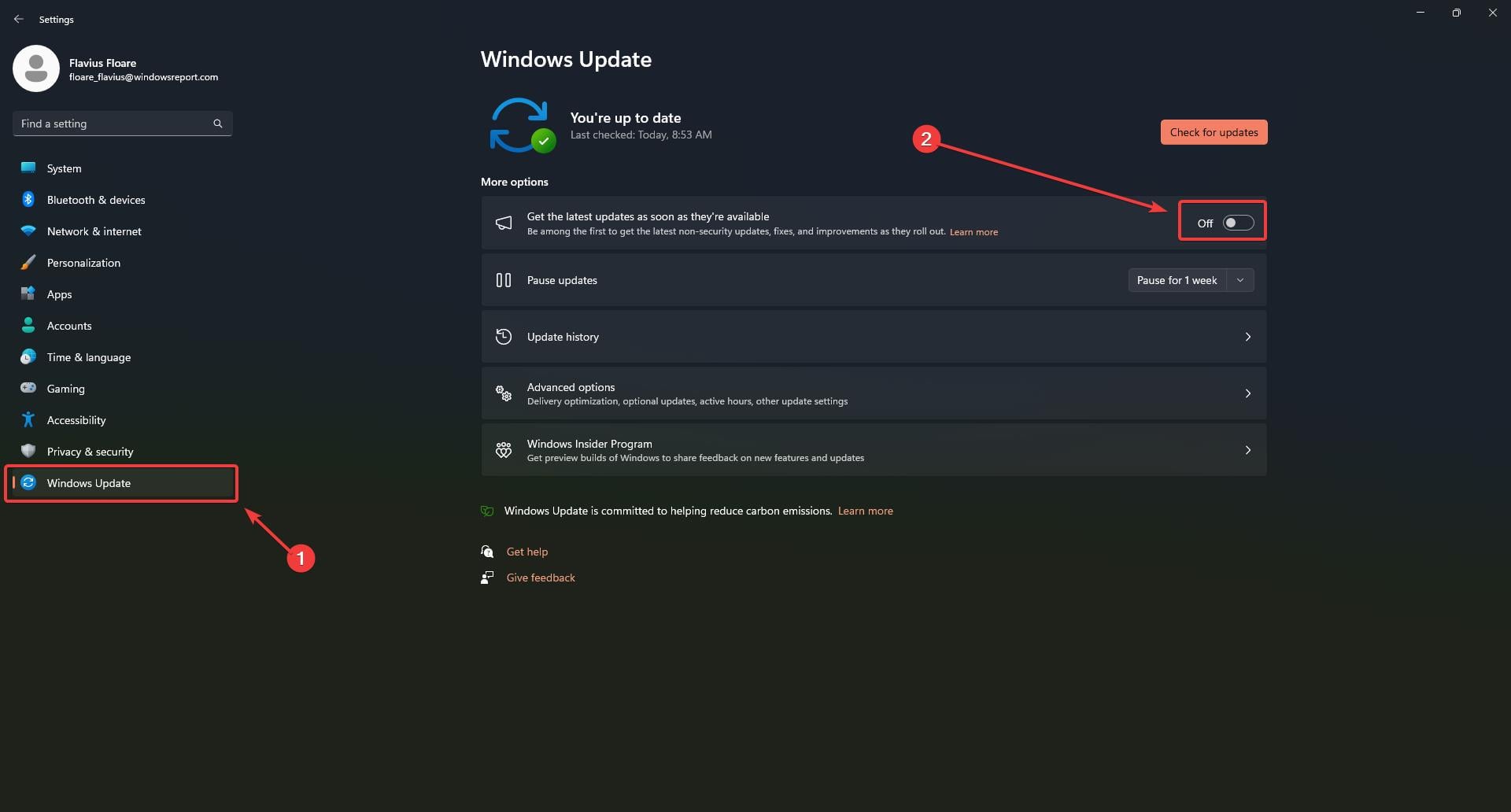
Важно: это блокирует ранние / необязательные обновления, но не всегда останавливает обновления прошивки, которые поставляет производитель.
Дополнительные меры
- Поставьте подключение как «ограниченное» (Metered connection). Windows обычно не загружает большие обновления через такое подключение.
- Отключите службу Windows Update (временная мера): откройте services.msc → Windows Update → Остановить и отключить. Это нарушит автоматические обновления безопасности, используйте с осторожностью.
- С помощью Редактора локальной групповой политики (gpedit.msc) можно отключить автоматическую установку обновлений драйверов и прошивок:
- Компьютерная конфигурация → Административные шаблоны → Компоненты Windows → Центр обновления Windows → Отключить автоматическое обновление драйверов.
- Для продвинутых — правки реестра позволяют более детально управлять поведением Windows Update. Всегда делайте резервную копию реестра.
Если у вас ноутбук от Dell/Lenovo/HP
Производители часто поставляют свои утилиты, которые отдельны от Windows Update:
- Dell: DellCommandUpdate или SupportAssist — проверяют и устанавливают BIOS отдельно.
- Lenovo: Lenovo Vantage или System Update.
- HP: HP Support Assistant.
Откройте соответствующую программу и отключите автообновление прошивки или настройте уведомления вместо автоустановки.
Альтернативные подходы
- Откладывать обновления на конкретный срок (Pause updates).
- Использовать управление обновлениями через корпоративные инструменты (WSUS/Intune) для централизованного контроля.
- Установить уведомления о доступности обновлений и вручную запускать установку в удобное окно обслуживания.
Модель решений и критерии выбора
- Пользовательский уровень (домашний PC): выключить «получать последние обновления» и настроить проверку вручную.
- Профессиональный/корпоративный уровень: использовать WSUS или Intune и блокировать автоматические прошивки до тестирования.
- Серверы и критичные системы: отключать автоматические обновления BIOS и применять только через утверждённый процесс Change Control.
Риски и как их смягчить
- Потеря критических исправлений безопасности: включите ручную проверку и поддерживайте регулярный график обновлений.
- Неправильная версия BIOS: проверяйте примечания к релизу и совместимость.
- Прерывание питания во время обновления: выполняйте обновления при стабильном питании и при подключённом зарядном устройстве.
Короткая матрица рисков (низкий/средний/высокий):
- Отключение автообновлений → риск упущенной безопасности: средний.
- Отключение фирменной утилиты → риск пропуска важных исправлений для конкретного оборудования: низкий/средний.
- Принудительное применение неподходящей прошивки → риск неработоспособности: высокий.
Чек-лист для ролей
Для обычного пользователя:
- Отключить опцию «Получать последние обновления».
- Поставить уведомления о наличии обновлений.
- Проверить наличие фирменных утилит и отключить автообновление в них.
Для системного администратора:
- Внедрить централизованное управление обновлениями (WSUS/Intune).
- Тестировать прошивки на контрольной группе перед массовым развертыванием.
- Документировать процесс отката и иметь план восстановления прошивки.
Критерии приёмки
- На тестовой машине автозапуск обновления BIOS не происходит без явного согласия.
- Обновления безопасности устанавливаются в контролируемые окна обслуживания.
- Имеется резервная копия конфигурации BIOS и проверяемый план отката.
Часто задаваемые вопросы
Q: Отключение автообновлений безопасно для домашнего ПК?
A: Да, если вы вручную контролируете установку обновлений безопасности и периодически проверяете исправления.
Q: Могу ли я вернуть прежнюю версию BIOS после обновления?
A: Иногда да, если производитель предоставляет архивные образы и процедура отката. Но не все материнские платы поддерживают безопасный откат.
Q: Остановит ли отключение службы Windows Update обновления от утилиты производителя?
A: Нет, фирменные утилиты могут работать независимо. Их нужно отключить отдельно.
Mermaid: простой алгоритм решения проблем
flowchart TD
  A[Появилась автоматическая установка BIOS?] -->|Да| B{Есть фирменная утилита?}
  B -->|Да| C[Откройте утилиту и отключите автообновления]
  B -->|Нет| D[Отключите опцию «Получать последние обновления»]
  C --> E[Проверка: вручную запустить обновления в удобное время]
  D --> E
  A -->|Нет| F[Оставить настройки по умолчанию, мониторить]
Краткое резюме
Остановка принудительного обновления BIOS в Windows 11 возможна несколькими способами: отключить ранние обновления в настройках, поставить подключение как ограниченное, остановить службу обновлений, а также отключить фирменные утилиты производителя. Для корпоративных сред рекомендуется централизованное управление и тестирование прошивок. Всегда оцените риски и подготовьте план отката.
Важно: перед любыми изменениями создайте резервные копии важных данных и, по возможности, снимите текущую копию конфигурации BIOS.
Если у вас уже был опыт автoupdate BIOS в Windows 11 — напишите в комментариях, какие меры помогли вам.

Похожие материалы

Несколько аккаунтов Skype: Multi Skype Launcher

Журнал для работы: повысить продуктивность

Персональные звуки уведомлений на Android

Скачивание шоу Hulu для офлайн‑просмотра

Microsoft Start: персонализированная новостная лента
