
Скорость курсора на Mac — трекпад и мышь
Быстрые ссылки
- Изменить скорость трекинга для трекпада на Mac
- Изменить скорость трекинга для мыши на Mac
Курсор — основной способ взаимодействия с экраном Mac. Неподходящая скорость перемещения ломает потоки работы и снижает комфорт. Ниже показано, где и как менять параметры для встроенного трекпада и для внешней мыши.
Как изменить скорость трекинга для трекпада на Mac
Встроенный трекпад на MacBook иногда кажется медленным сразу после настройки. Скорость трекинга (tracking speed) можно увеличить или уменьшить в Системных настройках.
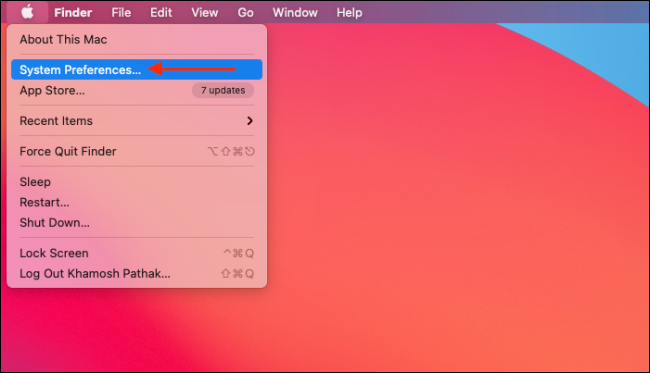
- Нажмите на значок Apple в левом верхнем углу экрана и выберите «Системные настройки».
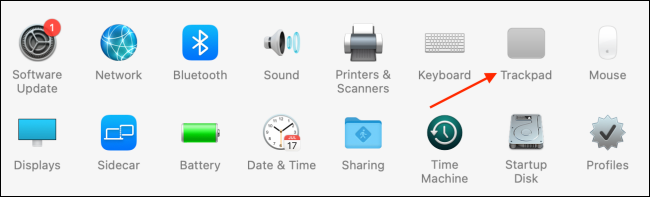
- Перейдите в раздел «Трекпад».
- Откройте вкладку «Точность и щелчки» (Point & Click) в верхней части окна и в секции «Скорость трекинга» передвигайте ползунок, чтобы увеличить или уменьшить скорость курсора.
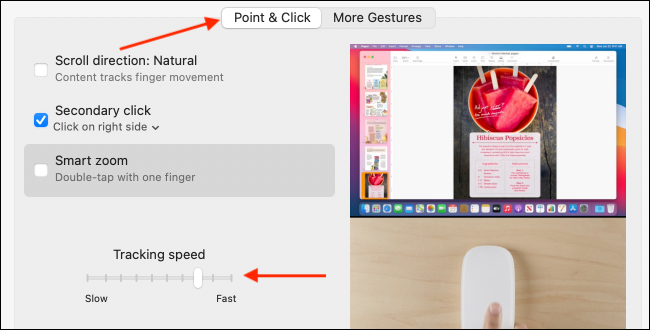
По умолчанию скорость обычно установлена на уровне 4; доступный диапазон чаще всего до 10. Подбирайте значение экспериемнтально: двигайте ползунок, пробуйте перемещать курсор по экрану и оценивайте, удобно ли вам.
Важно: трекпад и мышь имеют отдельные регуляторы; изменение в одном разделе не влияет на другой.
Похожие материалы: 11 возможностей Force Touch трекпада MacBook
Как изменить скорость трекинга для мыши на Mac
Для внешней мыши (включая Apple Magic Mouse или сторонние модели) скорость трекинга настраивается отдельно.
Подключите мышь по Bluetooth или USB.
Откройте меню Apple → Системные настройки.
Перейдите в раздел «Мышь».
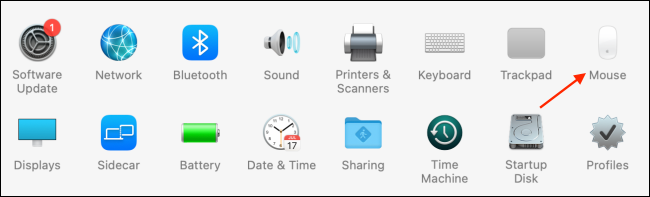
- На вкладке «Точность и щелчки» переместите ползунок «Скорость трекинга» в нужную сторону.
Совет: для проводных мышей с высокими DPI ползунок может требовать менее чувствительных настроек. Для игровых мышей используйте драйвер производителя для тонкой настройки DPI и ускорения.
Когда регулировка не даёт эффекта
- Мышь использует собственный драйвер или приложение производителя — в этом случае системный ползунок может не изменить поведение. Откройте ПО производителя и проверьте настройки DPI/скорости.
- При использовании Bluetooth-интерфейса сначала убедитесь, что связь стабильна (расстояние, помехи, уровень батареи).
- Если ползунок не двигается или настройки не сохраняются, перезагрузите Mac и снова проверьте подключение устройства.
Важно: сторонние утилиты для управления курсором (например, приложения для повышения точности мыши) могут конфликтовать с настройками macOS.
Альтернативные подходы
- Использовать системную функцию «Управление указателем» в разделах Универсального доступа, чтобы изменить скорость в более тонких пределах и включить опции для людей с ограниченными возможностями.
- Для профессиональной точности — настроить DPI в драйвере игровой/профессиональной мыши и затем корректировать системный ползунок под остаточную чувствительность.
- Использовать сторонние приложения (например, контроллеры ускорения или переключения профилей), если нужно быстро менять настройки под разные задачи.
Быстрая методика подбора правильной скорости
- Откройте любое окно, где есть рабочее пространство (движение между элементами меню или редактирование текста).
- Перемещайте ползунок от низкого к высокому и отмечайте 2–3 значения, которые кажутся наиболее удобными.
- Попробуйте выполнить пару базовых действий: выделение текста, перетаскивание файлов, точное кликание по мелким элементам.
- Оставьте выбранное значение на день — только после нескольких часов использования вы поймёте, что действительно удобно.
Рекомендации по значениям для разных задач
- Дизайнеры и ретушь: чуть ниже среднего, чтобы точнее позиционировать курсор.
- Игры и навигация по рабочему столу: выше среднего для быстрых перемещений.
- Работа с текстом и точное выделение элементов: язык вправо от среднего для лучшего контроля.
Чеклист для быстрой проверки (роль-ориентированный)
- Дизайнер: проверить DPI мыши → снизить системный ползунок → протестировать точное позиционирование.
- Офисный пользователь: попробовать значения 4–6 → оценить комфорт при чтении и выделении.
- Геймер: настроить DPI в драйвере → выставить системный ползунок под быстрый отклик → сохранить профиль.
Краткий справочник терминов
- Скорость трекинга: как быстро курсор перемещается по экрану в ответ на движение трекпада или мыши.
- DPI: dots per inch — аппаратный параметр чувствительности мыши, влияет на количество пикселей, проходимых курсором при физическом движении.
Устранение проблем и откат
- Если после изменения курсор стал неудобным, верните ползунок к прежнему уровню или к значению по умолчанию (обычно 4).
- Если система не реагирует, отключите мышь, перезагрузите Mac и подключите снова.
- При подозрении на конфликт драйверов удалите стороннее ПО и проверьте поведение со стандартными настройками macOS.
Примечание
Если вы только начинаете пользоваться MacBook и ищете, где находится правая кнопка мыши, ознакомьтесь с инструкцией по правому нажатию на Mac — она объясняет варианты щелчка правой кнопкой как для трекпада, так и для мыши.
Похожие материалы: Как щёлкать правой кнопкой на любом Mac с трекпадом, мышью или клавиатурой
Итог
Настройка скорости трекинга — простая и быстрая операция, но она сильно влияет на удобство работы. Используйте отдельные регуляторы для трекпада и мыши, тестируйте значения в реальных задачах и, при необходимости, корректируйте настройки драйвера сторонней мыши. Если изменения не применяются, проверьте Bluetooth/USB-соединение и стороннее ПО.
Important: изменения в Системных настройках влияют только на профиль текущего пользователя; если несколько человек пользуются одним Mac, каждому стоит подобрать личные параметры.

Похожие материалы

Несколько аккаунтов Skype: Multi Skype Launcher

Журнал для работы: повысить продуктивность

Персональные звуки уведомлений на Android

Скачивание шоу Hulu для офлайн‑просмотра

Microsoft Start: персонализированная новостная лента
