
Как вручную установить часовой пояс на iPhone
Краткие ссылки
Вручную установить часовой пояс на iPhone
Почему нельзя отключить опцию «Установить автоматически»?
Ваш iPhone по умолчанию устанавливает часовой пояс по местоположению. Если нужно, можно задать часовой пояс вручную — достаточно указать город. Ниже — пошаговая инструкция и полезные советы по устранению неисправностей.
Связанные: Как изменить время повтора будильника на iPhone
Вручную установить часовой пояс на iPhone
Чтобы ввести часовой пояс вручную, сначала нужно отключить автоматическую установку даты и времени.
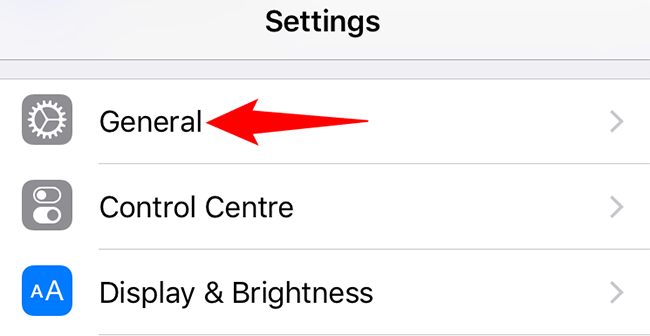
- Откройте приложение «Настройки» на iPhone. В настройках выберите «Основные».
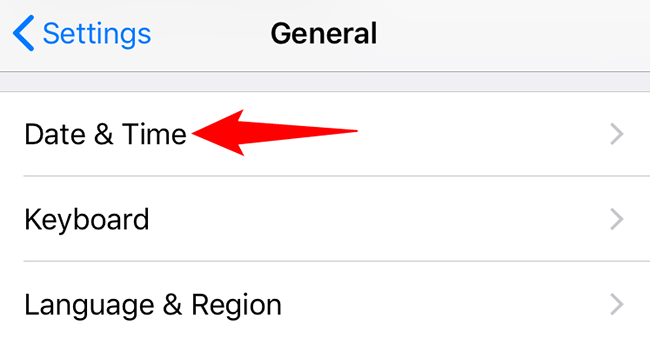
- На экране «Основные» нажмите «Дата и время».
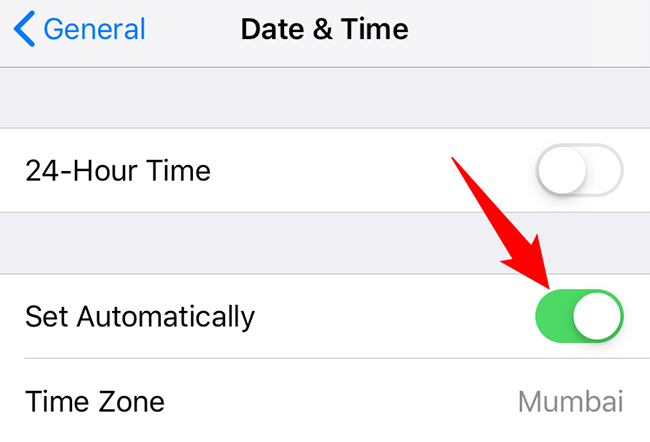
- На странице «Дата и время» отключите переключатель «Установить автоматически». Если переключатель неактивен (затемнён), см. раздел «Почему нельзя отключить «Установить автоматически»» ниже.
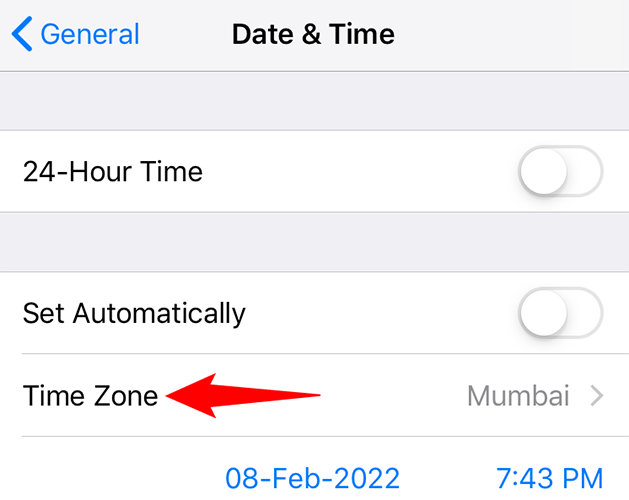
- После отключения коснитесь опции «Часовой пояс».
- В верхнем поле введите название вашего города. iPhone предложит совпадения; выберите нужный город из списка, чтобы применить часовой пояс данного места.
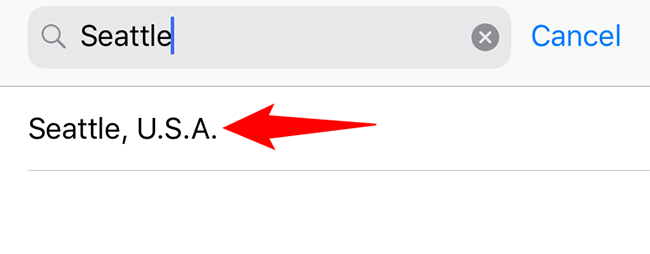
- Вы вернётесь на экран «Дата и время», где будет отображён выбранный часовой пояс и соответствующее время.
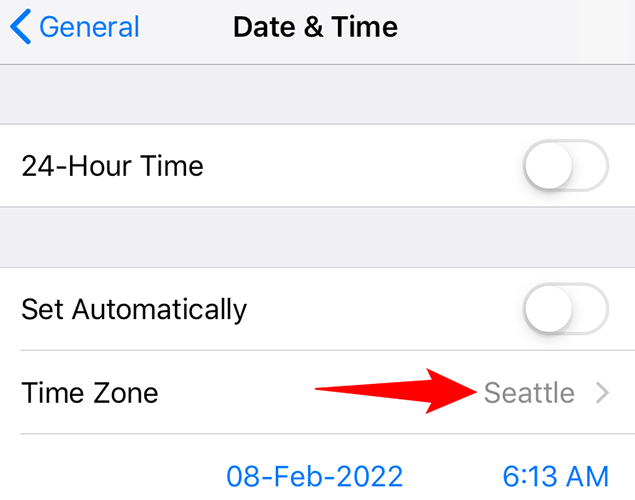
И всё — теперь устройство использует дату и время, соответствующие выбранному городу.
Связанные: Как изменить часовой пояс в Windows 11
Почему нельзя отключить опцию «Установить автоматически»?
Если переключатель «Установить автоматически» затемнён и его нельзя переключить, вероятная причина — функция «Экранное время». Эта функция может запрещать изменение даты и времени.
- Откройте «Настройки» и выберите «Экранное время».
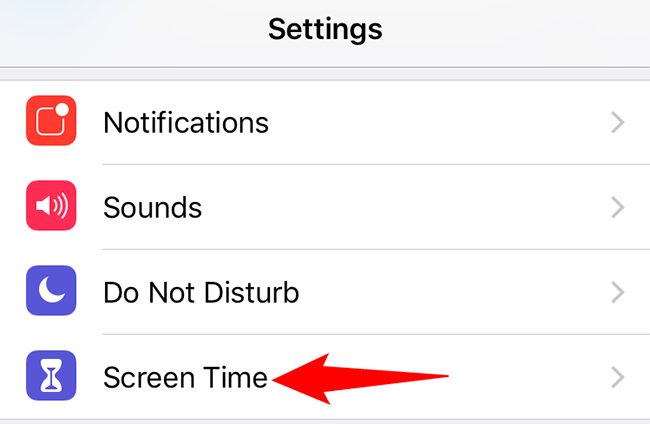
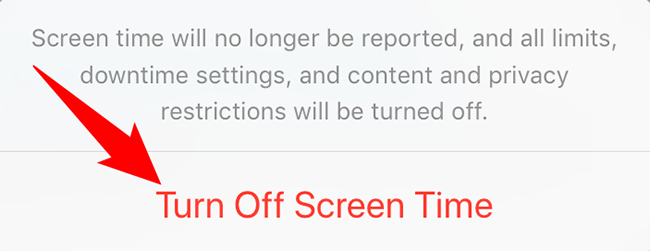
- На странице «Экранное время» пролистайте вниз и нажмите «Отключить „Экранное время“». Подтвердите действие в запросе.
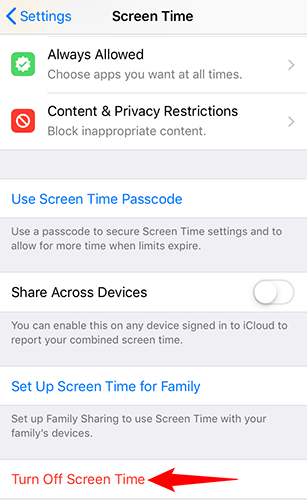
- В появившемся окне подтвердите — нажмите «Отключить „Экранное время“». После этого вернитесь в Настройки → Основные → Дата и время и отключите «Установить автоматически», затем задайте часовой пояс вручную.
Важно: если ваш iPhone управляется работодателем или учебным заведением (профиль управления/MDM), администратор может заблокировать изменение даты и времени. В этом случае обратитесь к администратору.
Устранение неполадок и случаи, когда это не сработает
- Если «Установить автоматически» неактивно и отключение «Экранного времени» не помогает, проверьте наличие профилей управления: Настройки → Основные → Профиль(ы) или Управление устройством. Администратор MDM может блокировать эти настройки.
- Если iPhone не предлагает нужный город, введите ближайший крупный город в том же часовом поясе (например, при выборе часового пояса Москва можно выбрать «Moscow» или ближайший российский город с корректным временем).
- VPN или нестандартные сетевые настройки обычно не влияют на локальные настройки часа, но могут влиять на сервисы определения местоположения.
- Если время всё ещё неверно, перезагрузите устройство и проверьте обновления iOS: Настройки → Основные → Обновление ПО.
Важно: изменение часового пояса вручную отключает автоматическую синхронизацию по местоположению. При поездках время не будет меняться автоматически.
Альтернативные подходы
- Изменить регион устройства: Настройки → Основные → Язык и регион. Изменение региона иногда помогает при проблемах с локализацией городов.
- Сбросить настройки сети: Настройки → Основные → Перенос или сброс iPhone → Сброс → Сбросить настройки сети (не удаляет данные, но сбрасывает Wi‑Fi и VPN).
- Если проблема системная — резервное копирование и восстановление через iCloud или Finder/ iTunes.
Быстрое руководство для ролей
- Обычный пользователь: Отключите «Установить автоматически», введите город, выберите его.
- Родитель/опекун: Если дети не могут менять время, проверьте «Экранное время» и пароли ограничения.
- IT‑администратор: Проверьте политики MDM и профили конфигурации, которые могут запрещать изменение даты и времени.
Диаграмма принятия решения
flowchart TD
  A[«Установить автоматически» затемнён?] -->|Да| B{«Экранное время» включено?}
  B -->|Да| C[Отключить «Экранное время»]
  B -->|Нет| D{Устройство под управлением MDM?}
  D -->|Да| E[Связаться с администратором]
  D -->|Нет| F[Перезагрузить iPhone и проверить iOS]
  A -->|Нет| G[Отключить «Установить автоматически» и задать город]
  C --> G
  F --> G
Краткий глоссарий
- Экранное время — встроенная функция iOS для управления временем использования устройства и ограничений.
- MDM — система удалённого управления устройствами (администраторы могут применять политики).
- Часовой пояс — региональное смещение времени относительно UTC.
Итог
Вручную изменить часовой пояс на iPhone просто: отключите «Установить автоматически» и выберите город. Если настройка недоступна, сначала отключите «Экранное время» или обратитесь к администратору, если устройство управляется. После изменения помните, что при путешествиях время уже не будет меняться автоматически.
Связанные: Как проверить разные часовые пояса на iPhone и iPad

Похожие материалы

Несколько аккаунтов Skype: Multi Skype Launcher

Журнал для работы: повысить продуктивность

Персональные звуки уведомлений на Android

Скачивание шоу Hulu для офлайн‑просмотра

Microsoft Start: персонализированная новостная лента
