
Настройка Ubuntu Unity через CompizConfig: руководство по параметрам

firstimage=”https://www.makeuseof.com/wp-content/uploads/2011/05/ccsm_intro.png”


Ubuntu версии 11.04 представила новую оболочку рабочего стола — Unity. Реакции пользователей оказались смешанными; это частично вопрос вкуса и привычек. Если вам нравится Unity, у вас есть набор инструментов для точной настройки поведения лаунчера, внешнего вида Dash и других элементов интерфейса.
Установка CompizConfig Settings Manager
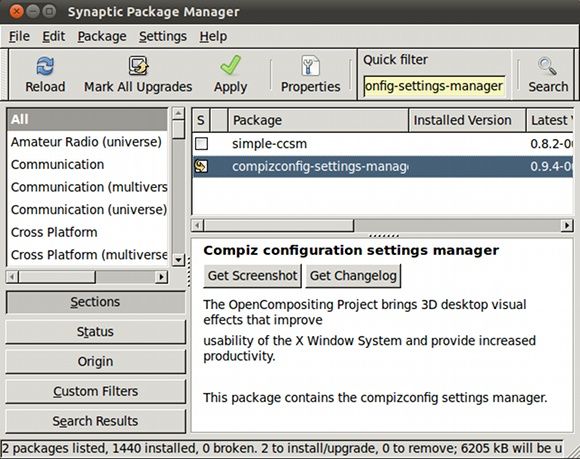
Unity реализована как плагин для менеджера окон Compiz. Плагин Unity доступен в CompizConfig Settings Manager (CCSM), но сам CCSM по умолчанию может не быть установлен. Откройте менеджер пакетов (Synaptic) и введите:
compizconfig-settings-managerВ результатах поиска вы увидите пакет compizconfig-settings-manager и альтернативный simple-ccsm. Можно установить любой — они почти идентичны.
Если вы предпочитаете терминал, выполните одну из команд:
sudo apt-get install compizconfig-settings-managerили
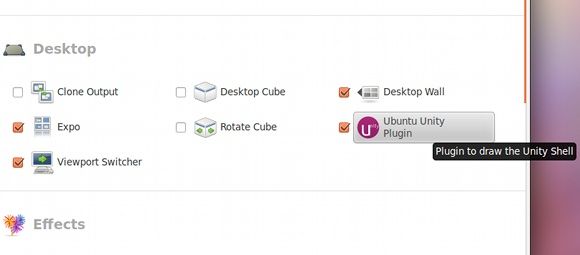
sudo apt-get install simple-ccsmПосле установки откройте Dash и начните вводить compiz. Появится пункт настроек Compiz; откройте его и перейдите в раздел Desktop, где находится плагин Unity.
Базовая настройка Unity
В плагине Unity обычно есть несколько вкладок. Разберём ключевые разделы и что они означают:
Поведение лаунчера
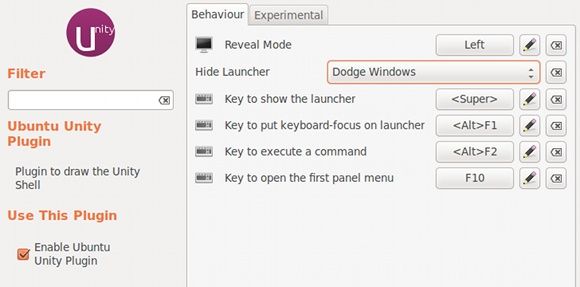
Во вкладке Behaviour находятся параметры, управляющие доком слева (Launcher). Основные опции:
Reveal Mode— как и когда появляется лаунчер.- Параметр скрытия лаунчера — автоматически скрывать или показывать.
- Горячие клавиши для управления поведением и вызова Dash.
Эти настройки влияют на удобство работы: если лаунчер мешает при баге авто-скрытия, отключите скрытие или увеличьте задержку.
Экспериментальные опции
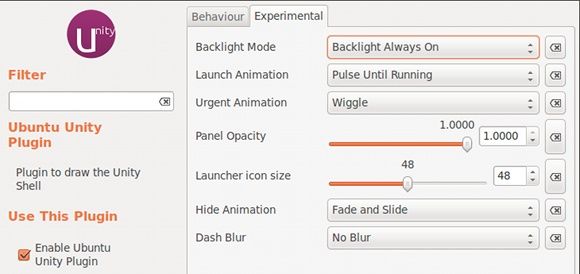
Во вкладке Experimental доступны дополнительные эффекты. Здесь стоит быть осторожнее: опции помечены как экспериментальные, потому что они могут влиять на стабильность визуальных эффектов.
Backlight Mode— подсветка фона иконок: всегда, только для запущенных приложений или никогда.Launch Animation— анимация при запуске приложения.Urgent Animation— визуальное оповещение о запросах внимания (например, упоминание в чате).Panel Opacity,Launcher icon size,Hide Animation— параметры внешнего вида.Dash Blur— степень размытия фонового окна Dash.
Важно: экспериментальные настройки дают гибкость, но могут привести к визуальным артефактам. Проверяйте изменения по одному.
Практические советы по настройке
- Начните с базовых опций во вкладке
Behaviour. Они дают наибольший эффект без риска. - Делайте одиночные изменения и проверяйте поведение системы. Если что-то пошло не так — отмените последнюю правку.
- Для восстановления рекомендуемых настроек можно временно отключить плагин или выбрать профиль по умолчанию в CCSM.
Когда Unity может не подойти
- На старом оборудовании с ограниченной графикой Unity и Compiz могут работать медленно или давать визуальные баги.
- Если вы цените классический рабочий стол с отдельной панелью задач и меню, Unity радикально отличается от традиционных сред.
- Для специфичных рабочих процессов (например, многомониторные конфигурации со сложными панелями) могут быть более удобные решения.
Альтернатива: используйте другие окружения рабочего стола — GNOME Classic, KDE Plasma, XFCE, LXDE — они предлагают иные модели взаимодействия и настройки.
Чеклист для быстрой проверки настроек
- [ ] Установлен
compizconfig-settings-managerилиsimple-ccsm. - [ ] В Dash найден и открыт плагин
Unityв разделеDesktop. - [ ] Проверено поведение
Reveal Modeи авто-скрытия лаунчера. - Настроены допустимые размеры иконок лаунчера.
- Экспериментальные опции изменены по одной и проверены.
- Если появились проблемы — выполнён откат последней опции.
Мини-методология для настройки рабочего окружения
- Сформулируйте цель: что вам важнее — экономия места, быстрый доступ к окнам или эстетика.
- Настройте поведение лаунчера (зона
Behaviour) в соответствии с целью. - Изменяйте визуальные параметры (размеры, прозрачность) и тестируйте в задачах рабочего дня.
- Для опытных пользователей — аккуратно включайте экспериментальные эффекты и проверяйте стабильность.
Критерии приёмки
- Лаунчер не мешает рабочему процессу и появляется/скрывается предсказуемо.
- Нет визуальных артефактов при запуске и сворачивании окон.
- Производительность интерфейса соответствует ожидаемой на конкретном оборудовании.
Краткий глоссарий (1 строка на термин)
- Compiz: композитный менеджер окон для Linux с поддержкой плагинов и эффектов.
- CCSM: CompizConfig Settings Manager — графический редактор плагинов Compiz.
- Launcher: вертикальная панель слева в Unity с иконками приложений.
- Dash: окно поиска и запуска приложений, вызываемое нажатием логотипа Ubuntu.
Альтернативные подходы
- Использовать
gnome-panelилиgnome-shellвместо Unity, если нужна классическая или модульная модель. - Переход на лёгкие окружения (XFCE, LXDE) для устаревшего железа.
- Для тех, кто любит кастомизацию на уровне оконного менеджера — попробовать i3 или Awesome (тайловые менеджеры).
Заключение
Unity — функциональная оболочка, удобная для многих пользователей. Правильная настройка через CCSM позволяет подогнать поведение лаунчера и визуальные эффекты под индивидуальные предпочтения. Всегда тестируйте экспериментальные опции по одной и имейте план отката.
Для дополнительной информации и исторического контекста можно обратиться к публикациям о релизе Ubuntu 11.04 и обсуждениям сообщества.
Важно: перед массовым развёртыванием на нескольких машинах протестируйте настройки на одной, чтобы избежать неожиданных эффектов на рабочем столе.
Часто задаваемые вопросы
Как вернуть настройки Unity по умолчанию?
Отключите или удалите изменения в CCSM и перезапустите сессию. При серьёзных проблемах можно удалить пользовательские настройки Compiz (резервно сохраните их перед удалением).
Можно ли настроить размер иконок лаунчера глобально?
Да — параметр Launcher icon size в плагине Unity управляет размером иконок.
Опасно ли менять опции во вкладке Experimental?
Не всегда, но изменения в этой вкладке могут вызвать визуальные или производительные проблемы. Меняйте по одному параметру и проверяйте.
Image Credit: Wikipedia

Похожие материалы

Несколько аккаунтов Skype: Multi Skype Launcher

Журнал для работы: повысить продуктивность

Персональные звуки уведомлений на Android

Скачивание шоу Hulu для офлайн‑просмотра

Microsoft Start: персонализированная новостная лента
