
Как изменить формат файлов скриншотов в macOS (OS X)
Зачем менять формат скриншотов
По умолчанию macOS сохраняет скриншоты в PNG: это формат без потерь, удобный для качественных изображений и графики с прозрачностью. Однако PNG даёт большие файлы по сравнению с JPEG, который лучше подходит для фотографий и экономит место. Менять формат имеет смысл, когда:
- нужно экономить дисковое пространство;
- требуется конкретный формат для публикации или отправки (например, JPEG для веба или PDF для документов);
- вы хотите автоматизировать рабочий процесс без ручного экспорта через Preview.
Определение: Terminal — это приложение macOS для ввода команд в текстовом интерфейсе (Applications → Utilities).
Быстрая инструкция
- Откройте Terminal: Программы → Утилиты → Terminal.
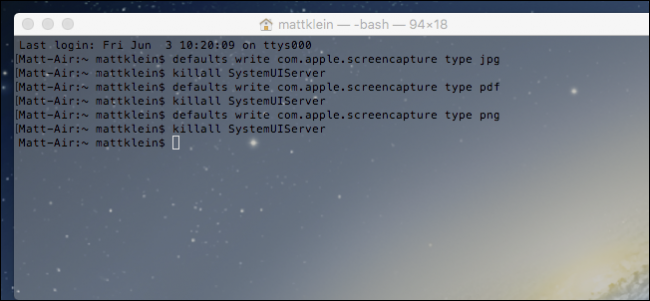
- Введите команду для выбора формата. Например, для JPEG:
defaults write com.apple.screencapture type jpg- Перезапустите системный пользовательский интерфейс, чтобы применить изменения:
killall SystemUIServer- Сделайте скриншот (Shift+⌘+3 или Shift+⌘+4) и проверьте формат файла (выделите файл и нажмите Command+I).
Важно: без перезапуска SystemUIServer (команда killall) изменения не вступят в силу сразу.
Поддерживаемые форматы
Вы можете указать один из распространённых форматов: png, jpg (или jpeg), pdf, gif, tiff. Примеры команд:
defaults write com.apple.screencapture type pngdefaults write com.apple.screencapture type jpgdefaults write com.apple.screencapture type pdfПосле выполнения каждой команды не забудьте запустить:
killall SystemUIServerПроверка результата
- Снимите новый скриншот.
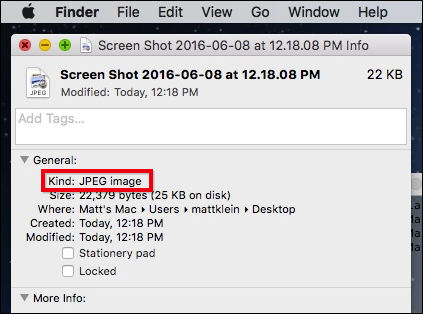
- Выберите файл и нажмите Command+I (Получить информацию).
- Убедитесь, что расширение и тип файла соответствуют заданному формату.
Критерии приёмки
- Файл скриншота после создания имеет выбранное расширение.
- Открытие файла в Preview корректно отображает изображение без ошибок.
- При выборе PDF — файл открывается как документ, при выборе JPEG — имеет ожидаемый размер и цветовую палитру.
Альтернативные подходы
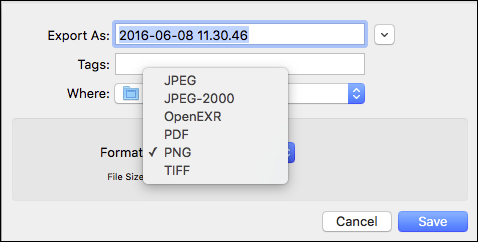
- Использовать Preview: вручную открыть PNG и Export → выбрать формат (удобно при единичных скриншотах).
- Использовать встроенную утилиту Grab (или Screenshot в новых версиях macOS) для сохранения в нужном формате при создании.
- Сторонние приложения: Skitch, Monosnap, CleanShot — дают гибкие настройки формата и места сохранения.
Когда это не подойдёт (контрпример)
- Если вам нужно сохранять часть скриншотов в одном формате, а часть в другом — глобальная смена формата неудобна.
- Если требуется прозрачность (альфа-канал) — JPEG не поддерживает прозрачность, используйте PNG или TIFF.
- Когда на рабочей станции действуют корпоративные политики, блокирующие изменение defaults.
Шпаргалка команд (cheat sheet)
- Установить JPEG:
defaults write com.apple.screencapture type jpg
killall SystemUIServer- Вернуть PNG по умолчанию:
defaults write com.apple.screencapture type png
killall SystemUIServer- Установить PDF:
defaults write com.apple.screencapture type pdf
killall SystemUIServer
Мини‑методология: безопасное изменение настроек
- Сделайте тестовый снимок до изменений (контрольная точка).
- Выполните команду defaults и перезапустите SystemUIServer.
- Создайте новый снимок и сравните метаданные/размер.
- Если результат устраивает — используйте в рабочем процессе; если нет — верните png.
Роль‑базированные чеклисты
Дизайнер:
- Проверьте, что формат сохраняет цветовую точность и прозрачность (PNG/TIFF при необходимости).
- Сравните размеры файлов до и после.
Разработчик / QA:
- Автоматически тестируйте создание скриншотов в CI/скриптах, если используете их для документации.
- Убедитесь, что инструменты сборки корректно работают с новым форматом.
Технический писатель:
- Проверьте, что изображения в документации соответствуют требованиям платформы (JPEG для веба, PDF для печати).
Decision flow (простая схема выбора формата)
flowchart TD
  A[Нужен формат скриншотов?] --> B{Требуется прозрачность?}
  B -- Да --> C[Используйте PNG или TIFF]
  B -- Нет --> D{Нужен маленький размер?}
  D -- Да --> E[Используйте JPEG]
  D -- Нет --> F[Используйте PDF или PNG]
Сопроводительные замечания по безопасности и совместимости
- Команда defaults изменяет настройки для текущего пользователя. Для настроек системы/других пользователей нужны дополнительные шаги и админские права.
- Корпоративные политики могут блокировать изменение prefs; в таком случае обратитесь к администратору.
Краткое резюме
Изменение формата скриншотов в macOS делается быстро через Terminal командой defaults write com.apple.screencapture type <формат> и перезапуск SystemUIServer. Это удобно при необходимости массового сохранения в конкретном формате, но не подходит, если вам нужен гибридный подход или поддержка прозрачности.
1‑строчная глоссарий
- Terminal — приложение для ввода команд в macOS.
- SystemUIServer — процесс, управляющий элементами интерфейса, перезапуск которого применяет изменения настроек.
- PNG/JPEG/PDF/GIF/TIFF — форматы изображений с разными свойствами качества и сжатия.
Если нужно, могу добавить готовый скрипт для автоматической смены формата и отката или пример для массовой конвертации существующих PNG в JPEG с сохранением метаданных.

Похожие материалы

Несколько аккаунтов Skype: Multi Skype Launcher

Журнал для работы: повысить продуктивность

Персональные звуки уведомлений на Android

Скачивание шоу Hulu для офлайн‑просмотра

Microsoft Start: персонализированная новостная лента
