
Как заменить заставку в Ubuntu 11.10

Многие пользователи Ubuntu 11.10 заметили, что выбор заставок очень ограничен: вместо набора красивых анимаций и эффектов доступна только пустая заставка. Причина не в баге конкретной установки, а в архитектурных изменениях — переходе Ubuntu с GNOME 2 на GNOME 3 и соответствующих изменениях в комплекте системных компонентов.
Почему это произошло
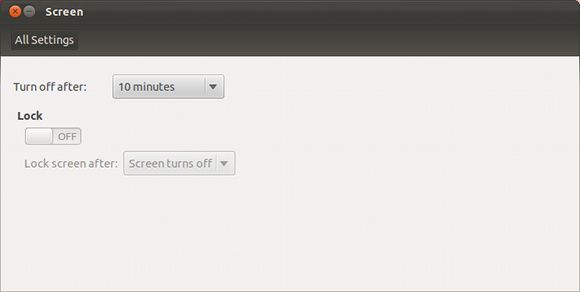
С выходом GNOME 3 разработчики переработали многие системные сервисы и библиотеки. Компонент gnome-screensaver в новой среде остался минималистичным и отвечает только за безопасность блокировки и затемнение экрана. Полный набор графических заставок доустановлен не был, вероятно, в целях единообразия и простоты. Однако сами пакеты XScreenSaver с богатой коллекцией не конфликтуют с Unity, и их можно установить вручную.
Что нужно установить
Коротко: удаляем gnome-screensaver и ставим XScreenSaver и дополнительные модули. Перед началом убедитесь, что в Источниках приложений включены все репозитории, чтобы apt нашёл нужные пакеты.
Выполните в терминале одну команду, чтобы быстро удалить старый демон и поставить новые пакеты:
sudo apt-get remove gnome-screensaver && sudo apt-get install xscreensaver xscreensaver-gl-extra xscreensaver-data-extraЕсли предпочитаете графический способ, откройте Центр приложений Ubuntu и удалите пакет gnome-screensaver, затем установите:
xscreensaver
xscreensaver-gl-extra
xscreensaver-data-extra
Шаги по установке и запуску
- Откройте терминал (Ctrl+Alt+T).
- Обновите индекс пакетов:
sudo apt-get update. - Запустите команду установки выше.
- После установки найдите приложение XScreenSaver в Dash Unity — оно может отображаться как «Screensaver».
Важно: при первом запуске XScreenSaver он предупредит, что демони gnome-screensaver всё ещё работает, и предложит его остановить. Согласитесь и разрешите запуск демона XScreenSaver на текущем дисплее.
Конфигурация XScreenSaver
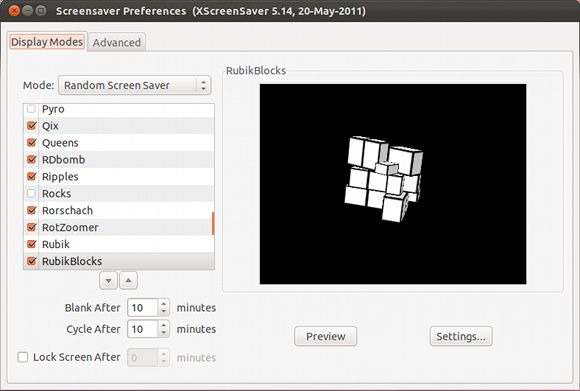
После запуска конфигурационного окна XScreenSaver переключитесь на вкладку “Display Modes”. Здесь можно выбрать режим отображения заставки, настроить интервал переключения и указать набор заставок для ротации. Вкладка “Advanced” открывает дополнительные параметры — большинство пользователей могут оставить их по умолчанию, а продвинутые пользователи настроят поведение по своему усмотрению.
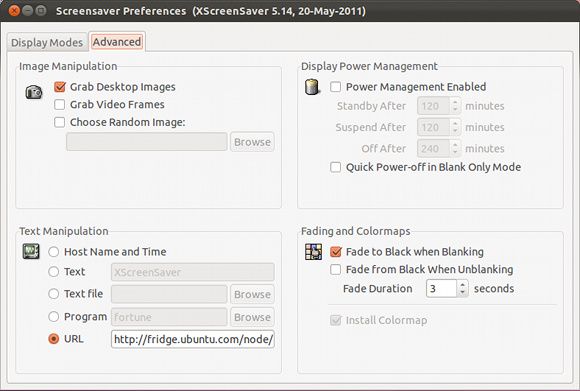
Несколько полезных советов по конфигурации:
- Установите разумный интервал простоя экрана, чтобы не расходовать ресурсы зря.
- Если у вас ноутбук, не забывайте о параметрах энергосбережения и блокировке экрана.
- Для аппаратно ускоренных эффектов установите пакет
xscreensaver-gl-extra.
Возврат к исходной заставке
Если вы хотите вернуть стандартное поведение GNOME, проще всего выполнить обратную команду. Рекомендуется использовать терминал, так как нужно удалить лишний файл, который может мешать.
sudo apt-get remove xscreensaver xscreensaver-gl-extra xscreensaver-data-extra && sudo rm /usr/bin/gnome-screensaver-command && sudo apt-get install gnome-screensaverЭта команда удалит пакеты XScreenSaver, удалит файл gnome-screensaver-command, оставшийся от смены демонов, и заново установит пакет gnome-screensaver.
Альтернативные подходы
- Использовать только
xscreensaverбез дополнительных пакетов — получите базовые заставки. - Оставить gnome-screensaver и установить другие экранные демонстрации (редко встречается и требует ручной интеграции).
- Для пользователей, предпочитающих лёгкость и минимальные зависимости, настроить блокировку экрана и пустую заставку, но включить короткие анимации в Splash-подсистемах приложений.
Когда это может не сработать
- Если репозитории отключены или система работает в офлайн-среде, apt не сможет загрузить пакеты.
- В редких случаях у пользователей с сильно модифицированными окружениями Unity/GNOME могут возникнуть конфликты сервисов; стоит проверить запущенные демоны и журналы.
- На системах с кастомными политиками безопасности (AppArmor/SELinux) автозапуск демона может блокироваться.
Быстрая диагностика проблем
- Проверка статуса демонов:
ps aux | egrep "xscreensaver|gnome-screensaver"- Проверка логов в системном журнале:
journalctl -xe | egrep "screensaver|xscreensaver|gnome-screensaver"- Убедитесь, что файл
/usr/bin/gnome-screensaver-commandотсутствует после возврата назад, иначе GNOME-команды будут запускать неправильный демон.
Контрольный список по ролям
Для рядового пользователя:
- Сделать резервную копию списка установленных пакетов:
dpkg --get-selections > ~/packages.list. - Установить XScreenSaver через одну команду.
- Проверить в Dash наличие приложения “Screensaver”.
- Сделать резервную копию списка установленных пакетов:
Для администратора системы:
- Убедиться, что репозитории обновлены и доступны.
- Протестировать работу демонов в пользовательской сессии.
- Отследить системные журналы при проблемах.
Для разработчика дистрибутива:
- Оценить влияние замены на политики безопасности и управление сессиями.
- Рассмотреть интеграцию дополнительных заставок в стандартный образ.
Небольшая методика выбора
- Оцените потребности пользователей: нужна ли графическая коллекция заставок или достаточно простого затемнения.
- Если нужна коллекция — установите xscreensaver и дополнения.
- Тестируйте на нескольких типах систем (рабочая станция, ноутбук, VM).
- Документируйте изменения в конфигурации для восстановления.
Краткое резюме
Замена gnome-screensaver на XScreenSaver в Ubuntu 11.10 даёт быстрый доступ к большему набору заставок и гибким настройкам. Процесс прост: удалить старый пакет, установить xscreensaver и дополнительные модули, затем запустить и настроить демон. При необходимости всегда можно вернуться к прежнему решению командой из раздела Возврат к исходной заставке.
Примечание: если вы используете нестандартные окружения рабочего стола или ограниченные репозитории, сначала проверьте доступность пакетов и совместимость с вашей системой.
Спасибо за внимание. Какие ещё части Ubuntu, по вашему мнению, ощущаются урезанными? Что из GNOME вы бы хотели видеть добавленным в следующем релизе? Оставьте комментарий и поделитесь опытом.

Похожие материалы

Несколько аккаунтов Skype: Multi Skype Launcher

Журнал для работы: повысить продуктивность

Персональные звуки уведомлений на Android

Скачивание шоу Hulu для офлайн‑просмотра

Microsoft Start: персонализированная новостная лента
