
Как настроить экранную заставку на Mac
Быстрые ссылки
Как работают экранные заставки?
Как настроить экранную заставку на Mac
Как работают экранные заставки?
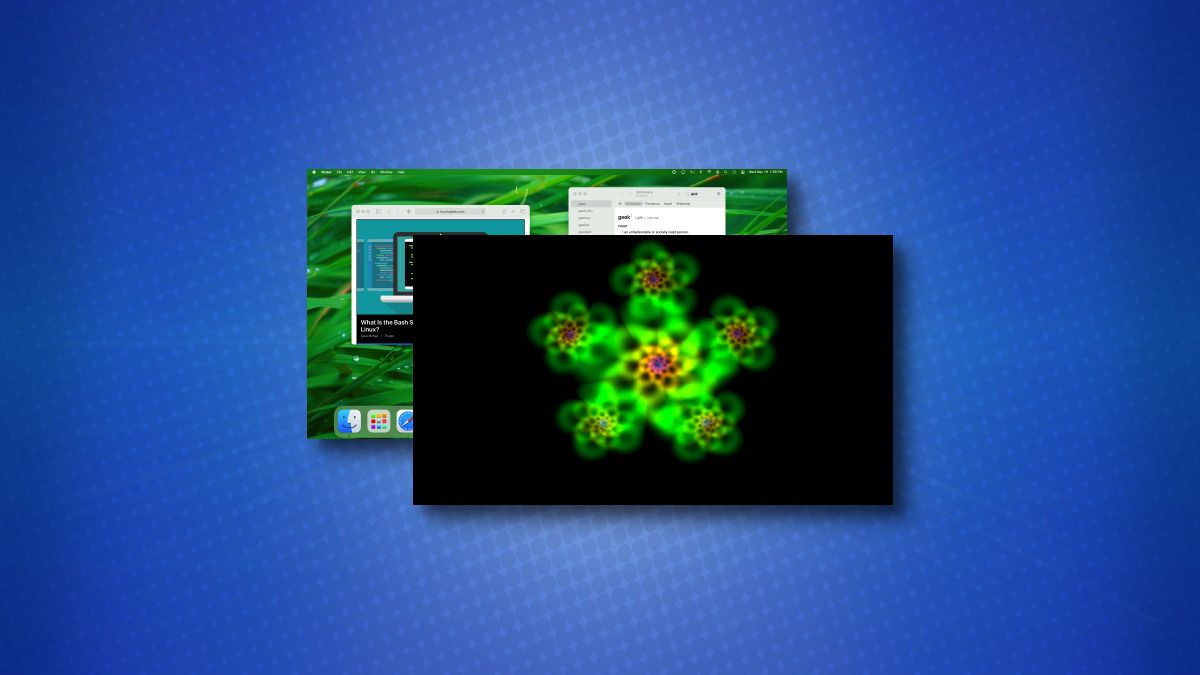
Экранная заставка отображает движущееся изображение, чтобы одно и то же статичное изображение не показывалось постоянно на одном участке дисплея. Это полезно для старых типов экранов — OLED, плазменных панелей и ЭЛТ — у которых при длительном показе статичного изображения возможен эффект выгорания: локальное ухудшение качества пикселей.
Примечание: На большинстве современных ЖК/IPS-матриц выгорание встречается редко, поэтому экранные заставки скорее эстетичны, чем жизненно необходимы.
Заставки также используются для показа полезной информации во время простоя: слайдшоу фотографий, обложек альбомов, часов или персонального сообщения.
Важно: Если вы хотите экономить энергию, вместо заставки можно настроить автоматическое отключение дисплея или перевод Mac в режим сна. Это эффективнее по энергопотреблению.
Как настроить экранные заставки на Mac — пошагово
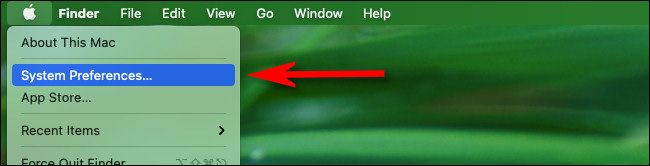
- Откройте «Системные настройки». Для этого щёлкните меню Apple в левом верхнем углу экрана и выберите «Системные настройки».
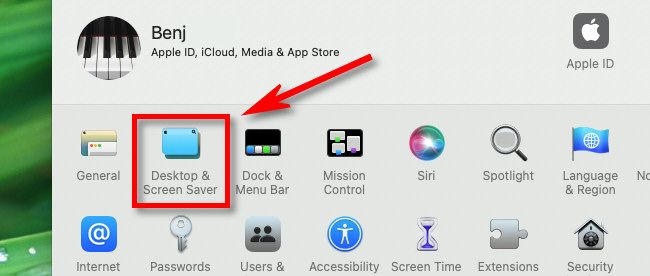
- Выберите «Рабочий стол и заставка».
- Перейдите на вкладку «Заставка» вверху окна.
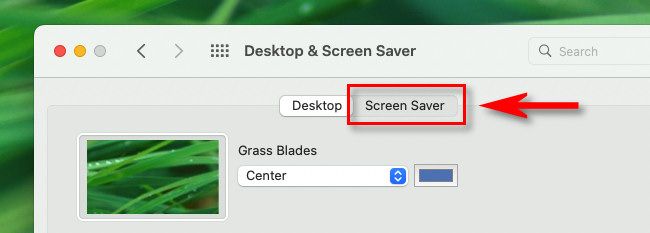
В колонке слева просмотрите доступные заставки. Кликните по миниатюре, чтобы увидеть анимированный предпросмотр в правой части окна.
Чтобы заставка появлялась автоматически после простоя, отметьте «Показывать заставку спустя» и выберите интервал времени (например, 5 минут).
Дополнительно можно: выбрать случайную заставку при каждом запуске, показать часы поверх заставки или настроить «Горячие углы», чтобы запускать заставку, поднеся курсор в угол экрана.
Закройте окно — изменения сохранятся автоматически.
Совет: Если вы хотите временно отключить заставку, снимите отметку с «Показывать заставку спустя».
Частые действия и сценарии
Настроить слайдшоу фотографий
- В списке заставок выберите вариант, который поддерживает «Фото» или «Слайдшоу».
- Выберите папку или альбом в приложении «Фото» для воспроизведения.
Показать персональное сообщение
- Некоторые заставки позволяют добавить текст или подписи. Выберите соответствующую тему и внесите сообщение в параметры.
Включить «Горячие углы»
- В окне «Заставка» нажмите «Горячие углы» и укажите, в какой угол ставить действие «Запустить заставку».
Когда заставки не помогают или не нужны
- На современных ноутбуках и мониторах с ЖК/IPS матрицами выгорание встречается редко — для экономии энергии лучше использовать отключение экрана или режим сна.
- Если у вас внешний OLED-дисплей с функцией защиты пикселей, проверьте рекомендации производителя — иногда встроенные механизмы лучше стандартной заставки.
- При длительном воспроизведении статичного интерфейса (например, панели с постоянными элементами) заставка не решит проблему UI-элементов — лучше редизайн интерфейса или циклическая смена содержимого.
Альтернативные подходы
- Отключение экрана: экономит больше энергии и предотвращает выгорание.
- Режим сна системы: останавливает питание большинства компонентов, включая дисплей.
- Специальные утилиты от производителя дисплея: некоторые мониторы поставляются с proprietary-решениями для перемещения пикселей или периодической коррекции.
Мини-методика (быстрый чек-лист)
- Откройте «Системные настройки» → «Рабочий стол и заставка».
- Перейдите на вкладку «Заставка».
- Выберите тему заставки и проверьте предпросмотр.
- Установите время активации и включите/отключите «Горячие углы».
- Сохраните и закройте окно.
Важно: После обновления macOS некоторые пункты интерфейса могут иметь другие названия — ищите раздел, связанный с рабочим столом и заставкой.
Роли и чек-листы для команды
Обычный пользователь
- Выбрал заставку и интервал 5–10 минут.
- Включил часы, если нужно видеть время во время простоя.
Системный администратор
- Рекомендовал политику энергосбережения: экран выключается через N минут, заставка — опционально.
- Проверил совместимость с корпоративным ПО (защита экрана не должна блокировать доступ).
Дизайнер/UX
- Проверил, чтобы элементы интерфейса не оставались навсегда статичными.
- При необходимости добавил вариант с циклическим показом контента.
Глоссарий — 1 строка
- Выгорание экрана: длительное ухудшение яркости/цветопередачи отдельных пикселей при постоянном показе одинакового изображения.
Краткое объявление (100–200 слов)
Экранные заставки на Mac — простой способ защитить старые дисплеи от выгорания и добавить персонализацию. Чтобы включить заставку, откройте «Системные настройки» → «Рабочий стол и заставка», перейдите на вкладку «Заставка», выберите тему и задайте время появления. Для быстрого запуска используйте «Горячие углы». На современных ЖК-дисплеях заставки скорее декоративны — для экономии энергии предпочтительнее выключать экран или переводить Mac в сон. Если у вас внешний OLED-панель, изучите рекомендации производителя по защите пикселей.
Краткое резюме
- Заставка помогает предотвращать выгорание на старых дисплеях и делает Mac более персональным.
- Настройка выполняется через «Системные настройки» → «Рабочий стол и заставка» → «Заставка».
- Для экономии энергии используйте отключение дисплея или режим сна; для мгновенного запуска — «Горячие углы».
Важное: если что-то не работает как ожидалось, проверьте версию macOS и настройки энергосбережения. Удачи!

Похожие материалы

Несколько аккаунтов Skype: Multi Skype Launcher

Журнал для работы: повысить продуктивность

Персональные звуки уведомлений на Android

Скачивание шоу Hulu для офлайн‑просмотра

Microsoft Start: персонализированная новостная лента
