
Как поставить собственный фон на стартовую страницу Safari на Mac

Кому это полезно
- Пользователям Mac, которые хотят персонализировать браузер.
- Дизайнерам и фотографам, которые хотят видеть своё изображение при каждом запуске Safari.
Определение: стартовая страница Safari — это экран, который появляется при открытии новой вкладки или окна; он показывает избранное, советы и другие блоки.
Требования и версия
Safari с возможностью менять фон появился в версии 14.0 и выше. Обновление устанавливается автоматически при использовании последних сборок macOS Mojave, Catalina, Big Sur и новее. Если у вас старый Safari, обновите macOS или браузер через App Store.
Быстрая пошаговая инструкция
- Откройте Safari на Mac.
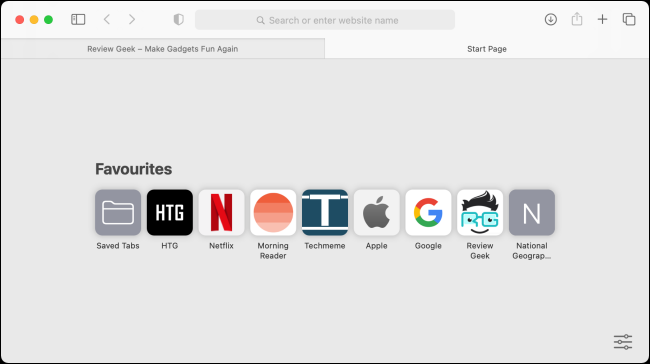
- На стартовой странице нажмите кнопку меню в правом нижнем углу экрана.
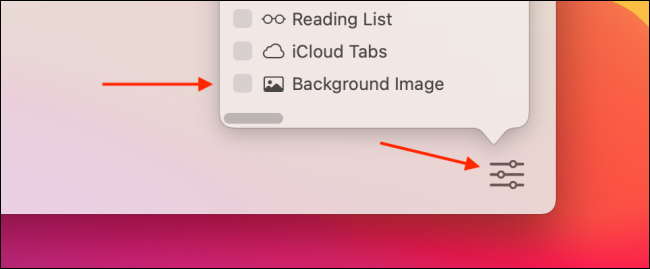
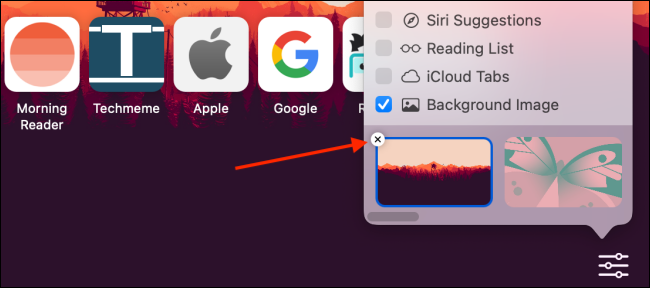
- В появившемся меню включите опцию «Изображение фона». (Это переключатель, который показывает или скрывает фоны.)
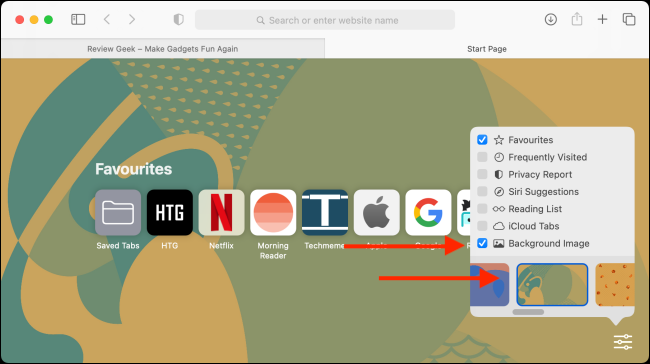
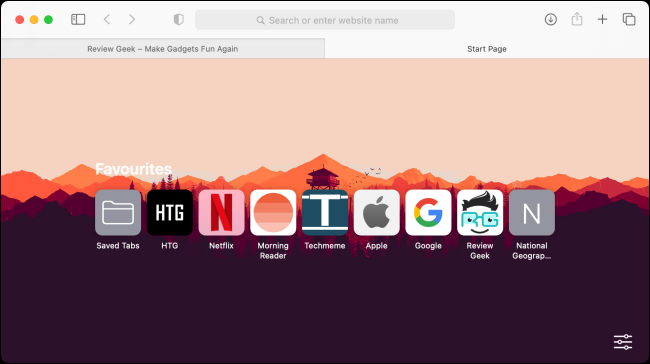
- Пролистайте встроенные изображения по горизонтали. Нажмите на любое изображение, чтобы моментально применить его как фон стартовой страницы.
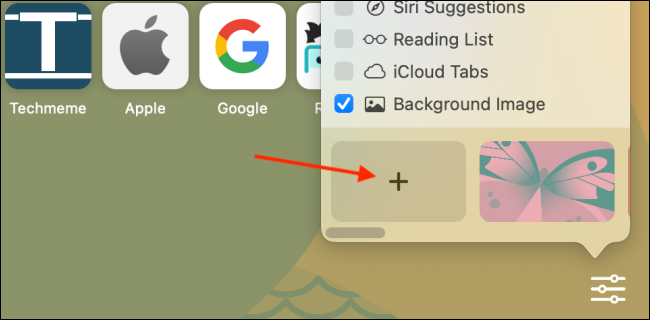
- Чтобы поставить своё изображение, нажмите кнопку «+».
- В диалоге выбора файла укажите нужную картинку и нажмите «Выбрать».
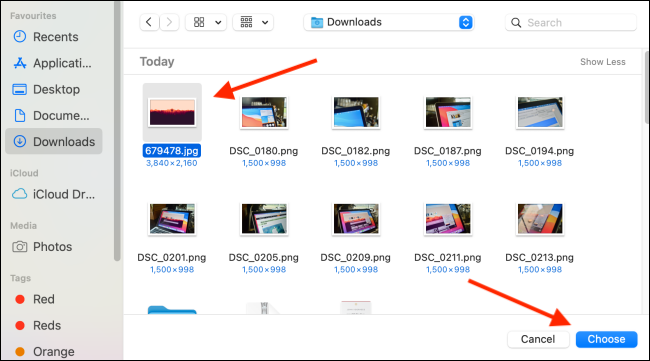
- Готово — картинка отобразится как фон стартовой страницы.
- Чтобы удалить фон или сменить изображение, снова откройте меню «Изображение фона» и нажмите значок «X» у текущей картинки.
Полезные советы и примечания
- Важно: если опция недоступна, проверьте версию Safari и macOS. Обновите систему через Системные настройки → Обновление ПО.
- Рекомендуемый формат: JPEG или PNG. Изображения большого разрешения будут масштабироваться под размер окна.
- Приватность: изображение хранится локально на вашем Mac; Safari не загружает ваше фото куда-то стороннему по умолчанию.
Когда это может не сработать
- Safari старее 14.0. Решение — обновить macOS/Safari.
- Файл доступа ограничен (например, файл на внешнем диске с правами только для чтения). Решение — скопировать изображение в папку «Изображения» и выбрать его оттуда.
- Конфликт с настройками профиля или корпоративными ограничениями MDM (Mobile Device Management). Обратитесь к администратору.
Альтернативные подходы
- Поменять домашнюю страницу: если хотите открывать конкретный сайт, настройте домашнюю страницу в Safari → Настройки → Общие → Домашняя страница.
- Использовать расширения для новых вкладок: в Mac App Store есть приложения, которые дают больше шаблонов и динамические фоны.
- Автоматизация: с помощью AppleScript или Shortcuts можно открывать Safari с определённой вкладкой и визуальной конфигурацией.
Чеклист перед применением фоновой картинки (роль: конечный пользователь)
- Проверил версию Safari (14.0 или выше).
- Изображение сохранено в удобном месте (Папка «Изображения»).
- Файл в формате JPG/PNG и корректно отображается в Preview.
- Если Mac управляется организацией, проверил ограничения MDM.
Ментальная модель: как Safari обрабатывает фон
Думайте о стартовой странице как о слое интерфейса: Safari кладёт ваш фон под элементы интерфейса (избранное, подсказки). Если фон слишком насыщенный, содержимое может быть менее читаемым — выбирайте спокойные фотографии или размытые изображения.
Краткая справка (глоссарий)
- Стартовая страница: экран при открытии новой вкладки в Safari.
- Изображение фона: графика, которая отображается позади элементов стартовой страницы.
Критерии приёмки
- Фон успешно меняется на встроенный и на загруженный файл.
- После перезапуска Safari выбранный фон сохраняется.
- При удалении фон исчезает и возвращается стандартный серый фон.
Итог
Менять фон стартовой страницы Safari просто и быстро. Это не только декоративная настройка: правильно подобранный фон улучшает визуальный комфорт и делает рабочее пространство более личным. Если что-то не работает, начните с обновления системы и проверки прав доступа к файлу.
См. также: Как изменить домашнюю страницу Safari на Mac
Важно: меню и названия кнопок могут отображаться на языке вашего macOS. Если интерфейс у вас на английском, соответствующие элементы называются “Background Image”, “Choose” и значок удаления — “X”.

Похожие материалы

Несколько аккаунтов Skype: Multi Skype Launcher

Журнал для работы: повысить продуктивность

Персональные звуки уведомлений на Android

Скачивание шоу Hulu для офлайн‑просмотра

Microsoft Start: персонализированная новостная лента
