
Режимы отображения на Mac: что это и как ими пользоваться
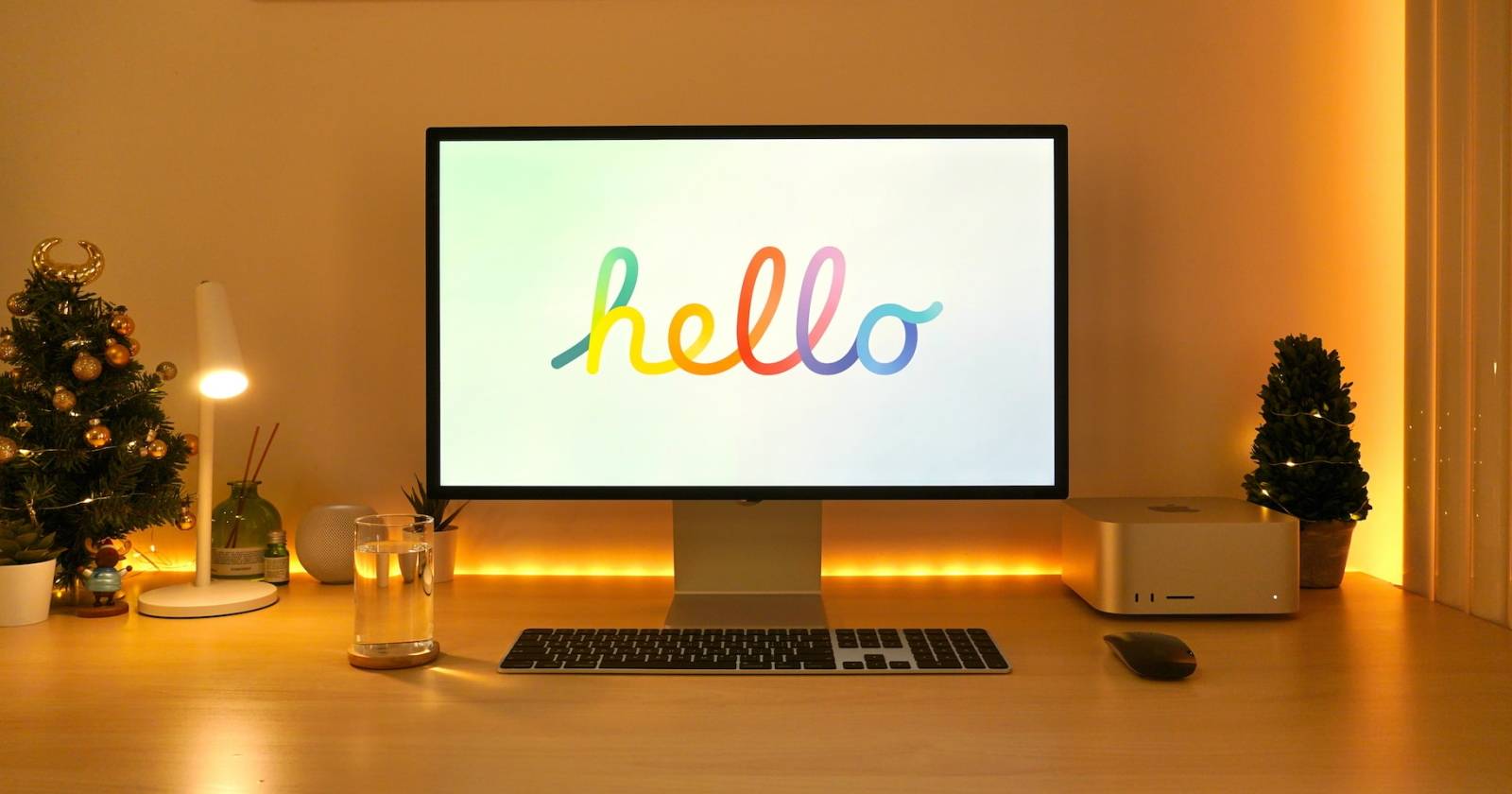
Используйте режимы отображения, чтобы адаптировать цветовое пространство, яркость и динамический диапазон экрана под конкретные задачи — фотографию, видеопроизводство или печать. На 14 и 16‑дюймовых MacBook Pro с Liquid Retina XDR, на Studio Display и Pro Display XDR режимы доступны в Системных настройках. Быстрая проверка и переключение занимает секунды, отключите True Tone для точной цветопередачи.
Что такое режимы отображения
Режимы отображения — это преднастройки экрана, оптимизированные для специфических рабочих процессов. Они меняют:
- цветовое пространство (gamut), например P3 или P3-DCI;
- яркость и целевой уровень яркости в нитах;
- точку белого и параметры гаммы;
- иногда поведение локального затемнения и HDR.
Определение в одну строку: режим отображения настраивает параметры экрана под конкретную задачу, чтобы цвета и яркость соответствовали профессиональным стандартам.
Для кого это полезно
- фотографы и ретушеры, которым нужна стабильная цветопередача;
- видеоредакторы, работающие с цифровым кино и DCI/P3;
- графические дизайнеры и предпечатники, которым важны оттенки при выводе на печать;
- студии, где важна совместимость цветопередачи между устройствами.
Важно понимать, что эти режимы созданы для тех, кто работает с цветом на профессиональном уровне. Для обычной офисной работы хватает стандартного режима.
Какие устройства поддерживают режимы отображения
Поддержка встроена в следующие устройства Apple:
- 14 и 16‑дюймовые MacBook Pro с Liquid Retina XDR;
- Studio Display;
- Pro Display XDR.
Если ваш Mac не в этом списке, элементы управления режимами отображения в Системных настройках могут отсутствовать.
Как изменить режим отображения на Mac
- Откройте главное меню Apple в строке меню и выберите Системные настройки.
- В Системных настройках в боковой панели нажмите Displays или Отображение, если интерфейс на русском.
- Выберите дисплей, который хотите настроить, если к системе подключено несколько экранов.
- Нажмите на поле Preset или Предустановка, чтобы открыть список режимов.
- Выберите нужный режим из выпадающего списка.
- Если необходимо, нажмите на калибровку, чтобы создать собственную предустановку.
На той же странице можно изменить частоту обновления, если ваш Mac поддерживает ProMotion, и отключить True Tone для точной цветопередачи.
Почему стоит менять режим отображения
Использование профильного режима оптимизирует экран под конкретный стандарт:
- Digital Cinema P3-DCI оптимален для кинопроизводства;
- Design and Print P3-D50 подходит для графического дизайна и предпечатной подготовки;
- Apple Display P3-600 nits хорош для повседневной работы при типичной яркости окружающей среды.
Если вы, например, готовите видео для кинотеатрального показа, режим P3-DCI будет ближе к ожидаемой передаче цветов зрителями. При подготовке материалов для печати стоит выбрать режим с целевой температурой D50.
Когда не стоит менять режимы отображения
- Для обычной офисной работы или веб‑серфинга смена режима не даст заметной пользы.
- Если вы не контролируете освещение рабочего места, режимы с фиксированной яркостью могут выглядеть некорректно.
- При использовании внешних мониторов, не поддерживающих те же профили, цвета между экранами будут отличаться.
Важно: если вы не уверены, лучше оставаться в стандартном режиме и работать с калибровкой по требованию.
Альтернативные подходы
- Аппаратная калибровка внешним колориметром для единообразия между дисплеями.
- Использование пакетов программного управления цветом в приложениях (например, профиль в Adobe Photoshop или DaVinci Resolve).
- Привязка рабочего процесса к устройствам вывода: проверка финального результата на целевом дисплее или принтере.
Набор правил и методика выбора режима
Мини‑методология в 5 шагов:
- Определите итоговую платформу распространения контента — печать, кино, веб.
- Выберите профиль, близкий к целевому цветовому пространству (P3-DCI, P3-D50, sRGB и тд).
- Отключите True Tone и другие адаптивные функции, мешающие точности.
- При возможности проведите аппаратную калибровку и сохраните пользовательский пресет.
- Тестируйте результат на контрольных устройствах или тест‑печатях.
Контроль качества и критерии приёмки
Критерии приёмки настройки экрана:
- оттенки серого нейтральны при выбранной точке белого;
- основные эталонные цвета совпадают с эталонами на контрольном устройстве;
- яркость достигает требуемого уровня для рабочей задачи (например, 600 нит для HDR-контента);
- стабильность изображения при смене внешнего освещения после отключения True Tone.
Чеклист по ролям
Фотограф
- включить профиль, предназначенный для фото или широкий P3;
- отключить True Tone;
- проверить нейтральность и экспозицию по пробным файлам.
Видеоинженер
- выбрать Digital Cinema P3-DCI при работе с киноформатом;
- настроить целевую яркость для HDR или SDR в зависимости от проекта;
- проверить кадр на внешнем мониторинге.
Дизайнер и предпечатник
- выбрать Design and Print P3-D50 или профиль, рекомендованный печатником;
- сделать тестовую печать для контроля соответствия.
Факты в цифрах
- поддерживаемые модели: 14 и 16‑дюймовые MacBook Pro с Liquid Retina XDR, Studio Display, Pro Display XDR;
- типичные целевые яркости в профилях: 600 нит для Apple Display, более высокие значения используются в HDR и Pro Display XDR;
- ProMotion обеспечивает адаптивную частоту до 120 Гц, управляется на той же странице настроек.
Примечание: значения яркости зависят от модели и условий измерения.
Часто задаваемые вопросы
Как вернуть стандартный режим
В Системных настройках в списке Preset выберите Apple Display или восстановите стандартную предустановку.
Нужно ли отключать True Tone для профессиональной работы с цветом
Да, для точной цветопередачи рекомендуется отключить True Tone, так как он изменяет баланс белого в зависимости от освещения.
Можно ли создать свой режим
Да, через калибровку и сохранение пользовательского пресета можно получить свой режим отображения.
Риски и рекомендации
- Риск несовпадения цвета между разными устройствами. Митигирование: аппаратная калибровка и единые профили.
- Риск слишком яркого изображения при работе в темной комнате. Митигирование: настройка яркости и проверка в реальных условиях просмотра.
Краткое резюме
Режимы отображения на Mac помогают адаптировать экран под профессиональные задачи. Используйте готовые пресеты для ускорения работы и создавайте собственные при постоянных рабочих требованиях. Отключайте True Tone при точной цветокоррекции и проверяйте результат на целевом устройстве или печати.
Важно
Перед началом важного проекта выполните тестовую проверку цветопередачи и сохраните пользовательский пресет, чтобы быстро возвращаться к проверенным настройкам.
Глоссарий в одну строку
P3-DCI — цветовое пространство, используемое в цифровом кинопоказе. P3-D50 — профиль P3 со стандартной температурой белого D50. True Tone — адаптивная функция, изменяющая баланс белого в зависимости от окружающего освещения.

Похожие материалы

Несколько аккаунтов Skype: Multi Skype Launcher

Журнал для работы: повысить продуктивность

Персональные звуки уведомлений на Android

Скачивание шоу Hulu для офлайн‑просмотра

Microsoft Start: персонализированная новостная лента
