
Как изменить цвет страницы в Google Docs

Краткое руководство
Ниже — пошаговая инструкция, как быстро задать цвет фона для всех страниц в документе Google Docs.
- Откройте существующий документ Google Docs или создайте новый.
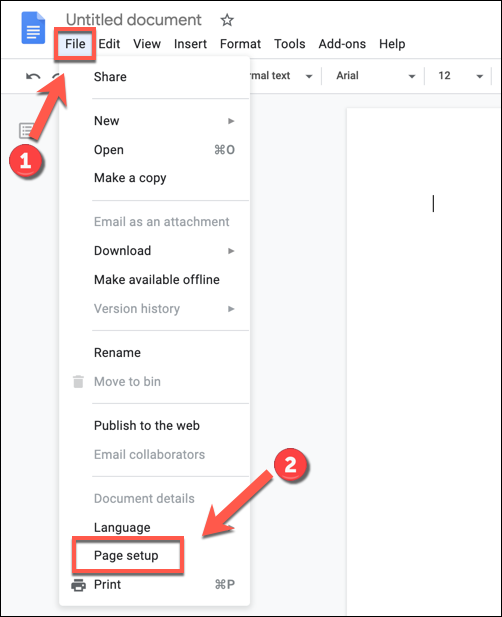
- В верхнем меню нажмите Файл → Параметры страницы.
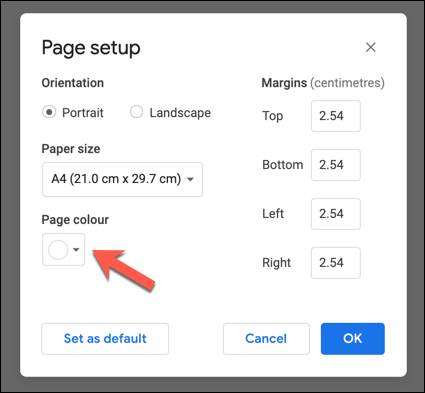
- В окне «Параметры страницы» нажмите на круглый значок «Цвет страницы».
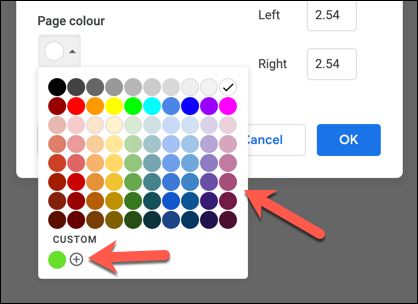
- В появившемся выпадающем меню выберите один из предустановленных цветов или нажмите значок «+» в разделе «Пользовательский», чтобы задать свой цвет.
- При выборе «Пользовательский» введите hex‑код (например, #000000 для чёрного), используйте полоску оттенков и палитру для точной настройки, затем нажмите ОК.
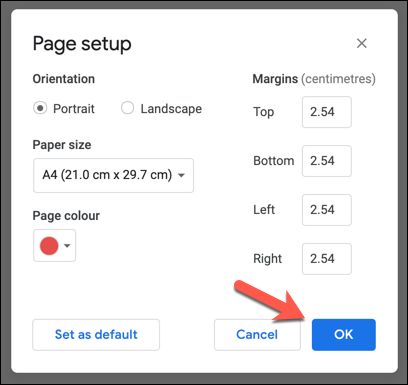
- В окне «Параметры страницы» нажмите ОК, чтобы сохранить изменения — выбранный цвет применится ко всем страницам документа.
Результат будет выглядеть так:
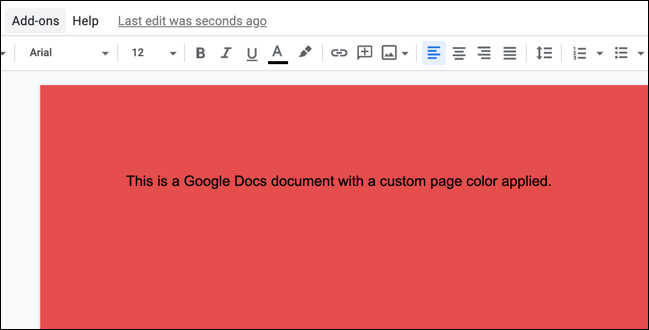
Важно: Google Docs применяет цвет ко всему документу — нельзя задать разные цвета для отдельных страниц внутри одного файла.
Как работает пользовательская палитра и hex‑коды
В окне «Пользовательский цвет» вы увидите:
- Поле для ввода hex‑кода (например, #ffffff для белого).
- Палитру и вертикальную шкалу оттенков, чтобы выбрать основной тон и конкретный оттенок.
- Кнопку ОК для подтверждения.
Подсказка: если у вас есть брендовый цвет в hex‑формате, просто вставьте код и подтвердите — цвет будет точно соответствовать.
Ограничения и рабочие обходные пути
Проблема: нельзя установить разные фоновые цвета для отдельных страниц внутри одного документа.
Обходные варианты:
- Разделить содержимое по нескольким файлам Google Docs — у каждого файла можно задать свой цвет страницы.
- Использовать Google Slides: каждая слайд‑страница может иметь свой фон, затем экспортировать слайды в PDF или изображения и собрать их вместе.
- Вставить полноразмерную фигуру (рисунок) с заливкой нужного цвета на страницу, расположить её позади текста — этот метод позволяет визуально имитировать цвет фона только для конкретной страницы, но требует аккуратной верстки.
- Создать таблицу на всю страницу и задать цвет заливки ячейки; такой приём работает для визуального выделения, но не меняет «фоновую заливку» документа.
Плюсы и минусы обходов:
- Несколько файлов: просто, но неудобно для единого документа и навигации.
- Google Slides: гибко для дизайна, но может требовать конвертации для дальнейшего редактирования текста.
- Фигура или таблица: позволяет локально выделить страницу, но может мешать автоматической адаптивной вёрстке и печати.
Рекомендации по печати и экспорту
- Перед массовой печатью проверьте предварительный просмотр. В некоторых принтерах или браузерах фон может не быть напечатан по умолчанию.
- Если важен сохранённый вид, экспортируйте документ в PDF и проверьте итоговый файл — экспорт обычно сохраняет цвет фона.
- Для многостраничных печатных материалов с разными фоновыми цветами лучше использовать отдельные файлы или макеты в Google Slides.
Критерии приёмки
- Цвет страницы задан через Файл → Параметры страницы и отображается во всём документе.
- При вводе hex‑кода цвет совпадает с ожидаемым образцом.
- При экспорте/печати внешний вид совпадает с предварительным просмотром (провести ручную проверку).
Чек‑лист по ролям
Для дизайнера:
- Убедиться, что hex‑код цвета соответствует бренд‑гайду.
- Проверить читаемость текста на выбранном фоне.
Для автора контента:
- Применить цвет в Параметрах страницы.
- Проверить отступы и контраст заголовков и параграфов.
Для ответственного за печать:
- Сделать тестовую страницу и проверить настройки принтера или PDF.
- Убедиться, что фон печатается или подготовить белую подложку при необходимости.
Короткая справка: термины
- Hex‑код: шестнадцатеричный код цвета, например #ff0000 для красного.
- Оттенок: степень светлоты/темноты цвета.
Краткое резюме
Изменить цвет страницы в Google Docs просто: Параметры страницы → Цвет страницы → выбрать цвет или задать hex‑код. Помните, что настройка применяется ко всему документу; для разного оформления отдельных страниц используйте обходные методы.
Если нужно, могу подготовить пошаговый шаблон (SOP) для команды или короткое объявление о визуальном обновлении документа для рассылки.

Похожие материалы

Несколько аккаунтов Skype: Multi Skype Launcher

Журнал для работы: повысить продуктивность

Персональные звуки уведомлений на Android

Скачивание шоу Hulu для офлайн‑просмотра

Microsoft Start: персонализированная новостная лента
