
Как изменить звук оповещения в Ubuntu

Ubuntu по умолчанию использует набор из пяти звуков оповещений: Default, Click, String, Swing и Hum. Вы можете выбрать любой из них в системных настройках. Если хочется уникальности, можно заменить один из этих файлов на свой OGG-файл — система воспроизведёт его в меню «Звук».
Как поменять звук оповещения через настройки
- Нажмите меню в левом нижнем углу экрана и введите Sound в строку поиска.
- Откройте Sound > Change sound levels, inputs, outputs, and alert sounds (Настройки → Звук).
- В разделе Sounds прокрутите страницу до заголовка Alert Sound.
- Переберите пять вариантов: Default, Click, String, Swing и Hum, и выберите подходящий.
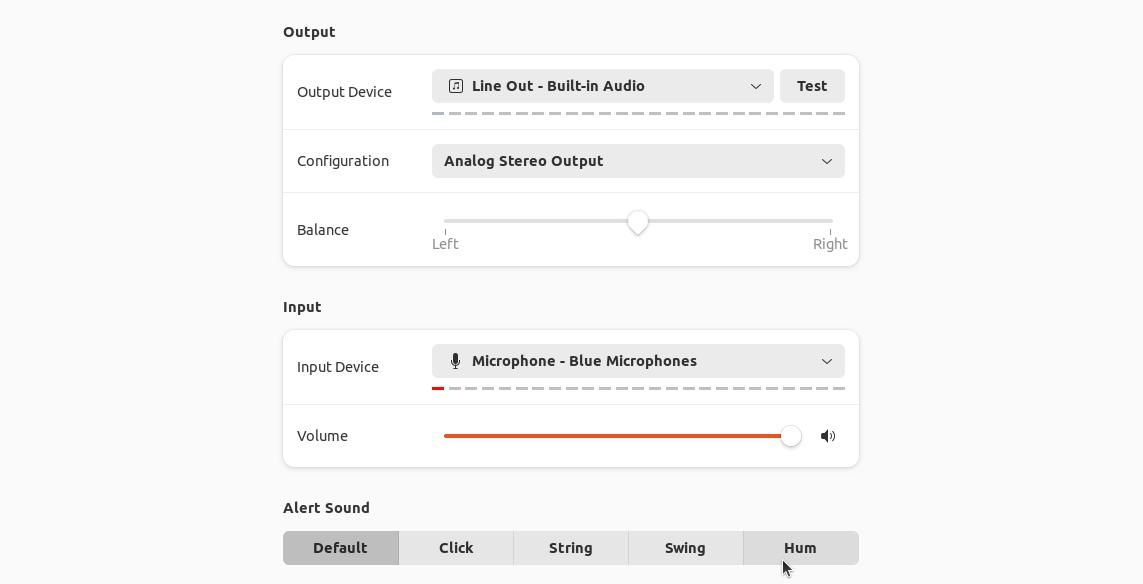
Важно: если опция звуков отключена, убедитесь, что в окне «Звук» включены системные оповещения и громкость не на нуле.
Как добавить кастомный звук оповещения
Пошаговая методика для замены одного из встроенных файлов на ваш OGG-файл.
Сделайте резервную копию текущих звуков.
- Откройте Файлы → Other Locations → Ubuntu и перейдите в /usr/share/sounds/gnome/default/alerts.
- Скопируйте содержимое папки в отдельную директорию в Home, например ~/alerts-backup.
Подготовьте свой звук.
- Выберите аудиофайл и конвертируйте его в формат OGG (можно использовать онлайн-конвертер или локальный инструмент ffmpeg).
- Переименуйте итоговый файл в одно из имён: click.ogg, string.ogg, swing.ogg или hum.ogg (имя должно совпадать с тем, что вы заменяете).
Переместите файл в системную папку.
- Скопируйте файл в домашнюю директорию, затем выполните в терминале:
sudo cp ~/hum.ogg /usr/share/sounds/gnome/default/alerts/hum.ogg
sudo chown root:root /usr/share/sounds/gnome/default/alerts/hum.ogg
sudo chmod 644 /usr/share/sounds/gnome/default/alerts/hum.ogg
Эти команды перезапишут системный файл, выставят владельца root и корректные права доступа.
- Примените и проверьте.
- Откройте «Настройки → Звук», прокрутите до «Alert Sound» и нажмите на заменённый вариант. Система воспроизведёт ваш файл.
Примечание: вместо mv я рекомендую cp, чтобы не потерять локальную копию. Если вы предпочитаете перемещать файл, используйте mv с осторожностью.
Как вернуть оригинальный звук (откат)
Если что-то пошло не так, откат происходит просто:
sudo cp ~/alerts-backup/hum.ogg /usr/share/sounds/gnome/default/alerts/hum.ogg
sudo chown root:root /usr/share/sounds/gnome/default/alerts/hum.ogg
sudo chmod 644 /usr/share/sounds/gnome/default/alerts/hum.ogg
После этого выберите соответствующий вариант в «Alert Sound» — система снова будет воспроизводить оригинал.
Советы по совместимости и альтернативные подходы
- Локальная тема звуков: если вы не хотите менять системные файлы, создайте пользовательскую тему звуков в ~/.local/share/sounds и укажите её в index.theme. Это безопаснее для многопользовательских систем.
- Для массового развёртывания (администраторы): используйте управляемые конфигурации или скрипты, которые выполняют копирование файлов и устанавливают права. Автоматизируйте резервное копирование перед заменой.
- Если звук не воспроизводится: проверьте права файла, громкость, а также включены ли системные звуки в настройках. Иногда помогает перезагрузка службы звука или самого рабочего стола.
Частые ошибки и как их избегать
- Файл в неправильном формате: обязательно используйте OGG. Другие форматы могут не воспроизводиться в меню оповещений.
- Неправильные права: если файл не принадлежит root или имеет запрещённые права, GNOME не сможет его читать. Используйте chown и chmod, как показано выше.
- Перезапись без резервной копии: всегда сохраняйте копию оригинала в Home.
Роль‑ориентированные чеклисты
Обычный пользователь:
- Создать копию оригинальных звуков в ~/alerts-backup.
- Конвертировать мелодию в OGG.
- Копировать файл в Home и попросить администратора выполнить sudo-команду (если нет прав).
- Проверить воспроизведение в «Настройки → Звук».
Администратор / системный инженер:
- Создать централизованный backup всех файлов в /usr/share/sounds/gnome/default/alerts.
- Прописать скрипт для массовой замены и восстановления.
- Убедиться, что права и владельцы выставлены корректно.
Критерии приёмки
- Выбранный вариант в меню «Alert Sound» воспроизводит ваш OGG-файл.
- Оригинальные файлы сохранены в резервной папке и могут быть восстановлены одной командой.
- Права доступа у системного файла — root:root и режим 644.
Короткий глоссарий
- OGG — свободный формат аудио сжатия.
- Alert Sound — системный звук, который воспроизводится при оповещениях.
- /usr/share/sounds — системная папка со звуковыми темами.
Проверки и тесты
- Откройте «Настройки → Звук» и нажмите на заменённый вариант: звук должен воспроизвестись.
- Убедитесь, что звук слышен при фактическом событии (например, уведомлении почты).
- Проверьте права:
ls -l /usr/share/sounds/gnome/default/alerts/hum.oggВывод должен показывать владельца root и права чтения для всех.
Краткое резюме
Сменить звук оповещения в Ubuntu просто: выберите встроенный звук в настройках или замените один из файлов в /usr/share/sounds/gnome/default/alerts на свой OGG-файл. Всегда делайте резервную копию, проверяйте права и используйте cp/chown/chmod для корректной установки. Если вы администратор, автоматизируйте процесс при массовом развёртывании.
Важно: изменения в системных папках требуют прав администратора. Если вы не уверены, используйте локальную тему звуков в ~/.local/share/sounds.

Похожие материалы

Несколько аккаунтов Skype: Multi Skype Launcher

Журнал для работы: повысить продуктивность

Персональные звуки уведомлений на Android

Скачивание шоу Hulu для офлайн‑просмотра

Microsoft Start: персонализированная новостная лента
