
Как изменить имя вашего Mac
Зачем важно имя Mac
Имя компьютера используется для сетевого обнаружения, шаринга и потоковой передачи (AirPlay, файлообмен, SSH и т. п.). Когда вы отправляете файл или подключаетесь по сети, другие увидят именно это имя. Если несколько устройств на локальной сети имеют похожие имена, это создаёт путаницу — разумнее дать понятные имена, например: “Office Desktop”, “Lounge Laptop” или “Workstation‑Shirley”.
Важно: новое имя влияет на локальный адрес вида “Имя.local” — после переименования все клиенты, которые использовали старое имя, должны быть перенастроены.
Графический способ: через Системные настройки / System Settings
- Нажмите на логотип Apple в левом верхнем углу экрана.
- В macOS Monterey и ранее выберите System Preferences → Sharing. В поле сверху щёлкните по текущему имени, удалите его и введите новое.
- В macOS Ventura и новее откройте System Settings и найдите раздел Sharing или раздел General → About — в этих местах тоже можно изменить имя компьютера.
- Закройте окно — изменения применяются автоматически.
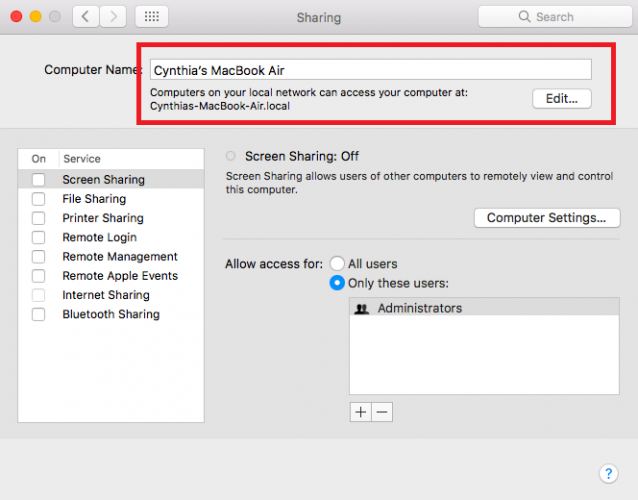
Примечание: интерфейс может отличаться между версиями macOS; если не можете найти нужный пункт, используйте поиск в Системных настройках/Settings.
Изменение через Терминал (для продвинутых пользователей)
Терминал даёт больше контроля: macOS поддерживает три связанных имени — ComputerName, LocalHostName и HostName. Коротко:
- ComputerName — понятное имя для отображения в интерфейсах (например, “Mary’s MacBook Pro”).
- LocalHostName — имя Bonjour/мDNS без пробелов, используется как “имя.local” (только буквы, цифры и дефисы).
- HostName — сетевое имя DNS (опционально; обычно используется в корпоративных сетях).
Команды для просмотра и изменения:
scutil --get ComputerName
sudo scutil --set ComputerName "Новое имя"

scutil --get LocalHostName
sudo scutil --set LocalHostName "Novoe-Imya"

scutil --get HostName
sudo scutil --set HostName "new.example.com"- LocalHostName не допускает пробелов; используйте дефисы.
- Для установки HostName обычно нужны права администратора (sudo).
Когда переименование может не сработать или привести к проблемам
- Службы, которые жёстко привязаны к имени (скрипты, расписанные задания, резервные копии по имени хоста), перестанут работать, пока вы не обновите конфигурацию.
- Если в сети работает кэш DNS/mDNS, старое имя может ещё некоторое время оставаться доступным до обновления кэша.
- При использовании синхронизации с учётной записью администратора в некоторых управляемых (MDM) средах имя может быть перезаписано политиками.
Рекомендации по выбору имени (безопасность и приватность)
- Не включайте личные данные (фамилии, номера телефонов) в имя, если устройство подключается к общим или гостевым сетям.
- Для домашних устройств удобны имена по месту/назначению: “Kitchen‑iMac”, “Office‑MacBook”.
- Для рабочих компьютеров — использовать схему по отделам/портфелю: “eng‑macbook‑04”.
Критерии приёмки (как убедиться, что всё работает)
- Новое имя отображается в Системных настройках и при выполнении scutil –get ComputerName.
- Адрес вида “NewName.local” доступен с других машин в локальной сети.
- Сетевые сервисы (AirPlay, файлообмен, SSH) успешно подключаются к новому имени.
Роль‑ориентированные чек‑листы
Домашний пользователь:
- Переименовал устройство в понятное имя по месту установки.
- Проверил AirPlay/файлообмен на другом устройстве.
- Убедился, что имя не раскрывает личные данные.
Системный администратор:
- Проверил, не ломаются ли скрипты и CRON‑задачи, использующие старое имя.
- Обновил документацию и мониторинг/CMDB.
- Убедился, что политики MDM не перезапишут имя.
Устранение неполадок
- Если новое имя не видно на других устройствах: перезапустите службу mDNSResponder командой
sudo killall -HUP mDNSResponderили перезагрузите Mac. - Если подключение по SSH не проходит — проверьте, какой HostName используется:
scutil --get HostNameи обновите SSH‑клиенты. - В случае кэширования DNS на роутере — перезагрузите роутер или очистите кэш.
Мини‑методология для массового переименования (несколько машин)
- Составьте таблицу: старое имя, новое имя, тип устройства, ответственный.
- Сначала измените ComputerName и LocalHostName через Терминал (скрипт на ssh).
- Перезапустите службы на целевых машинах и проверьте доступность по новому имени.
- Обновите все внешние конфигурации (резервные копии, мониторинг, DNS).
Короткий глоссарий
- ComputerName — отображаемое имя компьютера.
- LocalHostName — имя в Bonjour/mDNS (имя.local).
- HostName — DNS‑имя хоста (опционально).
Когда лучше не менять имя
- Если устройство — часть автоматизированной инфраструктуры, где имя выступает идентификатором и его смена приведёт к нарушению работы сервисов.
- Если имя жестко зафиксировано политикой MDM.
Итог
Переименование Mac — простая операция, но с заметным сетевым эффектом. Для домашнего использования достаточно через Системные настройки изменить Computer Name; для инфраструктурного контроля используйте scutil и обновляйте связанные сервисы. Всегда проверяйте доступность по новому имени и обновляйте конфигурации внешних клиентов.
Краткие действия: GUI: Apple → System Preferences/Settings → Sharing → введите новое имя. Терминал: sudo scutil –set ComputerName “Новое имя”.
flowchart TD
  A[Нужно переименовать Mac?] --> B{Это одиночный домашний Mac?}
  B -- Да --> C[Использовать GUI: System Preferences → Sharing]
  B -- Нет --> D{Требуется массовое/автоматическое обновл.}
  D -- Да --> E[Использовать скрипт через ssh + scutil]
  D -- Нет --> F[Использовать Терминал локально]
  C --> G[Проверить NewName.local доступность]
  E --> G
  F --> G
Похожие материалы

Несколько аккаунтов Skype: Multi Skype Launcher

Журнал для работы: повысить продуктивность

Персональные звуки уведомлений на Android

Скачивание шоу Hulu для офлайн‑просмотра

Microsoft Start: персонализированная новостная лента
