
Как настроить строку состояния Outlook

Строку состояния Outlook можно быстро настроить через контекстное меню: щёлкните правой кнопкой мыши по строке состояния, отметьте нужные элементы и снимите отметки с неактуальных. Это даёт быстрый доступ к количествам писем, напоминаниям, информации о подключении и управлению масштабом просмотра.
Строка состояния внизу окна клиента Outlook часто остаётся незамеченной, хотя именно она обычно видна постоянно. Там удобно размещать показатели и ярлыки, которые должны быть под рукой. Ниже — подробная инструкция и рекомендации, как настроить строку состояния, что означают все пункты меню и какие варианты отображения выбрать для разных сценариев использования.
Быстрое руководство по настройке
- Откройте Outlook и наведите курсор на строку состояния внизу окна.
- Щёлкните правой кнопкой мыши — откроется меню «Настроить строку состояния».
- В меню кликом по пункту переключайте видимость: пометка галочкой означает, что элемент виден.
- Закройте меню — изменения вступают в силу сразу.
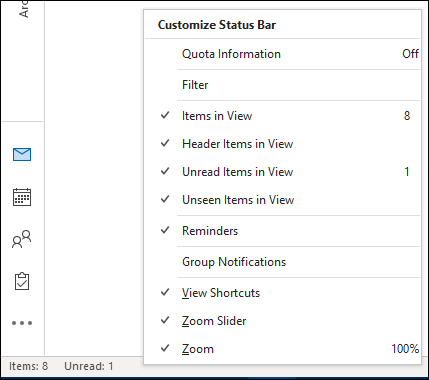
Что делает каждый пункт меню
- “Информация о квоте”: показывает доступное место в почтовом ящике. Работает только для аккаунтов Microsoft (например, Outlook.com или Exchange). Для Gmail и других внешних учёток точный размер почтового ящика Outlook не определит.
- “Фильтр“: указывает, применён ли фильтр к текущему виду папки.
- “Элементы в представлении”: общее количество элементов в текущем виде папки (учитывает применённые фильтры).
- “Заголовки в представлении”: количество заголовков писем в виде. Редко используется — раньше применялось при загрузке только заголовков для экономии места на диске.
- “Непрочитанные в представлении”: число непрочитанных писем в текущем виде — полезно для папки Входящие.
- “Невидимые в представлении”: обычно 0; может показывать количество писем в общем почтовом ящике, помеченных как приватные или недоступные для просмотра.
- “Напоминания”: элементы с активным напоминанием, которые ещё не отложили или не закрыли.
- “Уведомления групп”: количество уведомлений от Office 365 (O365) группы — только если вы состоите в такой группе.
- “Ярлыки представления”: две кнопки для переключения отображения закреплённой панели «To-Do» (Список дел). Удобно на небольших экранах, когда нужно освободить место.
- “Ползунок масштаба”: позволяет увеличить или уменьшить масштаб текущего сообщения.
- “Масштаб”: показывает текущий процент масштабирования (обычно 100%).
Важно: пункты от “Фильтр“ до “Уведомления групп” зависят от того, какую папку вы просматриваете. “Ярлыки представления”, “Ползунок масштаба” и “Масштаб” относятся ко всему приложению Outlook.
Частые ошибки и когда числа не показываются
- Если применён фильтр к виду, то “Элементы в представлении” и “Непрочитанные в представлении” могут не отображаться, потому что фильтр скрывает часть писем.
- При доступе через IMAP часто включён фильтр “Скрыть удалённые письма” — это типичный случай, когда счётчики кажутся некорректными.
- Для общих или совместно используемых почтовых ящиков видимость и права могут влиять на показ пунктов типа “Невидимые в представлении”.
Совет: чтобы восстановить показ счётчиков, временно снимите фильтр в настройках вида или переключитесь на стандартное представление.
Альтернативные способы получить ту же информацию
- Использовать вкладку “Вид” → “Настройки представления” для детальной конфигурации фильтров и колонок.
- Включить панель сведений в самой папке (если доступно) для расчёта непрочитанных писем и других метрик.
- Настроить уведомления и правила, чтобы важные письма помечались автоматически и отображались отдельной папкой.
Кому и почему полезны разные элементы строки состояния
- Обычный пользователь: включите “Непрочитанные в представлении” и “Масштаб”. Быстрый доступ к числу непрочитанных писем и текущему уровню чтения помогает в ежедневной работе.
- Пользователь с небольшим экраном: отключите ярлыки и панель To-Do, оставьте только ползунок масштаба и счётчики — это увеличит место для чтения.
- Администратор/эксперт по почте: оставьте “Информацию о квоте”, “Уведомления групп” и отображение фильтров для быстрого контроля размеров ящиков и активности групп.
Мини‑методология: как решить, что включить
- Определите ключевую задачу при работе с почтой (чтение, сортировка, администрирование).
- Для каждой задачи выберите 2–3 элемента строки состояния, которые прямо помогают своей задаче.
- Настройте и поработайте неделю. Если элемент отвлекает — отключите. Если чего-то не хватает — включите.
Краткий чеклист ролей
- Офисный сотрудник: Непрочитанные в представлении, Масштаб, Напоминания.
- Менеджер: Непрочитанные, Уведомления групп, Информация о квоте.
- Технический специалист: Информация о квоте, Фильтр, Элементы в представлении.
Ментальная модель
Думайте о строке состояния как о постоянно доступной «панели быстрого контроля»: она должна показывать минимум информации, который даёт максимум пользы — не всё сразу, а только то, что помогает принимать решение здесь и сейчас.
Меры устранения неполадок
- Если счётчики не показываются: проверьте активный фильтр и переключитесь на стандартный вид.
- Если не видно “Информации о квоте”: убедитесь, что используете Microsoft аккаунт или Exchange; для внешних IMAP/POP учёток данные не собираются.
- Если “Невидимые в представлении” содержит число в общем почтовом ящике: проверьте права доступа и метки приватности у писем.
Важно: изменения видимости в строке состояния действуют только локально в вашей копии Outlook и не затрагивают настройки других пользователей.
Краткий словарь терминов
- IMAP — протокол для доступа к почте на сервере; может показывать только часть писем локально.
- O365 — Office 365, корпоративный набор сервисов Microsoft, где используются групповые почтовые ящики.
- Квота — лимит дискового пространства для вашего почтового ящика на сервере.
Критерии приёмки
- Вы видите только те элементы строки состояния, которые помогли сократить время на одну рутинную задачу (например, проверку непрочитанных писем).
- После изменения настроек счётчики корректно отражают количество писем в стандартном (без фильтра) виде.
Примеры, когда настройка не поможет
- Если сервер неправильно синхронизирует папки — проблема на стороне сервера, а не в настройках строки состояния.
- Если учётная запись не поддерживает отчетность по квоте — Outlook не сможет показать точные значения.
Итог
Строка состояния — маленький, но мощный инструмент экономии времени. Потратьте 5 минут на её настройку под свои задачи: включите только полезные индикаторы и отключите всё лишнее. Это повысит концентрацию и позволит быстрее ориентироваться в почте.
Заметки
- В некоторых версиях Outlook названия пунктов меню могут незначительно отличаться в зависимости от языка интерфейса и сборки.
- Если вы используете мобильные клиенты Outlook, функциональность строки состояния там обычно отсутствует или ограничена.
Сводка
- Щёлкните правой кнопкой по строке состояния и отметьте нужное.
- Учтите, что фильтры влияют на видимость счётчиков.
- Оставляйте в строке состояния только те элементы, которые реально ускоряют вашу работу.

Похожие материалы

Несколько аккаунтов Skype: Multi Skype Launcher

Журнал для работы: повысить продуктивность

Персональные звуки уведомлений на Android

Скачивание шоу Hulu для офлайн‑просмотра

Microsoft Start: персонализированная новостная лента
