
Как изменить значки дисков на macOS
Быстрые ссылки
- Где найти значки дисков для macOS
- Шаг 1: Скопировать файл значка
- Шаг 2: Вставить значок на диск
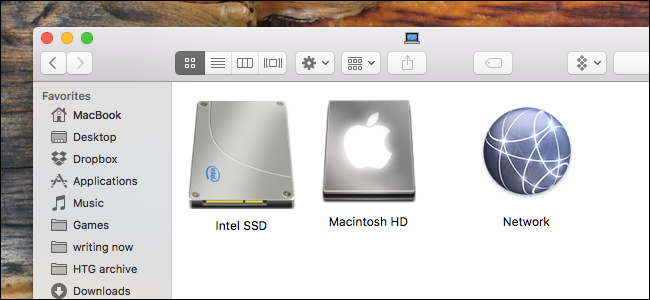
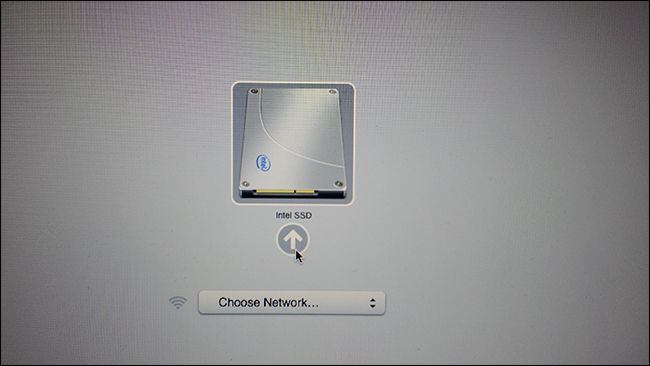
Если вы подключаете много дисков к Mac или один внешний диск используется с разными компьютерами, визуальное различие поможет не путать устройства. Изменение значка — быстрый и надёжный способ пометить диск. Кастомные значки часто сохраняются при подключении к другим Mac и даже отображаются в загрузчике (bootloader), что полезно при наличии нескольких ОС или установочных флешек.
Где взять значки дисков для macOS
Идеально — квадратные изображения 512×512 пикселей (или больше). Формат .icns предпочтителен: он сохранит иконку для разных масштабов (ретина и обычный дисплей). Если у вас PNG, его можно конвертировать в .icns через онлайн-конвертеры или приложение-конвертер.
- Многие производители внешних дисков выкладывают официальные пакеты иконок (например, Lacie, Akitio). Это удобно для маркировки фирменных устройств.
- Тематические форумы и ресурсы сообщества часто содержат наборы иконок для SSD и HDD — полезно, если вы хотите обозначить заменённый накопитель.
- DeviantArt и IconArchive — источники любительских и коммерческих иконок; придётся поискать и проверить лицензии.
Совет: при поиске введите модель диска и слова “icns download” или “png” — иногда кто-то уже сделал нужную вам иконку.
Подготовка: требования и разумные ожидания
- Формат: .icns предпочтителен; PNG можно использовать после конвертации.
- Размер: 512×512 px рекомендуемый, 1024×1024 пригодится для ретина-дисплеев.
- Права: для системных и внутренних дисков может потребоваться ввод пароля администратора.
- Совместимость: на HFS+ и APFS кастомные иконки обычно работают корректно; на exFAT/FAT32/NTFS поведение может отличаться — см. раздел совместимости.
Шаг 1: Скопировать файл значка
Откройте папку, где храните иконки.
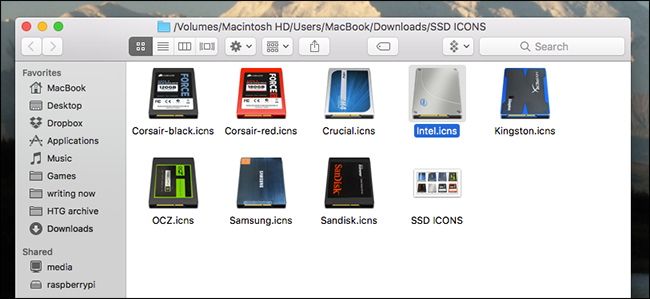
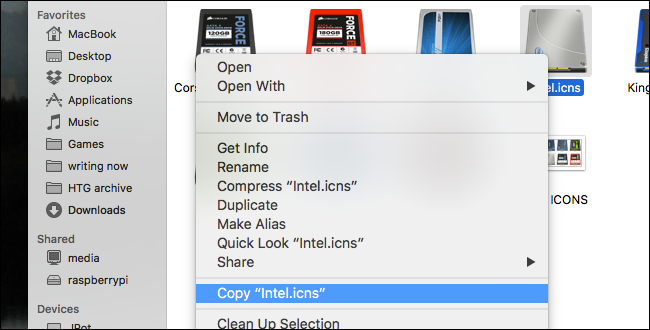
Щёлкните правой кнопкой по нужной иконке и выберите «Копировать» (Copy).
Если иконка в формате PNG, откройте её в Preview (Просмотр) и выделите весь холст, затем копируйте (Cmd+C). Это иногда помогает, когда система не распознаёт структуру .icns.
Шаг 2: Вставить значок на диск
Подключите диск к Mac. Откройте Finder и выберите ваш Mac в разделе «Устройства» (Devices) — вы увидите список подключённых носителей.
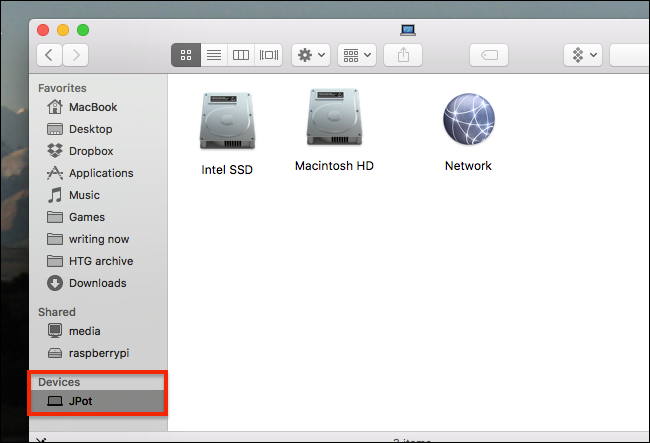
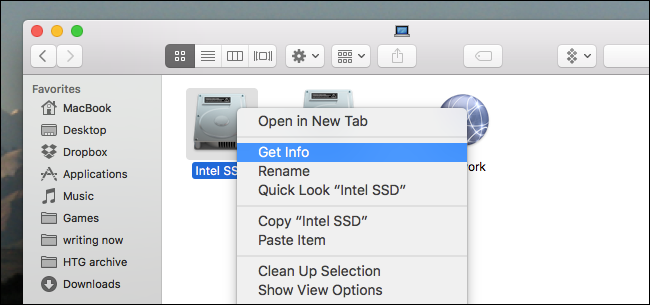
Правой кнопкой выберите диск, которому хотите назначить значок, и кликните «Показать сведения» (Get Info).
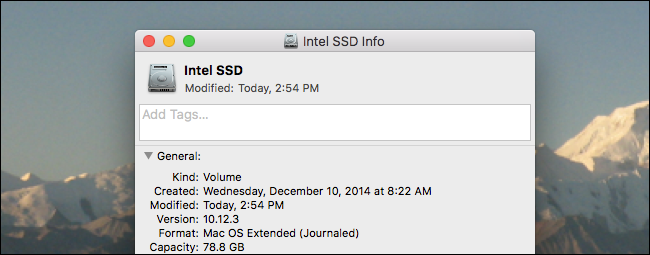
Откроется окно сведений о диске.
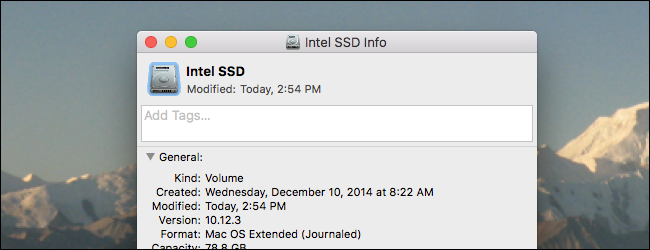
Щёлкните по маленькому значку в левом верхнем углу окна сведений — вокруг появится синяя рамка, означающая, что элемент выбран.
Нажмите Command+V (⌘+V), чтобы вставить скопированную иконку. Если ничего не происходит, попробуйте открыть .icns в Preview и повторно скопировать изображение с холста.
Возможна просьба ввести пароль администратора — это нормально для записи метаданных на диск.
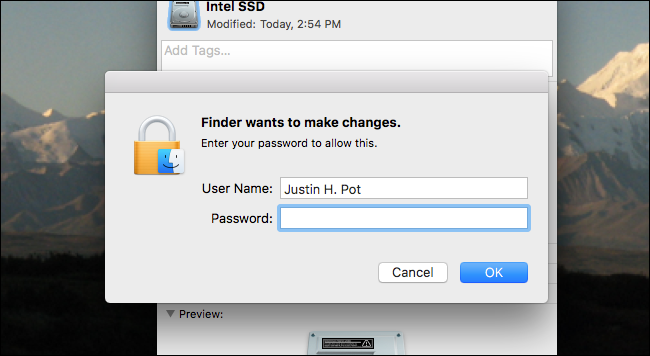
После ввода пароля значок изменится.
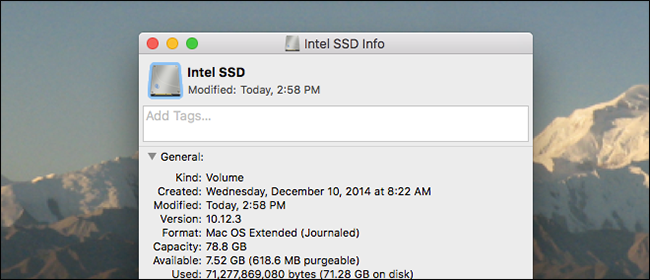
Повторите для других дисков по желанию.
Чтобы отменить изменение: снова откройте окно сведений, выберите значок и нажмите Delete — диск вернётся к стандартной иконке.
Что делать, если значок не применяется
Возможные причины и шаги устранения:
- Неподдерживаемый формат диска. На exFAT/FAT32 или NTFS (если смонтирован в режиме только для чтения) macOS не всегда может записать ресурсные данные. Решение: временно смонтируйте диск в режиме записи или используйте HFS+/APFS.
- Отсутствуют права записи. Проверьте доступ к диску и включите запись для текущего пользователя.
- Иконка не совместима. Откройте .icns в Preview и скопируйте холст целиком, затем вставьте снова.
- Кэш Finder. Перезапустите Finder (Option+щелчок правой кнопкой по иконке Finder → Перезапустить) или выйдите и войдите в учётную запись.
Важно: если вы меняете иконку на одном Mac и ожидаете увидеть её на другом, убедитесь, что файлы метаданных были записаны в корень диска в формате, поддерживаемом другими машинами (см. альтернативный метод ниже).
Альтернативный метод: файл .VolumeIcon.icns
Если вам нужно, чтобы иконка отображалась на разных системах или когда стандартный способ не работает, можно поместить файл .VolumeIcon.icns в корень тома. macOS распознаёт этот файл и использует его как значок тома в Finder. Шаги:
- Переименуйте ваш .icns-файл в .VolumeIcon.icns.
- Скопируйте его в корень смонтированного тома (диск должен быть записываемым).
- При необходимости убедитесь, что файл скрыт (начинается с точки). После этого перезапустите Finder.
Примечание: этот способ часто работает для exFAT/FAT32, но не гарантирован для NTFS, если том смонтирован только для чтения. Также некоторые облачные бэкапы и утилиты синхронизации могут «видеть» этот файл как обычный и копировать его.
Совместимость дисковых форматов — краткая матрица
- APFS: поддержка метаданных и иконок — да.
- HFS+: поддержка — да.
- exFAT / FAT32: работа возможна через .VolumeIcon.icns, но поведение может быть нестабильным на разных машинах.
- NTFS: если том доступен только для чтения в macOS, записать значок не получится без драйвера записи.
Ментальные модели и эвристики
- Если диск всегда используется только на Mac → используйте стандартный метод через Get Info.
- Если диск меняют между Mac и Windows → добавьте .VolumeIcon.icns в корень для лучшей переносимости.
- Если диск системный или содержит ОС → будьте осторожны и сделайте резервную копию перед изменением метаданных.
Критерии приёмки
- Значок отображается в Finder на целевом Mac.
- Значок остаётся после перезагрузки Finder и отключения/подключения диска.
- При подключении к другому Mac значок отображается (если это требование присутствует — проверить на тестовом компьютере с аналогичной версией macOS).
Роль‑ориентированные чеклисты
Для обычного пользователя:
- Скачал .icns 512×512 или PNG 512×512.
- Скопировал и вставил через Get Info.
- Проверил отображение в Finder.
Для администратора/техспециалиста:
- Проверил формат тома и права.
- Добавил .VolumeIcon.icns в корень тома при необходимости.
- Задокументировал изменение и проверил на нескольких машинах.
Короткая методика (SOP)
- Найти или создать .icns (рекомендация: 512–1024 px).
- Скопировать иконку (Preview → Выбрать всё → Копировать, если нужен PNG).
- Finder → Правый клик по диску → Показать сведения → Выбрать значок → ⌘+V.
- Ввести пароль, если появится запрос.
- Проверить на другом Mac при необходимости.
Примеры отказа и альтернативы
- Если значок не меняется и диск нужен немедленно — переименуйте диск по цвету/именем, чтобы отличать его временно.
- Если вы управляете сотнями дисков — используйте скрипты и MDM-инструменты для автоматизации, хотя для иконок это редко оправдано.
Полезные примечания и безопасность
- Не меняйте системные файлы на загрузочных дисках без резервной копии.
- Скриптовая запись метаданных может затронуть содержимое диска; делайте резервные копии перед массовыми операциями.
Важное: не все внешние операционные системы распознают метаданные macOS, поэтому переносимость значка между платформами ограничена.
Быстрая проверка (Acceptance tests)
- Тест 1: Вставить иконку на внешний USB, отключить и подключить к тому же Mac — иконка сохраняется.
- Тест 2: Подключить тот же USB к другому Mac — иконка видна (если это требование).
- Тест 3: Формат exFAT — добавить .VolumeIcon.icns, проверить отображение на другом Mac.
Глоссарий (в одну строку)
- .icns — формат иконок macOS, содержащий изображения для разных размеров и масштабов.
- .VolumeIcon.icns — специальное имя файла в корне тома, которое macOS может использовать как значок тома.
Резюме
Изменение значков дисков на macOS — простой способ пометить носители и ускорить работу с ними. Предпочтительны файлы .icns и размер от 512 px. Если стандартный метод через Get Info не срабатывает, используйте файл .VolumeIcon.icns в корне тома и проверьте формат диска и права записи.
Полезные источники и дальнейшие шаги
- Поиск .icns по модели диска и конвертация PNG в .icns в Preview или через онлайн‑сервисы.
- Тестирование на нескольких Mac, если диск переносится между машинами.
Авторская заметка: приведённые инструкции проверены на обычных конфигурациях macOS; в специфичных средах (корпоративные политики, зашифрованные тома, драйверы NTFS) поведение может отличаться.

Похожие материалы

Несколько аккаунтов Skype: Multi Skype Launcher

Журнал для работы: повысить продуктивность

Персональные звуки уведомлений на Android

Скачивание шоу Hulu для офлайн‑просмотра

Microsoft Start: персонализированная новостная лента
