
Как сменить частоту кадров в DaVinci Resolve и избежать ошибок
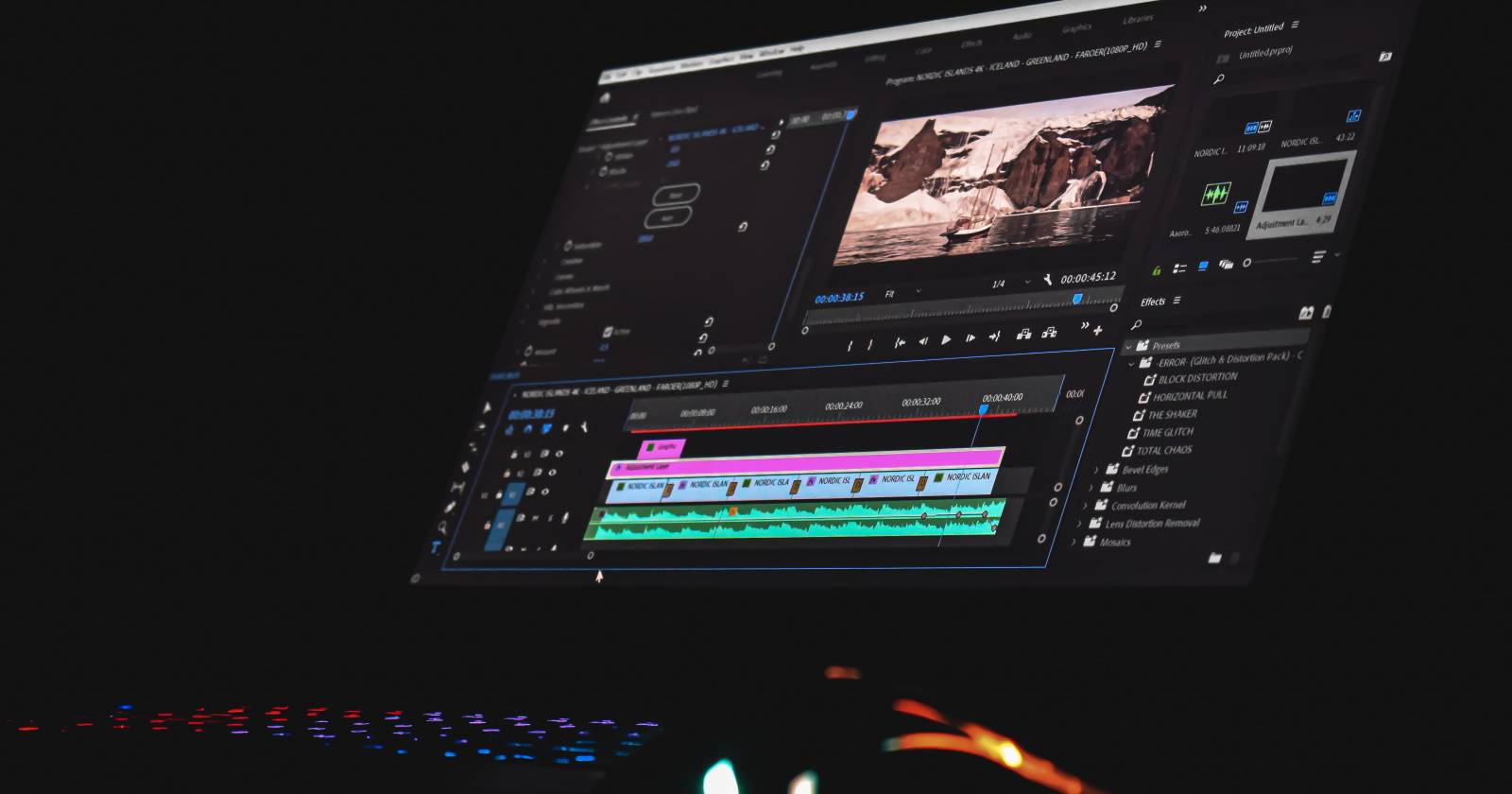

DaVinci Resolve в бесплатной и платной версиях предоставляет полный набор инструментов для профессионального монтажа. Чтобы видео выглядели плавно и соответствовали стандарту качества, важно выбрать правильную частоту кадров (FPS, frames per second) ещё на старте проекта. В этой статье — конкретные инструкции, проверенные приёмы и запасные планы, если вы столкнётесь с «заблокированной» частотой кадров.
Краткое объяснение термина
FPS — количество кадров в секунду. Типичные значения: 24 (кино), 25 (европейское ТВ), 30 (веб/телевидение), 60 (гладкая динамика, игры, slow-motion-переходы).
Как сменить частоту кадров перед началом работы
Лучший способ — задать частоту кадров проекта до загрузки материалов на таймлайн. После первого добавления клипов таймлайн наследует настройки проекта и затем фиксирует частоту.
Пошагово:
- Откройте File > Project Settings. Альтернативно можно нажать шестерёнку в правом нижнем углу в окне Edit или использовать клавиатурное сочетание Shift + 9.
- Выберите вкладку Master Settings в окне Project Settings.
- Найдите опцию Timeline Frame Rate и кликните по числу — появится выпадающий список с доступными FPS.
- Выберите требуемое значение (например, 24, 30 или 60) и нажмите «Save» или закройте окно, подтвердив изменения.
Важно: многие пользователи забывают поменять и Playback Frame Rate при необходимости — проверьте обе опции, если целевая платформа требует строго определённого FPS.
Что делать, если проект застрял на неправильной частоте кадров
Ситуация: вы отмонтировали час-две работы и вдруг понимаете — таймлайн не 60FPS, а 30FPS. Изменить Timeline Frame Rate уже нельзя — опция недоступна. Вот проверенные решения.
Создать новый таймлайн с нужной частотой:
- File > New Timeline или нажмите Cmd/Ctrl + N.
- В всплывающем окне настроек таймлайна снимите галочку Use Project Settings в левом нижнем углу, чтобы открыть табы с индивидуальными настройками таймлайна.
- Перейдите на вкладку Format и выберите Timeline Frame Rate нужного значения.
- Если хотите перенести клипы — в вкладке General снимите галочку Empty Timeline; тогда выбранные клипы будут скопированы в новый таймлайн.
Создать новый проект с нужными настройками:
- File > New Project, сразу открыть Project Settings и установить Timeline Frame Rate.
- Скопировать и вставить материалы (вкладки, таймлайны) из старого проекта в новый. Это надёжный метод, если у вас сложный набор таймлайнов или метаданных.
Быстрая передача клипов:
- В Media Pool выберите все клипы (Cmd/Ctrl + A), затем правый клик и Create New Timeline Using Selected Clips and Bins — новый таймлайн создастся с выбранной частотой (если вы сняли Use Project Settings).
Если ни один из методов не сработал, попробуйте экспорт XML/AAF и импорт в новый проект — такой «мост» часто решает сложные несовместимости.
Альтернативные подходы и когда они работают
- Изменение свойств клипа: в Media Pool можно выбрать клип и выбрать Clip Attributes → Video Frame Rate. Это полезно, если исходная частота неправильно распознана или вам нужно интерпретировать кадры иначе. Не помогает, если таймлайн уже фиксирует FPS проекта.
- Ретайминг через Change Clip Speed и последующий рендер: применимо для отдельных клипов, но требует дополнительной корректировки аудио и ключевых кадров.
- Использовать прокси: создайте прокси в другом FPS и работайте с ними, но финальный экспорт всё равно будет соответствовать таймлайну проекта.
Когда подходы не сработают:
- Таймлайн жёстко привязан к проектной настройке, и изменение на уровне клипов не изменит поведение композита или Fusion-кэша.
- Некоторые плагины и Fusion-композиции могут требовать одинаковой частоты кадров и нарушат синхронизацию при простом копировании клипов.
Рекомендации по выбору FPS для различных задач
- Кино и кинематографический вид: 24 fps.
- Телевидение и онлайн-видео: 30 fps (или 25 для регионов с 50Hz стандартом).
- Динамичное видео, геймплей, спортивные кадры: 60 fps для плавности движения.
- Для замедленных сцен записывайте на более высокой частоте (например, 60 или 120), затем делайте slow-motion в таймлайне.
Практическая методология: шаг за шагом перед началом монтажа
- Решите целевую платформу и желаемое визуальное ощущение (кино/видео/геймплей).
- Откройте File > Project Settings и установите Timeline Frame Rate и Playback Frame Rate.
- Проверьте формат и частоту исходных клипов в Media Pool.
- Импортируйте медиаконтент и создайте таймлайн (если нужно, создайте пустой таймлайн с нужными настройками перед импортом).
- После копирования/создания таймлайна подтвердите, что все клипы синхронизированы и ключевые кадры корректны.
Чек-лист по ролям
Редактор:
- Задать Timeline Frame Rate до добавления клипов.
- Проверить Clip Attributes у импортированных файлов.
- При подозрении на несовместимость — создать новый таймлайн с «Use Project Settings» снятой.
Продюсер/менеджер проекта:
- Указывать требуемый FPS в брифе.
- Передавать материалы с метаданными частоты кадров.
Новичок:
- Запомнить: Shift + 9 — открывает Project Settings; Cmd/Ctrl + N — новый таймлайн.
- Если что-то не меняется — сначала создайте новый таймлайн, затем экспериментируйте.
Критерии приёмки
- Видео экспортируется в требуемом FPS без пропусков кадров.
- Аудио остаётся синхронизированным после переноса в новый таймлайн.
- Fusion-эффекты и плагины не потеряли синхронизацию и не дали ошибок времени.
Шпаргалка хоткеев
- Open Project Settings: Shift + 9
- New Timeline: Cmd/Ctrl + N
- Select all clips: Cmd/Ctrl + A
- Quick export: Ctrl + Alt + E (в зависимости от настроек пользователя)
Быстрое дерево решений
flowchart TD
  A[Неправильный FPS замечен] --> B{Есть ли время и ресурсы}
  B -- Да --> C[Создать новый проект с нужной частотой и скопировать материалы]
  B -- Нет --> D[Создать новый таймлайн с Use Project Settings снятой]
  C --> E[Проверить синхронизацию и плагины]
  D --> E
  E --> F{Все в порядке}
  F -- Да --> G[Продолжить монтаж]
  F -- Нет --> H[Экспорт XML/AAF и импорт в новый проект]
Частые ошибки новичков и как их избежать
- Ошибка: начать монтаж сразу после импорта клипов. Решение: сначала задать параметры проекта.
- Ошибка: полагаться только на значения клипа, не проверяя Project Settings. Решение: свести гарантии на проектный уровень.
- Ошибка: менять FPS в середине работы без создания нового таймлайна. Решение: всегда создавайте новый таймлайн или проект и переносите клипы.
Заключение
Выбор корректной частоты кадров в DaVinci Resolve — базовая, но критичная часть подготовки проекта. Установите Timeline Frame Rate до начала монтажа, используйте новый таймлайн или новый проект для смены FPS в уже начатом проекте, и помните про опцию Clip Attributes, если нужно переинтерпретировать исходные файлы. Эти приёмы сохранят ваше время и избавят от лишних переработок.
Важно: если проект содержит сложные Fusion-композиции или сторонние плагины, тестируйте перенос на небольшой части материала прежде чем переносить весь проект.
Примечание: для глубокой миграции между разными версиями DaVinci Resolve или при наличии специальных плагинов может потребоваться экспорт/импорт через XML/AAF.

Похожие материалы

Несколько аккаунтов Skype: Multi Skype Launcher

Журнал для работы: повысить продуктивность

Персональные звуки уведомлений на Android

Скачивание шоу Hulu для офлайн‑просмотра

Microsoft Start: персонализированная новостная лента
