
Как изменить обои рабочего стола на macOS
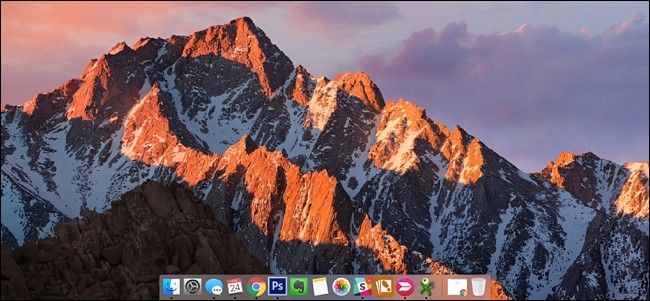
Изменение фона на Mac — самый простой способ освежить внешний вид рабочего стола. Ниже — пошаговая инструкция, советы по выбору изображения, варианты, когда это не сработает, и короткий чеклист для проверки результата.
Быстрый план действий
- Откройте «Системные настройки». Обычно она в Dock или в папке «Программы».
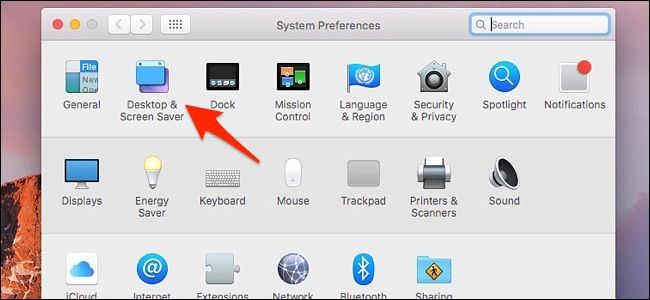
- Перейдите в «Рабочий стол и экономия энергии» (Desktop & Screen Saver).
- Выберите одну из папок в левом столбце: встроенные обои, Фото или Папки.
- Кликните по изображению — фон изменится автоматически.
- При необходимости настройте расположение (Заполнение, Поместить по центру и т. д.) и включите смену по расписанию.
Открытие Системных настроек
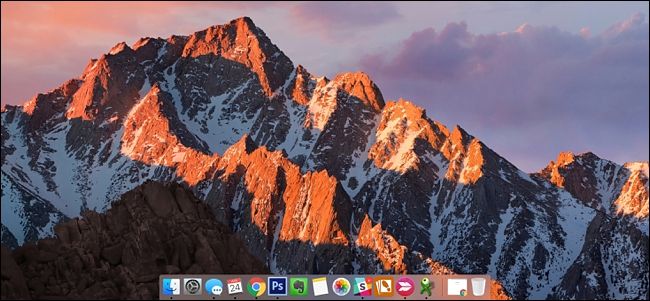
Откройте приложение «Системные настройки». Если его нет в Dock, откройте папку «Программы» и найдите там. В интерфейсе ищите плитку «Рабочий стол и экономия энергии» или «Desktop & Screen Saver» — в разных версиях macOS название может немного отличаться, но иконка обычно одна и та же.
Выбор стандартных обоев
Чтобы использовать предустановленные изображения Apple, выберите раздел «Apple» или «Desktop Pictures» в левом столбце. Здесь есть коллекции фотографий и градиентные однотонные фоны.
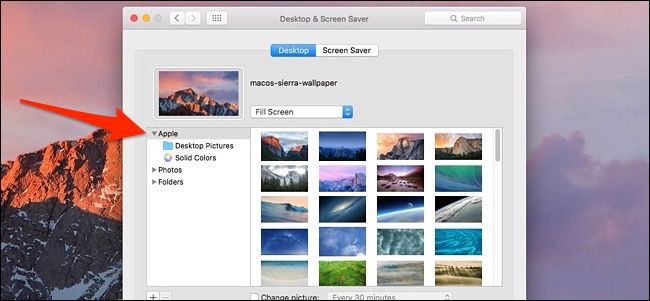
Клик по миниатюре применит обои моментально. Изменения сохраняются автоматически — кнопки «Сохранить» нет.
Использование своих фотографий
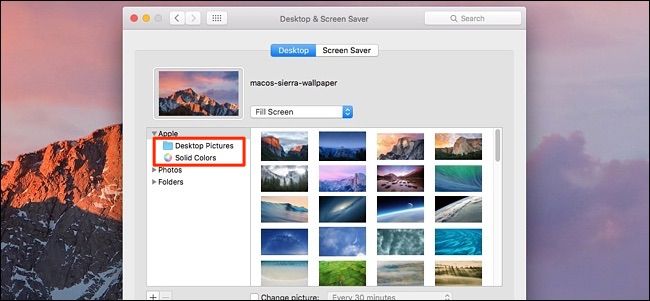
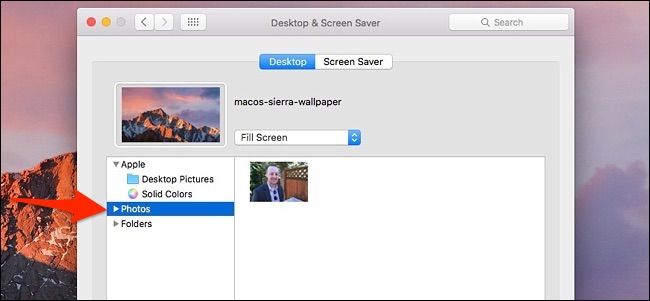
Чтобы поставить личное фото как фон, выберите в левом столбце «Фото» — здесь отображается ваша библиотека iCloud (если вы синхронизируете). Если нужных фотографий нет, можно выбрать «Папки».
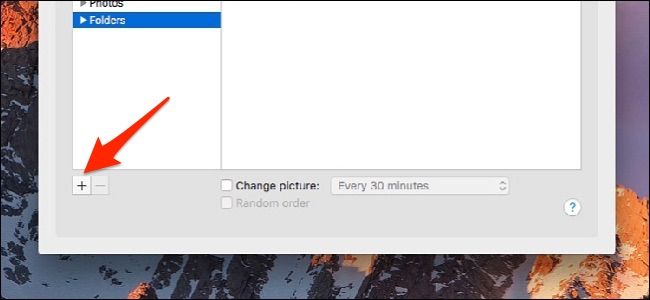
По умолчанию macOS показывает содержимое папки «Pictures» (Изображения). Если ваши файлы в другой папке, нажмите «+» внизу списка и добавьте папку с обоями.
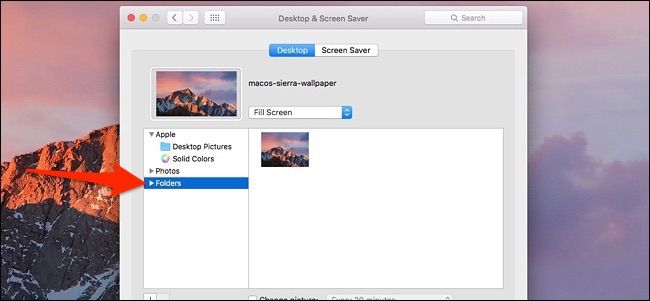
Важно: удобнее заранее переместить избранные фото в папку «Pictures», чтобы быстро их находить.
Настройка расположения и масштабирования
Под миниатюрой есть выпадающее меню расположения: Заполнение экрана, По центру, Растянуть, Масштабировать и т. п. Выбор зависит от соотношения сторон экрана и фотографии. Пробуйте варианты, пока результат не будет выглядеть корректно.
Совет: для современных дисплеев выбирайте изображения с высоким разрешением (минимум по длинной стороне не менее 1920 px). Для Retina-экранов предпочтительнее ещё более высокое разрешение.
Автоматическая смена обоев
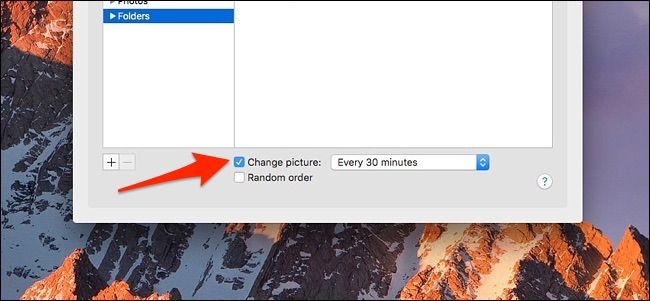
Внизу окна можно включить автоматическую смену обоев и задать интервал (каждый день, каждые 5 минут и т. п.). Можно также включить случайный порядок.
Важно: при включенной автоматической смене система будет выбирать изображения только из указанной папки или коллекции.
Альтернативные способы установить обои
- Откройте изображение в Finder, щёлкните правой кнопкой и выберите «Установить как изображение рабочего стола».
- Перетащите фото прямо на иконку «Рабочий стол» в предварительном просмотре или в окне Системных настроек.
- Используйте стороннее приложение для управления обоями (если нужны дополнительные функции автоматизации или каталоги). Обратите внимание на разрешения и источник приложения.
Когда это не сработает и как исправить
- Если изображение растянуто или обрезано — попробуйте другие варианты расположения в выпадающем меню.
- Если фотографий нет в списке «Фото», убедитесь, что синхронизация iCloud Photo Library включена и файлы доступны локально.
- Если папка не добавляется — проверьте права доступа к папке в Finder (Параметры → Общий доступ и права).
Критерии приёмки
- Обои отображаются на рабочем столе сразу после выбора.
- Изображение не искажено и выглядит корректно при выбранном способе расположения.
- При включённой смене обоев интервал и порядок соответствуют настройкам.
- Фото берётся из нужной папки или альбома.
Чеклист для быстрого контроля
- Открыли «Системные настройки» → «Рабочий стол и экономия энергии».
- Выбрали нужную категорию: Apple, Фото или Папки.
- Применили изображение и проверили вид на экране.
- Настроили расположение изображения.
- Включили автосмену (если нужно) и задали интервал.
Рекомендации по выбору изображения
- Выбирайте нейтральные изображения, если планируете много иконок на рабочем столе — яркие узорчатые фоны мешают чтению ярлыков.
- Для многомониторных установок подбирайте изображения с учётом соотношения сторон и разрешения каждого экрана.
- Подойдут форматы JPEG и PNG; для анимированных обоев потребуются сторонние решения.
Для кого пригодится эта инструкция
- Новичкам в macOS — быстрые шаги и визуальные подсказки.
- Опытным пользователям — альтернативные методы и чеклист для быстрой проверки.
- Администраторам — критерии приёмки и примечания по правам доступа.
Короткое резюме
Изменить фон на macOS просто: откройте «Системные настройки», выберите встроенную коллекцию или добавьте свою папку с фото, настройте расположение и при необходимости включите автосмену. Если что-то идёт не так — проверьте права доступа к папке и параметры iCloud.
Примечание: интерфейс и названия пунктов могут немного отличаться в разных версиях macOS, но общий принцип остаётся тем же.

Похожие материалы

Несколько аккаунтов Skype: Multi Skype Launcher

Журнал для работы: повысить продуктивность

Персональные звуки уведомлений на Android

Скачивание шоу Hulu для офлайн‑просмотра

Microsoft Start: персонализированная новостная лента
