
Как делать и настраивать скриншоты на macOS

Каждая операционная система должна позволять быстро делать снимки экрана — они полезны для инструкций, презентаций, техподдержки и документации. macOS предлагает набор сочетаний клавиш и опций, которые помогают захватывать весь экран, выбранную область или конкретное окно.
Все снимки по умолчанию сохраняются в формате PNG, но вы можете изменить формат, место хранения и другие параметры. Ниже — пошаговые инструкции и дополнительные советы по автоматизации, устранению неисправностей и выбору формата для разных задач.
Быстрые клавиши для снятия скриншота
Если вы пока не знакомы с сочетаниями клавиш, используйте их — они экономят время:
- Нажмите Command (Cmd) + Shift + 3 — снимок всего экрана.
- Нажмите Command (Cmd) + Shift + 4 — снимок выбранной области (курсор превращается в прицел).
- Нажмите Command (Cmd) + Shift + 4, затем пробел — снимок выбранного окна или области; курсор превращается в иконку камеры.
- Удерживайте Control вместе с любым из этих сочетаний, чтобы сохранить скриншот в буфере обмена вместо файла.
Запомнить комбинации стоит: они пригодятся при создании документации и оперативной переписке. По умолчанию снимки сохраняются как PNG и помещаются на Рабочий стол.
Как изменить формат изображений для скриншотов macOS
PNG обычно лучше сохраняет текст и резкие границы — поэтому это стандартный выбор для технической документации. Однако PNG-файлы занимают больше места, чем JPG, и не всегда удобны для веб‑публикаций. JPG даёт меньший размер за счёт сжатия с потерями; GIF подходит для простых анимаций; PDF полезен для печати и архивации.
Определения в одну строку:
- PNG — формат без потерь, хорош для текста и интерфейсов.
- JPG (JPEG) — формат с потерями, меньший размер.
- GIF — индексированная палитра, подходит для простых анимаций.
- PDF — документный формат, удобен для печати.
Мы будем использовать Terminal, чтобы поменять формат по умолчанию. Откройте Terminal через Finder > Программы > Утилиты или через Spotlight.
Выполните в Terminal следующую команду и нажмите Enter, чтобы изменить формат (пример — на JPG):
defaults write com.apple.screencapture type JPG;killall SystemUIServer Эта команда меняет формат по умолчанию с PNG на JPG и перезапускает SystemUIServer, из-за чего меню может быстро обновиться. После этого новые скриншоты будут сохраняться в формате JPG.
Вы можете подставить другой формат вместо JPG — например, GIF. Поддерживаемые форматы обычно включают JPG, PDF, GIF, TIF, BMP, PNG и некоторые редкие варианты.
Важно: изменение формата не конвертирует уже существующие файлы, а влияет только на будущие снимки экрана.
Как изменить папку для сохранения скриншотов
По умолчанию macOS сохраняет снимки на Рабочем столе. Если вы делаете много скриншотов, логичнее направлять их в отдельную папку.
- Нажмите Command (Cmd) + Shift + 5 — откроется инструмент Скриншот.
- Нажмите «Параметры» (Options) и выберите «Сохранить в» — выберите папку или «Другие место» для указания своей папки.
Выбранная папка станет местом по умолчанию для всех последующих снимков.
Как убрать тень у оконных скриншотов
macOS автоматически добавляет тень к оконным скриншотам, если вы используете Cmd + Shift + 4, затем пробел. Тень выглядит красиво, но при сохранении в JPG возникают артефакты из-за прозрачных областей, и изображение может выглядеть хуже.
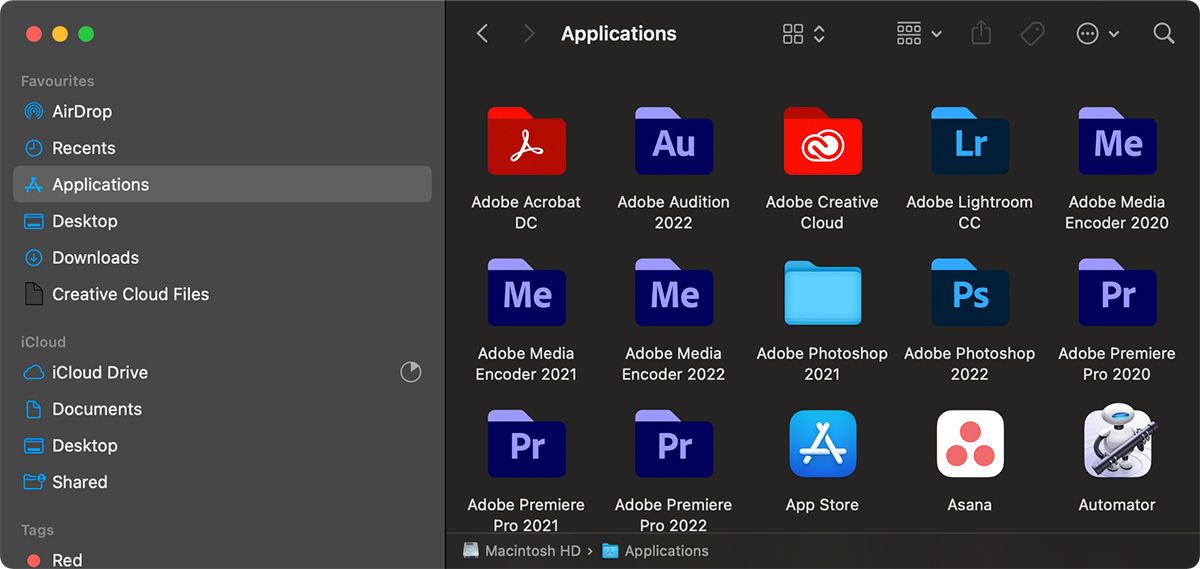
Чтобы сделать снимок окна без тени, используйте сочетание: нажмите Command (Cmd) + Shift + 4, затем пробел, наведите на окно и при клике удерживайте клавишу Option. Это сохранит только область окна без тени.
Альтернативно, можно отключить тень по умолчанию через Terminal:
defaults write com.apple.screencapture disable-shadow -bool true; killall SystemUIServer Чтобы вернуть тени, выполните:
defaults write com.apple.screencapture disable-shadow -bool false; killall SystemUIServerЭта настройка влияет на все последующие оконные снимки.
Как изменить имена файлов скриншотов
macOS по умолчанию даёт файлам имена вида “Screenshot [дата] at [время]”. Вы можете изменить префикс имени и убрать добавление даты/времени.
Как изменить префикс имени файла
В Terminal выполните команду, заменив prefix на желаемый префикс:
defaults write com.apple.screencapture name prefix; killall SystemUIServerПосле этого новые снимки начнут сохраняться с вашим префиксом.
Как убрать дату и время из имени файла
Чтобы отключить автоматическое добавление даты и времени, выполните:
defaults write com.apple.screencapture "include-date" 0; killall SystemUIServerЧтобы вернуть дату и время, выполните ту же команду, но замените 0 на 1.
Как сохранить существующий скриншот в JPG на Mac
Если вы хотите сконвертировать один уже сделанный скриншот, это проще сделать вручную в Preview.
- Откройте скриншот двойным кликом — по умолчанию он откроется в Preview.
- В меню сверху выберите Файл > Экспорт.
- В поле Формат выберите JPEG, настройте качество и нажмите Сохранить.
Таким образом вы конвертируете конкретный файл, не меняя системных настроек.
Быстрый набор команд-«чит» и автоматизация
Чит-лист команд для Terminal и автоматизации:
- Сменить формат на JPG:
defaults write com.apple.screencapture type JPG;killall SystemUIServer- Отключить тень у окон:
defaults write com.apple.screencapture disable-shadow -bool true; killall SystemUIServer- Вернуть тени:
defaults write com.apple.screencapture disable-shadow -bool false; killall SystemUIServer- Сменить папку сохранения (пример для папки “Screenshots” в Пользователе):
defaults write com.apple.screencapture location ~/Screenshots; killall SystemUIServer- Конвертация одного файла в JPG через sips (встроенная утилита macOS):
sips -s format jpeg "input.png" --out "output.jpg"- Пакетная конверсия всех PNG в папке в JPG через sips:
for f in ~/Screenshots/*.png; do sips -s format jpeg "$f" --out "${f%.*}.jpg"; done- Альтернатива через ImageMagick (если установлена):
convert "input.png" -quality 85 "output.jpg"Важно: всегда делайте резервные копии, прежде чем запускать массовые преобразования.
Кто и когда что выбирает — роль‑ориентированные рекомендации
- Для контент-менеджера / автора инструкций: оставляйте PNG для снимков интерфейса — текст и мелкие детали сохраняются лучше.
- Для веб‑верстки и публикаций в блогах: используйте JPG с качеством 70–85%, чтобы снизить размер и ускорить загрузку страниц.
- Для дизайнеров / архивирования: храните исходные PNG или TIFF (тиф — без потерь) для дальнейшего редактирования.
- Для техподдержки и тикетов: если нужен быстрый обмен — сохраняйте в JPG и прикрепляйте к заявке.
Практические сценарии и альтернативные подходы
- Если нужны скриншоты с аннотациями: снимайте в PNG → открывайте в Preview или специализированном редакторе → сохраняйте итог в JPG для отправки.
- Если вы делаете видео с экрана: используйте встроенную запись экрана (Cmd + Shift + 5) вместо серии скриншотов.
- Если требуется автоматизация: создайте Quick Action через Automator или Shortcut, чтобы автоматически переконвертировать или перемещать файлы.
Пример мини‑методологии для регулярной работы со скриншотами:
- Шаг 1. Решите цель: публикация/архив/быстрая передача.
- Шаг 2. Выберите формат по умолчанию: PNG для качества, JPG для размера.
- Шаг 3. Настройте папку и префикс для экспериментов и организации.
- Шаг 4. Настройте Automator/Shortcuts для рутинных задач.
- Шаг 5. Проверяйте итоговые файлы и корректируйте качество.
Устранение проблем и крайние случаи
- Проблема: команды в Terminal не применяются.
- Проверьте, правильно ли вы вводите команду и перезапущен ли SystemUIServer (killall SystemUIServer). Иногда нужно перелогиниться.
- Проблема: скриншоты всё ещё сохраняются на Рабочем столе.
- Проверьте значение defaults read com.apple.screencapture location и соответствие пути.
- Проблема: при отключённой дате имена файлов совпадают.
- Учтите риск перезаписи; в этом случае добавляйте уникальный префикс или таймстемп в название вручную.
Edge-case: если вы используете сторонние приложения для управления буфером обмена или облачные синхронизации, они могут перехватывать скриншоты. Временно отключайте их при диагностике.
Быстрая памятка (cheat sheet)
- Cmd + Shift + 3 — весь экран
- Cmd + Shift + 4 — выделенная область
- Cmd + Shift + 4 → пробел → Option при клике — окно без тени
- Cmd + Shift + 5 — панель Скриншот (параметры и запись экрана)
- Terminal для формата: defaults write com.apple.screencapture type JPG;killall SystemUIServer
Критерии приёмки
- Скриншоты сохраняются в ожидаемом формате (PNG/JPG/PDF).
- Файлы попадают в заданную папку по умолчанию.
- Для оконных скриншотов тени отключены, если это требование.
- Имена файлов соответствуют заданному префиксу и политики добавления даты.
Безопасность и конфиденциальность
Terminal-команды, описанные в статье, меняют только локальные настройки вашего пользователя. Не выполняйте непонятные команды из ненадёжных источников. При работе с конфиденциальными данными убедитесь, что папка для сохранения не синхронизируется в облако, если это нежелательно.
Резюме
Важно выбрать формат и настройки в зависимости от цели: PNG для документов и инструкций, JPG для веба и быстрой отправки. Используйте Cmd + Shift + 5 для управления местом хранения и настройками. Для массовой конверсии применяйте sips или ImageMagick, а для автоматизации — Automator или Shortcuts.
Важно: сделайте резервную копию перед массовыми изменениями и осторожно работайте с командами в Terminal.
Примечания:
- Если вы возвращаете системные настройки, используйте те же команды с обратными значениями (например, отключение/включение тени).
- Настраивайте имена файлов так, чтобы избежать перезаписи.

Похожие материалы

Несколько аккаунтов Skype: Multi Skype Launcher

Журнал для работы: повысить продуктивность

Персональные звуки уведомлений на Android

Скачивание шоу Hulu для офлайн‑просмотра

Microsoft Start: персонализированная новостная лента
