
Как открыть mailto: ссылки в нужном почтовом клиенте
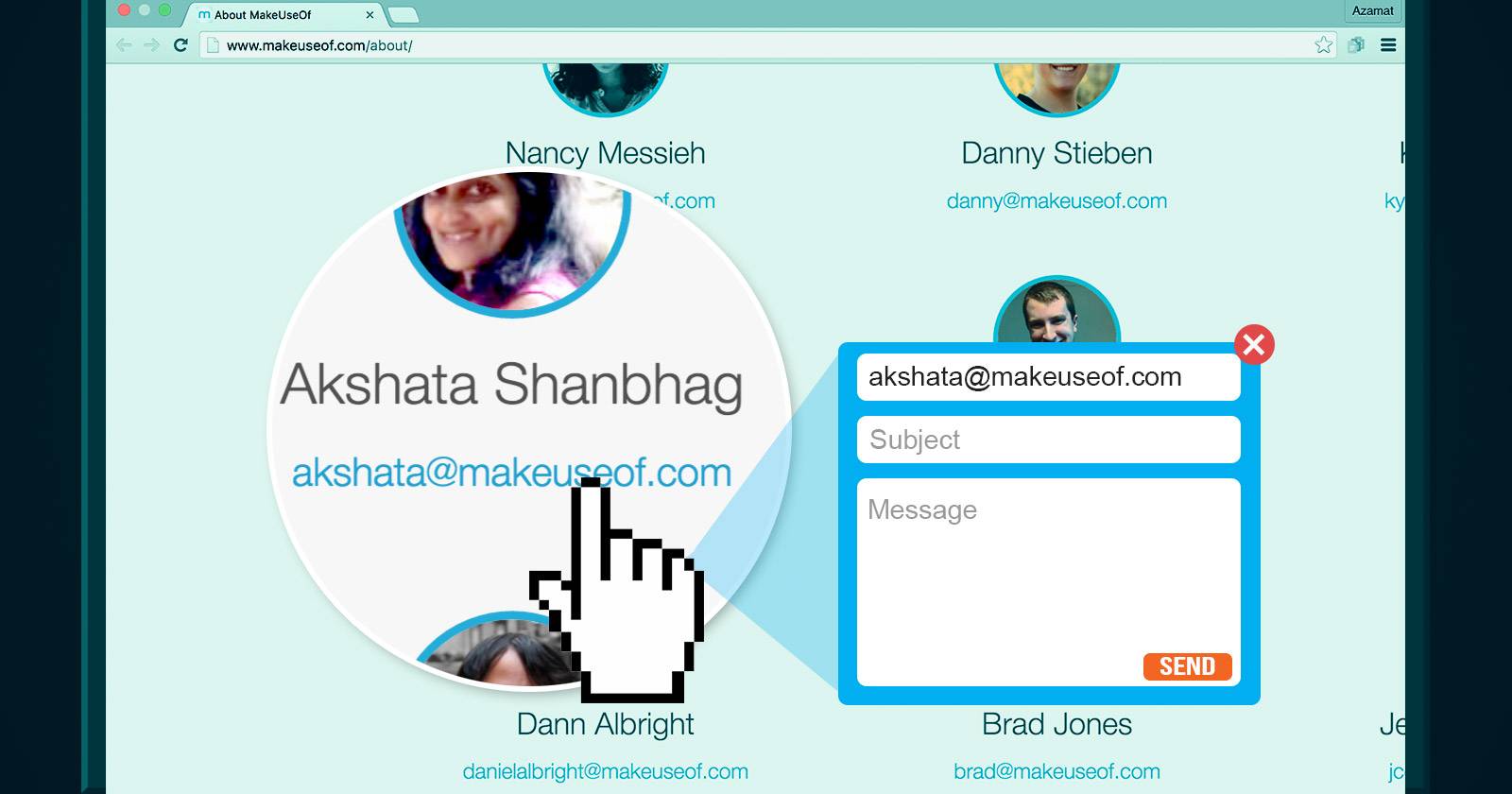

Любая ссылка вида mailto: на веб‑странице или в приложении по умолчанию открывает окно создания письма в почтовой программе, зарегистрированной в операционной системе. Это неудобно, если вы предпочитаете сторонний почтовый клиент или веб‑почту. Настройка обработчика mailto: решает проблему: ссылки будут открываться в том сервисе или приложении, которое вы используете.
Важно: настройка — одноразовая, но поведение зависит от браузера и платформы. Ниже — подробные инструкции и рекомендации для типичных сценариев.
Открытие mailto: ссылок в веб‑почте
Если вы предпочитаете веб‑почту (например, Gmail, Yahoo или Outlook.com), браузер и почтовый сервис могут договориться о том, кто будет обрабатывать mailto: ссылки. Ниже — инструкции для популярных браузеров.
Chrome
- Войдите в Gmail в браузере Chrome. Обработчик доступен только для авторизованных пользователей.
- В адресной строке рядом со звездочкой ищите иконку обработчика — это два перекрывающихся ромба серого цвета.
- Нажмите на иконку. В появившемся диалоге выберите «Разрешить» (Allow), чтобы Gmail открывал email‑ссылки.
Если иконки не видно:
- Откройте Settings > Security and Privacy > Site Settings.
- Разверните «Дополнительные разрешения» и выберите «Protocol handlers».
- Включите «Sites can ask to handle protocols» и удалите случайные блокировки для сайтов.
Совет: если у вас несколько профилей Chrome, повторите настройку в каждом профиле.
Firefox
- Откройте Settings > Privacy & Security.
- Прокрутите до раздела «Applications» и найдите тип контента mailto.
- В выпадающем меню рядом с mailto выберите желаемый вариант: Gmail, Yahoo! Mail, Outlook или «Use Other…» для локального клиента.
Подсказки:
- Always Ask — запрашивать приложение при каждом клике.
- Use Googlemail — открывать ссылки в Chrome (предварительно настройте обработчик в Chrome).
- Use other… — укажите путь к .exe (Windows) или приложению (macOS) для десктопных клиентов.
Если хотите поддерживать веб‑почту, но браузер не предлагает вариант, ищите расширения в каталоге дополнений Firefox.
Safari и Opera
Если ваш любимый веб‑сервис не предлагает встроенный обработчик, используйте расширения:
- Safari: расширение Mailto для Safari.
- Opera: расширение Gmail Compose для Opera.
Эти расширения перенаправляют mailto: ссылки в выбранную веб‑почту.
Microsoft Edge
Edge основан на Chromium, поэтому поведение похоже на Chrome.
- Откройте Gmail (или другой веб‑сервис с поддержкой обработчика).
- Нажмите иконку обработчика в адресной строке и разрешите обработку.
Если иконку не видно: откройте Settings > Cookies and site permissions > Protocol handlers.
Важно: некоторые веб‑сервисы поддерживают обработчики только в конкретных сочетаниях браузер/версия. Если обработчик не появится, посмотрите справку сервиса или установите расширение.
Открытие mailto: ссылок в настольном почтовом клиенте
Если вы предпочитаете десктопные клиенты (Thunderbird, Outlook и т. п.), настройте их как обработчики mailto: на уровне системы. Ниже шаги для распространённых ОС.
Windows 7–10
- Откройте Панель управления > Программы > Программы по умолчанию > Задайте ассоциации.
- Нажмите «Ассоциировать тип файла или протокол с программой».
- В разделе Protocols найдите MAILTO и дважды щёлкните.
- Выберите нужное приложение из списка или установите приложение из Microsoft Store.
Совет: если ваша программа не отображается, убедитесь, что она установлена и зарегистрирована как почтовый клиент (в некоторых случаях нужен перезапуск).
Windows 11
- Откройте Settings (Win + I) > Apps > Default apps.
- Используйте поиск по «mailto» или найдите в списке протокол Mail.
- Нажмите на mailto и выберите приложение по умолчанию.
macOS
- Откройте стандартное приложение Mail.
- В меню Mail выберите Preferences > General.
- В списке Default email reader выберите предпочитаемый почтовый клиент.
Примечание: для изменения по‑умолчанию нужно открыть именно приложение Mail macOS.
Linux
Путь зависит от дистрибутива и окружения рабочего стола.
- Ubuntu (GNOME): System Settings > Details > Default Applications > Mail.
- KDE: System Settings > Applications > File Associations или Default Applications.
Выберите желаемое приложение. Если его нет в списке, проверьте .desktop‑файл приложения в /usr/share/applications или ~/.local/share/applications.
Открытие mailto: ссылок на Android
По умолчанию mailto: ссылки обычно открываются в Gmail. Чтобы сменить приложение:
- Откройте Настройки > Приложения и уведомления > Приложения по умолчанию.
- Выберите «Почтовое приложение» (Mail app) и укажите другое приложение.
- Либо откройте страницу приложения в Настройках и очистите «Открывать по умолчанию», после чего нажмите mailto: ссылку и выберите приложение вручную.
Важно: если на устройстве не установлено альтернативного почтового приложения, mailto: всегда откроет приложение по умолчанию.
iOS
На iOS возможности изменить ассоциацию mailto: ограничены. Встроенные механизмы iOS не предоставляют явной системной настройки для переназначения mailto: на произвольное приложение в глобальном масштабе. Если у вас есть успешный опыт, поделитесь решением.
Чеклист для настройки и проверки
Чеклист для обычного пользователя:
- Установлено целевое приложение (веб‑аккаунт доступен, десктоп‑client установлен).
- В браузере включены протокол‑хендлеры и разрешены обработчики.
- В системных настройках выбран mailto как протокол для нужного приложения.
- Проверка: кликните mailto: ссылку на странице и подтвердите, что открылось нужное окно создания письма.
Чеклист для администратора и продвинутого пользователя:
- Проверить групповую политику (Windows AD) на запреты изменения ассоциаций.
- Убедиться, что .desktop файлы корректно регистрируют MimeType= x-scheme-handler/mailto.
- При развёртывании на множестве ПК — подготовить скрипт для массовой установки ассоциативных настроек.
Диагностика — что делать, если не работает
- Браузер не показывает иконку обработчика:
- Проверьте, не заблокирован ли сайт в настройках протоколов.
- Очистите кэш сайта и перезагрузите страницу.
- Клик открывает пустую вкладку в браузере:
- Вернитесь в браузер, настройте обработчик для нужной службы (например, Gmail) и повторите.
- Система открывает неизвестное приложение:
- Проверьте системные ассоциации по протоколу mailto (см. Windows/macOS/Linux инструкции).
- На Android mailto всё равно открывает Gmail:
- Убедитесь, что альтернативное приложение установлено и назначено по‑умолчанию.
Когда это не сработает
- Веб‑сайт намеренно перехватывает клики и открывает внутренний модуль отправки почты.
- Браузер или ОС устарели и не поддерживают обработчики протоколов.
- В корпоративной среде администратор заблокировал изменение ассоциаций через политику.
Быстрая методика проверки (мини‑методология)
- Выберите одну mailto: ссылку на любой странице.
- Щёлкните по ней и зафиксируйте, какое приложение/вкладка открылось.
- Если не то, что нужно — примените нужные системные настройки или настройку в браузере.
- Повторно проверьте. Если проблема повторяется — выполняйте диагностические шаги выше.
Таблица совместимости (ориентировочно)
- Chrome, Edge (Chromium): поддержка обработчиков протоколов в адресной строке — да.
- Firefox: поддержка через Applications → mailto — да.
- Safari: требует расширения для некоторых сервисов — частично.
- Opera: поддержка через расширения — частично.
- Windows/macOS/Linux: система поддерживает ассоциации mailto — да.
- Android: смена почтового приложения через «Приложения по умолчанию» — да.
- iOS: системного способа нет — нет.
Решение сложных сценариев и ролевая инструкция
Роль: рядовой пользователь
- Действие: выбрать в браузере или системе желаемую почту и проверить link.
Роль: IT‑администратор
- Действие: подготовить шаблоны групповых политик или скрипты для массовых ассоциаций; проверить .desktop‑файлы для Linux.
Роль: разработчик веб‑сайта
- Действие: если вы предоставляете mailto‑ссылки, укажите атрибуты так, чтобы не ломать UX (используйте стандарт mailto: и не перехватывайте клик без явной причины).
Диаграмма принятия решения
flowchart TD
  A[Клик по mailto:] --> B{Открылась ли нужная почта?}
  B -- Да --> C[Готово]
  B -- Нет --> D{Вы используете веб‑почту?}
  D -- Да --> E[Проверьте обработчик в браузере]
  D -- Нет --> F[Проверьте системные ассоциации]
  E --> G{Иконка обработчика видна?}
  G -- Да --> H[Разрешите обработку]
  G -- Нет --> I[Установите расширение / проверьте настройки браузера]
  F --> J{Windows/macOS/Linux/Android}
  J --> K[Следуйте инструкциям для вашей ОС]
  I --> K
  H --> C
  K --> C
Критерии приёмки
- При клике на mailto: ссылка открывается окно создания письма в желаемом приложении или веб‑сервисе.
- Политики безопасности компании не нарушаются (если применимо).
- Поведение стабильно при перезапуске браузера и системы.
Короткая сводка
Настройка обработчика mailto: — простая и полезная оптимизация рабочего процесса. Выберите подходящий способ для вашего браузера или ОС, проверьте результат и используйте чеклисты для быстрой диагностики. Если столкнулись с ограничениями (корпоративные политики, iOS), рассмотрите альтернативы: расширения или изменение рабочего процесса.
Важно: после изменения всегда проверьте результат на реальной mailto: ссылке и, при необходимости, перезапустите браузер или систему.
Основные выводы
- Почти все современные настольные ОС и браузеры позволяют переназначить обработчик mailto:.
- Для веб‑почты чаще всего достаточно разрешить обработчик в браузере или установить расширение.
- В iOS универсальной системной настройки для mailto: нет.

Похожие материалы

Несколько аккаунтов Skype: Multi Skype Launcher

Журнал для работы: повысить продуктивность

Персональные звуки уведомлений на Android

Скачивание шоу Hulu для офлайн‑просмотра

Microsoft Start: персонализированная новостная лента
