
Как сделать сторонний браузер браузером по умолчанию на Mac

Почему это полезно
Назначение браузера по умолчанию гарантирует единообразие: ссылки из приложений, документов и сообщений будут открываться в том браузере, который вы используете чаще всего. Это удобно для синхронизации вкладок, расширений, менеджеров паролей и настроек конфиденциальности.
Изменение через Системные настройки
Самый простой и универсальный способ настроить браузер по умолчанию — использовать приложение «Системные настройки» в macOS. Вам даже не нужно открывать сам браузер:
- Откройте меню Apple и выберите “Системные настройки”.
- Перейдите в раздел “Основные”.
- Откройте выпадающее меню рядом с пунктом “Браузер по умолчанию” и выберите предпочитаемый браузер, например “Google Chrome”.
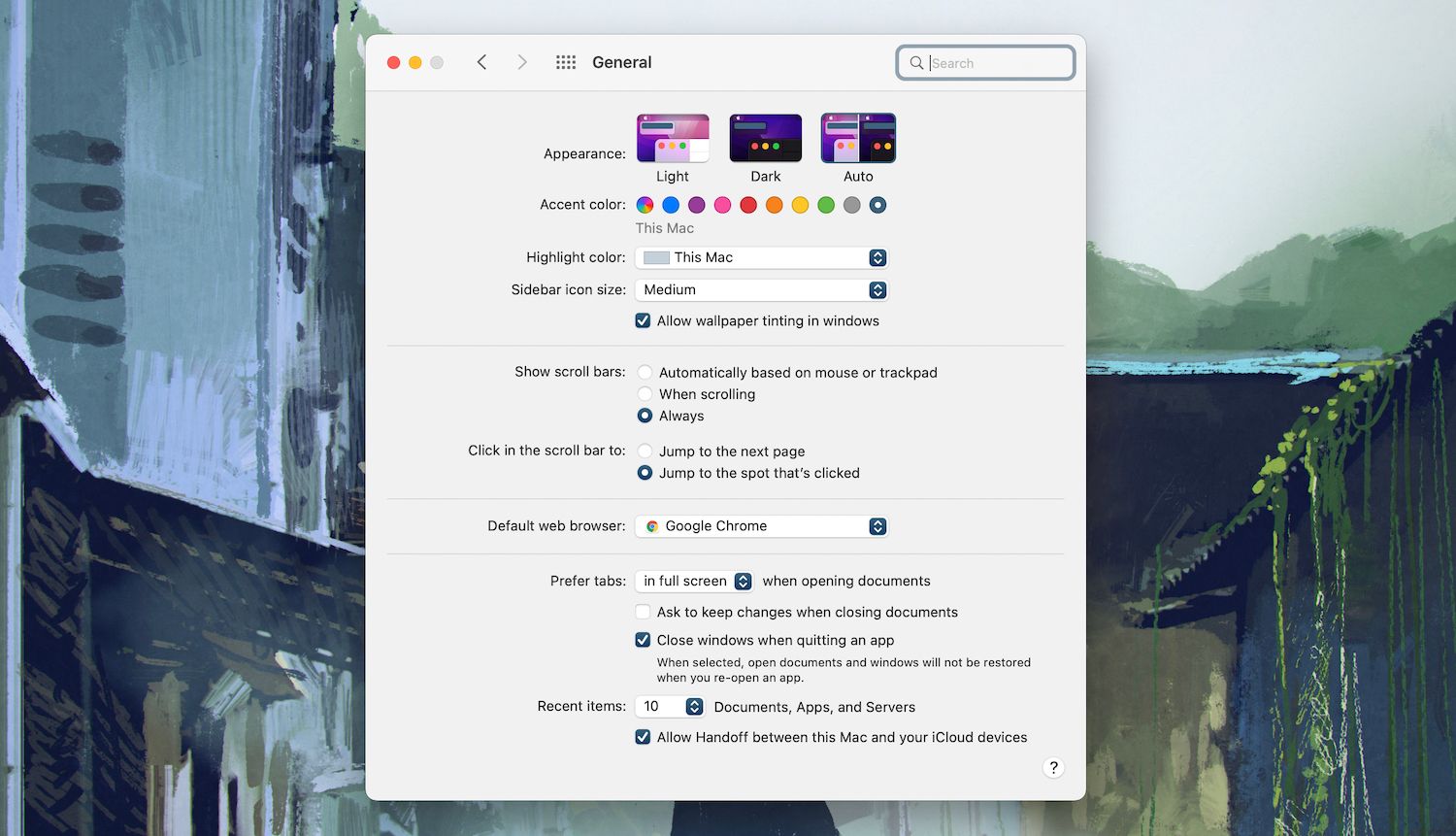
Важно: если в списке нет нужного браузера, убедитесь, что он установлен и обновлён до совместимой версии.
Изменение в настройках самого браузера
Некоторые браузеры предлагают автоматический способ сделать их браузером по умолчанию прямо из собственного интерфейса. Ниже — инструкции для двух популярных вариантов.
Сделать Google Chrome браузером по умолчанию
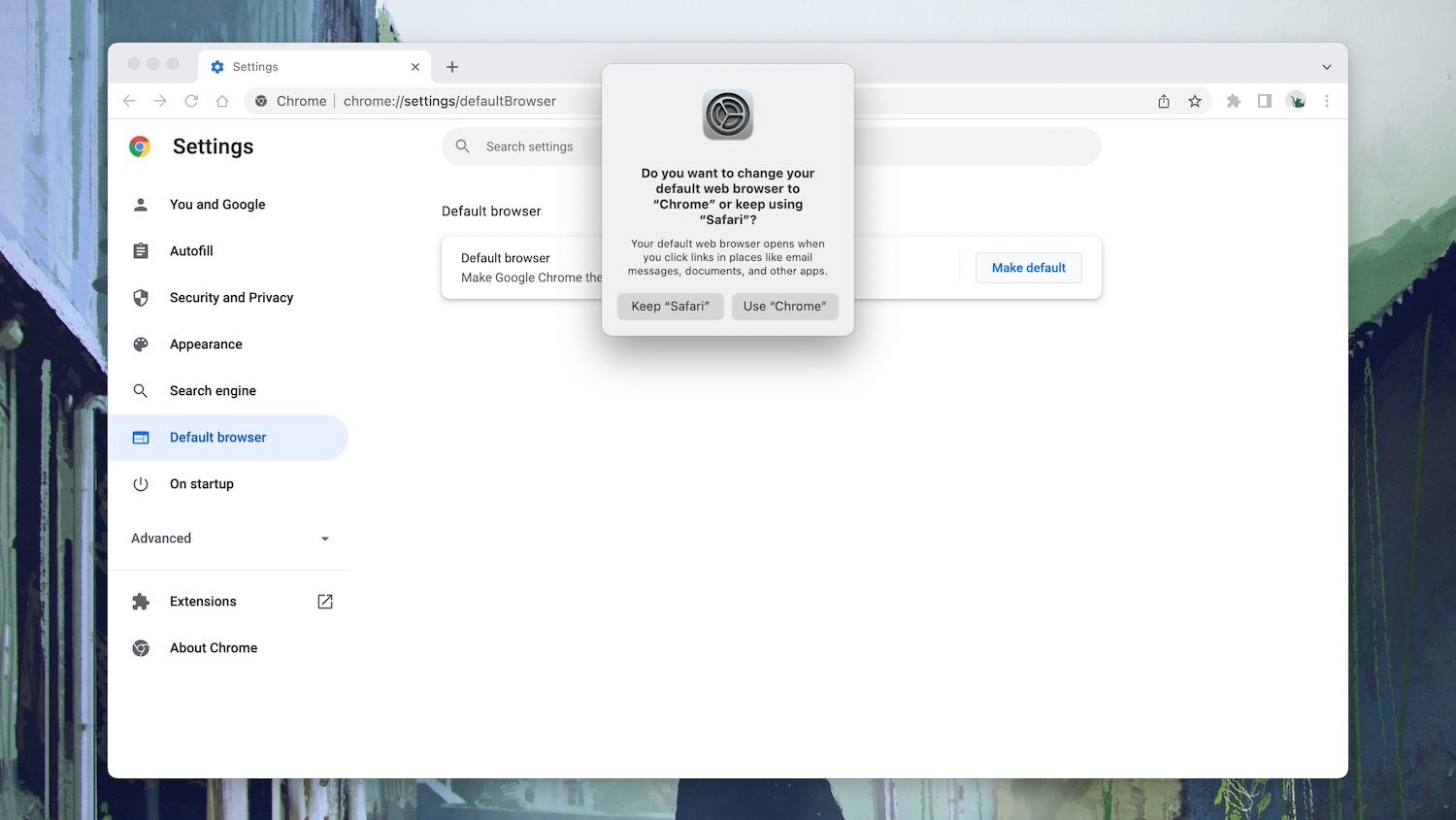
- Откройте меню “Chrome” и выберите “Настройки”.
- В боковой панели выберите раздел “Браузер по умолчанию”.
- Нажмите “Сделать по умолчанию” и подтвердите выбор “Использовать Chrome”.
Сделать Mozilla Firefox браузером по умолчанию
- Откройте меню “Firefox” и выберите “Настройки”.
- Убедитесь, что открыта вкладка “Основные”.
- Нажмите “Сделать по умолчанию” и подтвердите “Использовать Firefox”.
Как вернуть Safari
Если хотите вернуть Safari как браузер по умолчанию, повторите шаги через «Системные настройки» и в пункте “Браузер по умолчанию” выберите “Safari”.
Важно: в новых версиях macOS названия приложений и пунктов меню могут немного отличаться — ищите эквиваленты “Системные настройки” и “Основные”.
Настройка на iPhone и iPad чтобы совпадало с Mac
Чтобы обеспечить одинаковое поведение на iPhone или iPad, зайдите в Настройки iOS:
- Откройте “Настройки” → прокрутите до нужного браузера (Chrome или Firefox).
- Нажмите “Приложение для браузера по умолчанию” и выберите нужный.
Это полезно, если вы хотите, чтобы мобильные ссылки открывались в том же браузере, что и на Mac.
Быстрый чеклист
- Установлен ли выбранный браузер и обновлён до последней версии?
- Проверили ли вы «Системные настройки» → “Основные” → “Браузер по умолчанию”?
- Пытались ли вы установить браузер по умолчанию из его внутренних настроек?
- Перезагружали ли вы почтовый клиент или приложение, из которого открывается ссылка, если изменения не применились?
Когда это может не сработать
- Корпоративные или управляемые устройства: профиль управления (MDM) может фиксировать настройки по умолчанию.
- Старые версии macOS: поведение системы менялось между релизами — в редких случаях интерфейс для выбора может выглядеть иначе.
- Повреждённые профили пользователей: если системные настройки не сохраняются, попробуйте создать временного пользователя и повторить настройку.
Альтернативные подходы и советы
- Ассоциировать отдельные типы ссылок с разными браузерами при помощи сторонних утилит (например, утилиты-менеджеры протоколов), если вы хотите, чтобы конкретные домены открывались в другом браузере.
- Для разработчиков: используйте разные профили/пользовательские сеансы в браузерах, чтобы тестировать поведение сайтов без смены браузера по умолчанию.
Роли и ответственность — кому это важно
- Обычный пользователь: назначает один браузер для удобства и синхронизации вкладок/закладок.
- IT-администратор: проверяет политики управления устройствами и профиль MDM.
- Разработчик веба: использует переключение между браузерами для тестирования, но чаще держит стандартную систему без изменений.
Критерии приёмки
- Любая ссылка, открытая из Почты, заметок или документов, открывается в указанном браузере.
- При повторной проверке через «Системные настройки» выбран тот же браузер.
- На мобильных устройствах (если настроено) ссылки также открываются в том же браузере.
Глоссарий
- Браузер по умолчанию — приложение, которое система использует для открытия веб-ссылок.
- MDM — управление мобильными устройствами; решение, которое может задавать политики на корпоративных устройствах.
Резюме
Назначение браузера по умолчанию на Mac выполняется быстро через “Системные настройки” → “Основные” или из самих браузеров — Chrome и Firefox предлагают кнопку для этого в настройках. Если изменения не применяются, проверьте управление устройством, версии macOS и целостность профиля пользователя.
Важно: всегда держите браузер обновлённым и проверяйте системные политики, если вы работаете на управляемом корпоративном устройстве.

Похожие материалы

Несколько аккаунтов Skype: Multi Skype Launcher

Журнал для работы: повысить продуктивность

Персональные звуки уведомлений на Android

Скачивание шоу Hulu для офлайн‑просмотра

Microsoft Start: персонализированная новостная лента
