
Как изменить приложение по умолчанию для типа файла в macOS
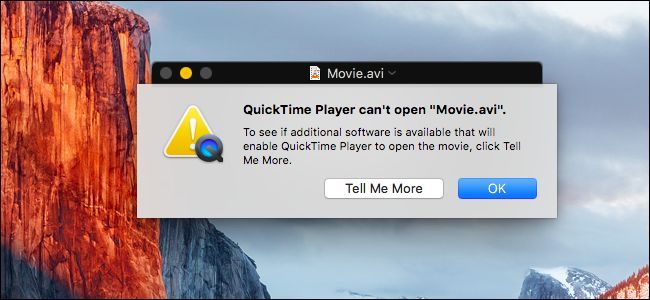
Быстрые ссылки
- Изменить приложение по умолчанию для типа файла
- Изменить приложение только для одного файла
Что такое «приложение по умолчанию» — коротко: приложение по умолчанию — это программа, которую macOS использует автоматически для открытия файлов с данным расширением или универсальным типом (UTI).
Изменение приложения по умолчанию для всех файлов этого типа
Это самый простой способ, если вы хотите, чтобы все файлы с конкретным расширением открывались в другом приложении.
- Выберите файл нужного типа в Finder.
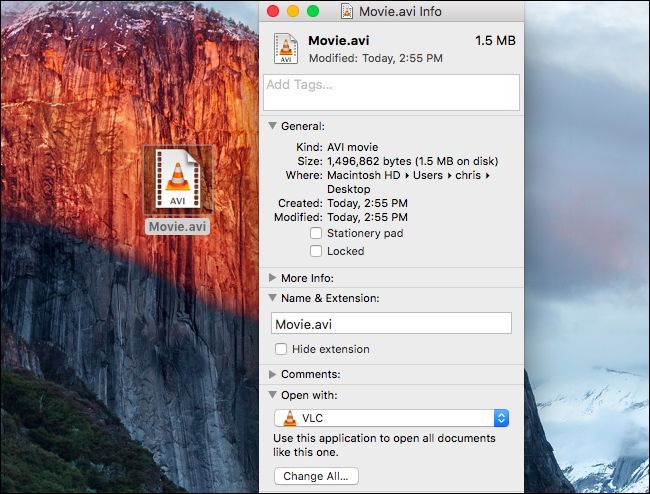
- Откройте окно сведений о файле: меню Файл → Сведения или нажмите Cmd+I. Вы также можете щёлкнуть правой кнопкой мыши (Ctrl-клик или жест двумя пальцами) и выбрать «Сведения».
- В разделе «Открыть с помощью» раскройте список приложений и выберите нужную программу.
- Нажмите кнопку «Изменить все…» и подтвердите действие, когда появится запрос.
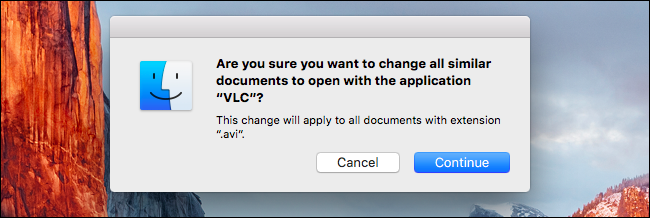
Важно: при подтверждении появится стандартный диалог с кнопкой «Продолжить» — он предупреждает, что изменение повлияет на все файлы этого типа.
Изменение приложения только для одного файла
Если нужно, чтобы конкретный файл открывался в другом приложении, но остальные файлы с тем же расширением оставались без изменений:
- Щёлкните файл правой кнопкой мыши (или Ctrl-клик / двумя пальцами) и выберите меню «Открыть с помощью → Другие…».
- В открывшемся диалоге выберите приложение.
- Отметьте чекбокс «Всегда открывать с помощью», если хотите закрепить выбор для этого конкретного файла.
- Нажмите «Открыть».
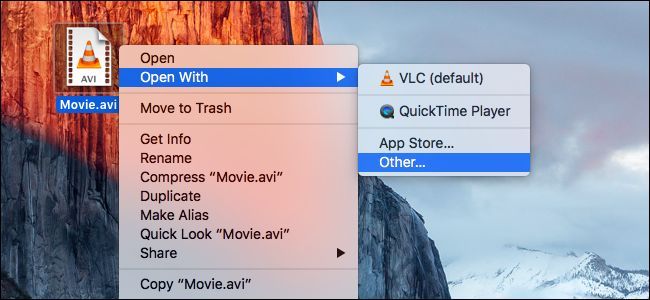
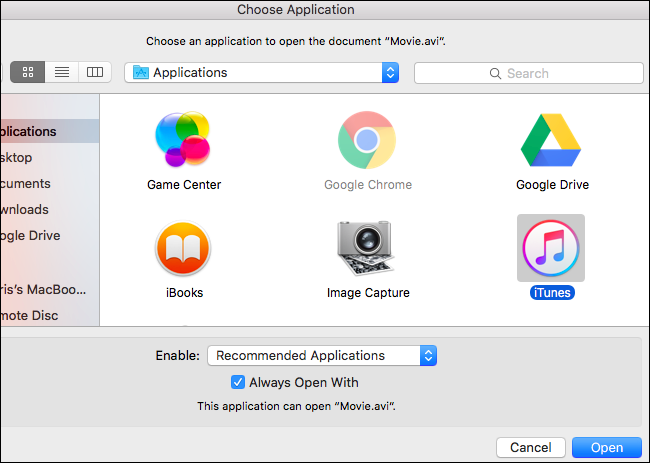
Пример: вы установили VLC и хотите, чтобы все .mp4 открывались в VLC — используйте «Изменить все». Если же вы хотите, чтобы только один фильм открывался в другом плеере, используйте «Открыть с помощью → Другие…».
Ограничения и распространённые ошибки
- Если файл находится на сетевом ресурсе, смонтированном только для чтения, macOS не позволит изменить ассоциацию — скопируйте файл на локальный диск и повторите шаги. Это стандартное ограничение файловой системы и прав доступа.
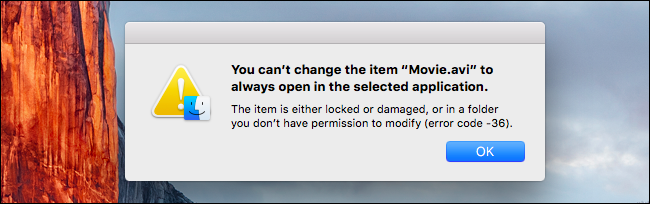
- Некоторые приложения не регистрируют все типы файлов в системе. Если нужного приложения нет в списке, выберите «Другие…», затем в диалоге включите «Все программы» или укажите путь к приложению вручную.
- Если изменение не применяется к новым файлам, проверьте расширение и метаданные файла: macOS использует либо расширение, либо UTI (универсальный тип) для определения ассоциации.
Альтернативные способы и инструменты
- Automator: можно создать сервис или приложение Automator, которое открывает файл нужной программой — полезно для сложных автоматизаций.
- Сторонние утилиты: были и есть панели настроек, такие как RCDefaultApp, которые дают централизованный интерфейс для ассоциаций. Учтите, что некоторые инструменты устаревают и могут не поддерживать последние версии macOS.
- Терминал: в редких случаях администраторы используют команды для изменения UTI-ассоциаций, но это требует осторожности и понимания структуры LaunchServices.
Практическое руководство — чеклист
Для пользователя:
- Найти пример файла нужного типа
- Открыть Сведения (Cmd+I)
- В «Открыть с помощью» выбрать приложение
- Нажать «Изменить все…» и подтвердить
Для администратора (массовые изменения):
- Оценить последствия для пользователей
- При необходимости тестировать на отдельной машине
- Использовать скрипт или профиль при массовом развёртывании (MDM)
Откат и восстановление
Если хотите вернуть прежнее приложение:
- Повторите процедуру: выберите любой файл этого типа.
- В Сведениях выберите старое приложение в «Открыть с помощью».
- Нажмите «Изменить все…» и подтвердите.
Если вы не помните, какое приложение было раньше, выберите по умолчанию системный плеер (QuickTime) или установите программу заново и назначьте её.
Критерии приёмки
- Все файлы с целевым расширением открываются выбранным приложением при двойном щелчке.
- Изменение не вызывает ошибок при открытии файлов с тем же расширением.
- Если изменение предназначено только для одного файла — остальные остаются связаны с прежним приложением.
Часто задаваемые вопросы
Q: Почему нужного приложения нет в списке «Открыть с помощью»?
A: Выберите «Другие…» и включите отображение всех приложений, либо укажите приложение вручную. Некоторые программы не регистрируют свои ассоциации автоматически.
Q: Изменение не сохраняется — что делать?
A: Убедитесь, что у вас есть права на запись для файла и его размещения (не read-only), проверьте расширение и метаданные файла, перезапустите Finder.
Q: Можно ли задать ассоциации массово для всех пользователей?
A: Да, через MDM-профили или скрипты, меняющие LaunchServices, но это требует прав администратора и тестирования.
Итог
Изменять приложение по умолчанию в macOS просто: используйте Сведения → Открыть с помощью → Изменить все для всех файлов типа или Контекстное меню → Открыть с помощью → Другие… для одного файла. Помните про права доступа и ограничения сетевых дисков.
Важно: перед массовыми изменениями убедитесь в совместимости приложений и протестируйте на паре файлов.

Похожие материалы

Несколько аккаунтов Skype: Multi Skype Launcher

Журнал для работы: повысить продуктивность

Персональные звуки уведомлений на Android

Скачивание шоу Hulu для офлайн‑просмотра

Microsoft Start: персонализированная новостная лента
