
Как изменить цвет вкладок листов в Excel
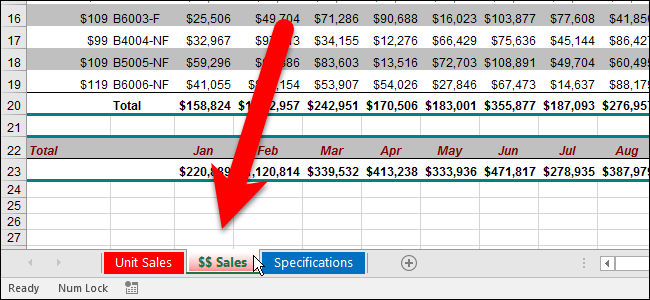
Зачем менять цвет вкладок
Если в книге много листов, стандартные серые не помогают быстро ориентироваться. Цветовые метки ускоряют поиск, группируют связанные листы по теме или этапу работы и уменьшают ошибки при навигации.
Изображение: интерфейс Excel с множеством цветных вкладок для быстрой навигации.
Краткий список вариантов (что можно сделать)
- Изменить цвет одной вкладки.
- Изменить цвет сразу нескольких соседних вкладок.
- Изменить цвет нескольких несмежных вкладок.
- Вернуть вкладки к стандартному виду (нет цвета).
- Использовать ленту, контекстное меню или клавиатуру.
Быстрая пошаговая инструкция — один лист
- Щёлкните правой кнопкой мыши по вкладке листа.
- Наведите курсор на «Цвет вкладки».
- В появившемся меню выберите готовый цвет или нажмите «Другие цвета» для тонкой настройки.
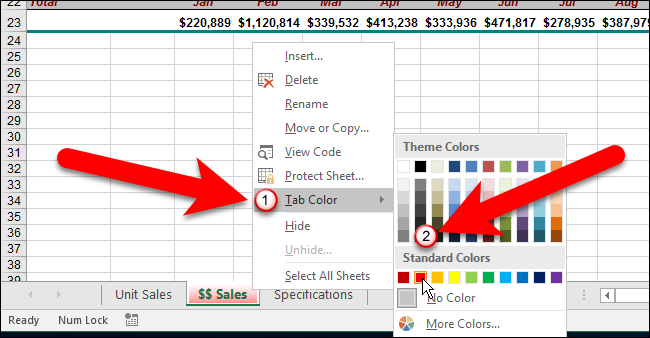
Изображение: контекстное меню вкладки с пунктом «Цвет вкладки» и палитрой цветов.
Через ленту (если предпочитаете элементы управления)
- Сделайте вкладку, цвет которой хотите изменить, активной.
- Выберите вкладку ленты «Главная».
- В группе «Ячейки» нажмите «Формат», наведите на «Цвет вкладки» и выберите цвет.
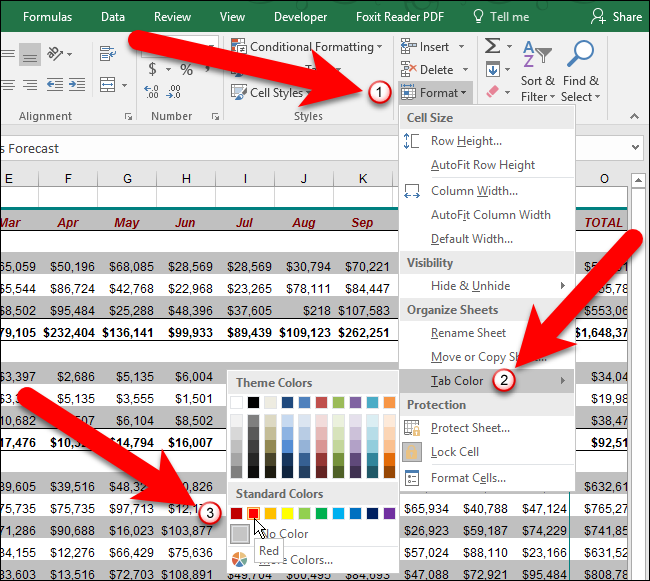
Изображение: раздел ленты «Главная», меню «Формат» в группе «Ячейки» и опция «Цвет вкладки».
Сочетание клавиш
- Нажмите по очереди Alt, H, O, T (не удерживая клавиши). После этого откроется подменю с цветами. Клавиши соответствуют английской раскладке ленты — в локализованных версиях Excel буквы могут отличаться.
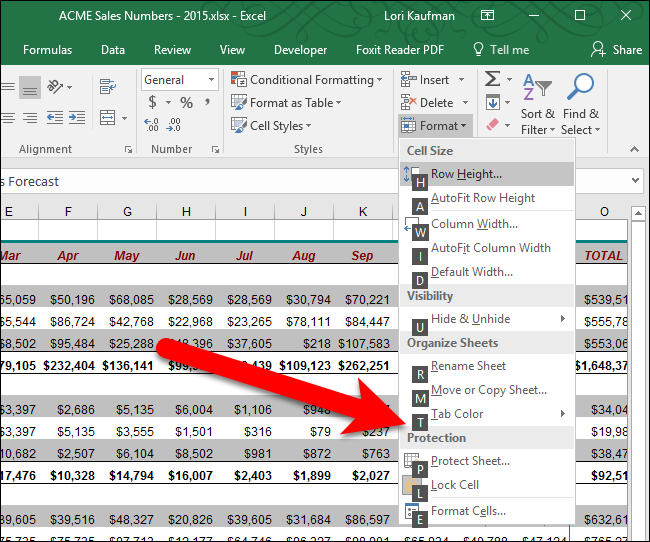
Изображение: подсказка сочетания клавиш Alt → H → O → T для быстрого доступа к выбору цвета вкладки.
Как выглядит цвет вкладки при активном и неактивном листе
- Активная вкладка: цвет отображается в виде светлого градиента.
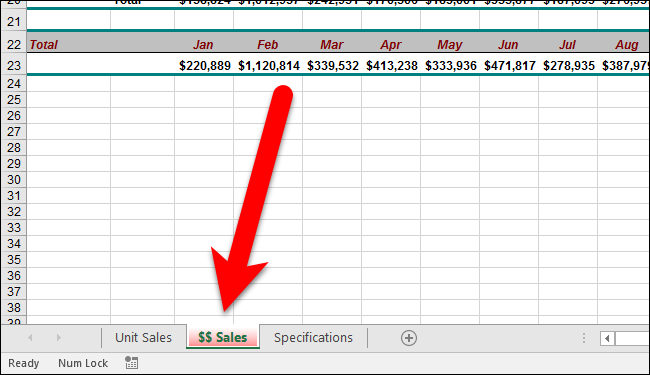
Изображение: активная вкладка с градиентной заливкой выбранного цвета.
- Неактивная вкладка: цвет отображается сплошным.
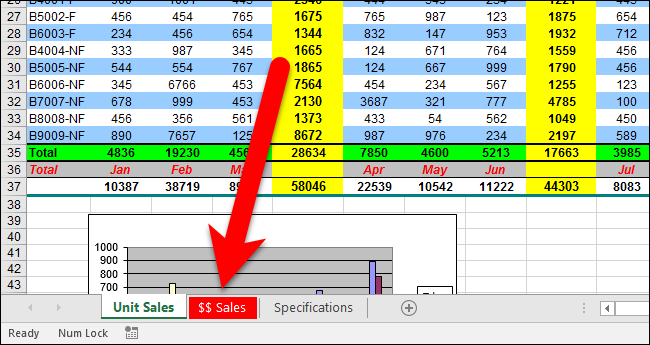
Изображение: неактивная вкладка с насыщенным сплошным цветом.
Изменение цвета для нескольких вкладок одновременно
Соседние вкладки
- Кликните на первую вкладку.
- Зажмите Shift и кликните на последнюю вкладку диапазона — будут выделены все вкладки между ними.
- Правой кнопкой по любой из выделенных вкладок → «Цвет вкладки» → выберите цвет.
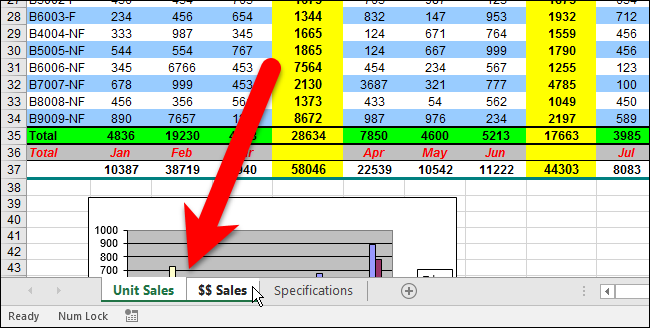
Изображение: выделение соседних вкладок для массового изменения цвета.
Пока вкладки выделены, они показывают светлый градиент цвета.
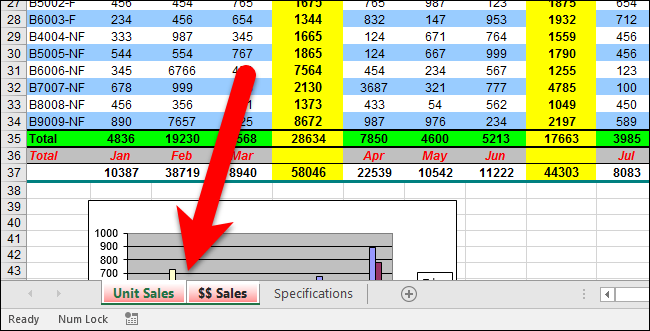
Изображение: несколько соседних вкладок с выбранным цветом, отображаются в градиенте.
Несмежные вкладки
- Кликните на первую вкладку.
- Удерживая Ctrl, кликните по другим вкладкам, которые хотите выделить.
- После выделения правой кнопкой → «Цвет вкладки» → выбрать цвет.
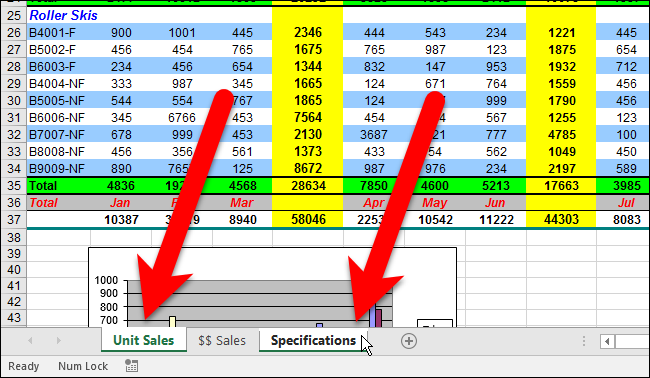
Изображение: выделение нескольких несмежных вкладок с помощью Ctrl.
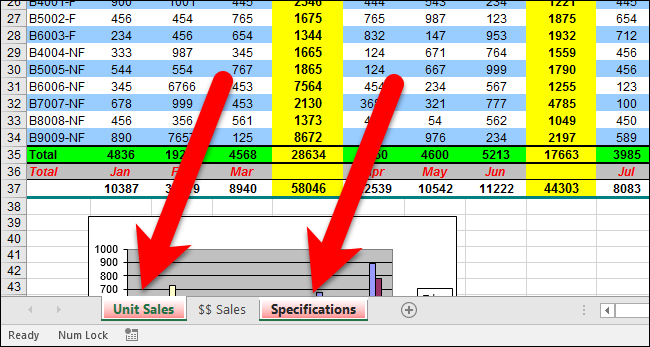
Изображение: несмежные вкладки, окрашенные в один цвет.
Как отменить выделение вкладок
- Кликните по любой вкладке, которая не была выделена; выделение снимется.
- Если выбраны все листы, правый клик по вкладке → «Снять группировку листов» (Ungroup Sheets) или в локализованной версии «Разгруппировать листы».
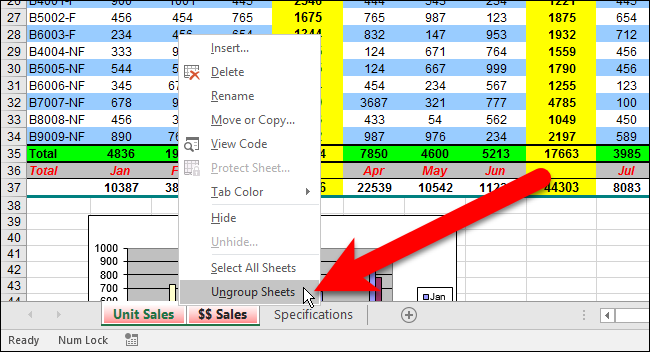
Изображение: пункт меню для снятия группировки листов (разгруппировки).
Вернуть цвет к исходному
Чтобы вернуть вид вкладок к стандартному (серый/белый): выделите вкладки и выберите в меню «Цвет вкладки» пункт «Без цвета».
Важные примечания и ограничения
- Если вы применяете цвет к группе вкладок, все выделенные вкладки получат один и тот же цвет. Для разных цветов выделяйте вкладки по отдельности.
- В версиях Excel с интерфейсом на другом языке последовательность клавиш Alt→H→O→T может отличаться. Если сочетание не работает, используйте ленту или контекстное меню.
- Цвет вкладки не влияет на содержимое листа и не меняет данные или формулы.
Когда это не сработает (примеры и решение)
Проблема: пункта «Цвет вкладки» нет в контекстном меню. Решение: Проверьте, не заблокирована ли книга или листы; в защищённой книге многие опции недоступны. Разблокируйте книгу или снимите защиту листа.
Проблема: выбранный цвет не применился ко всем листам. Решение: Убедитесь, что нужные вкладки действительно выделены (в строке вкладок видим выделение). Повторите команду.
Проблема: горячие клавиши не работают. Решение: Проверьте раскладку клавиатуры и локализацию Excel; переключитесь на английскую раскладку или используйте мышь.
Альтернативные подходы
- Соглашения по именованию: добавляйте префиксы в названия листов (например, FIN, DEV, OKR_) для группировки.
- Сокращённое оглавление: создайте лист-оглавление с гиперссылками на ключевые листы.
- Цветовое кодирование через макрос: если нужно массово перекрашивать вкладки по правилам, используйте VBA-макрос для автоматизации. (Пример макроса не приводится, чтобы не вводить в заблуждение — формулируйте правило и тестируйте на копии файла.)
Чеклист для ролей
Для конечного пользователя:
- Выбрать вкладку → правый клик → «Цвет вкладки» → выбрать цвет.
- Для нескольких вкладок использовать Shift или Ctrl.
- Снять выделение кликом по невыделенной вкладке.
Для офис-администратора / суперпользователя:
- Проверить, не защищена ли книга перед массовыми изменениями.
- При необходимости разработать стандарт цветовой схемы и сообщить команде.
- Создать резервную копию файла перед запуском макросов.
Шпаргалка — сочетания и быстрые команды
- Правый клик → «Цвет вкладки» — быстрый доступ.
- Лента: Главная → Ячейки → Формат → Цвет вкладки.
- Клавиши: Alt, H, O, T (англ. раскладка).
- Соседние вкладки: Shift + клик.
- Несмежные вкладки: Ctrl + клик.
Безопасность и совместимость
- Цвет вкладок поддерживается в буферном формате Excel и сохраняется при передаче .xlsx файлов. При экспорте в CSV информация о вкладках теряется, так как CSV хранит только один лист.
- При открытии файла в других таблицах (софте, не совместимом с Excel) цветовые метки могут не сохраняться или отображаться иначе.
Короткая памятка для команды (SOP)
- Определите правило цветовой схемы (например, красный — финансы, зелёный — отчёты, синий — проекты).
- Согласуйте список ответственных за поддержание схемы.
- Применяйте цвет вкладок согласно правилам.
- Документируйте изменения в истории версий книги.
Часто задаваемые вопросы
Можно ли применить разные цвета к нескольким листам одновременно?
Да, но только один и тот же цвет к выделенной группе вкладок. Для разных цветов выделяйте группы по очереди.
Сохранится ли цвет при отправке файла коллегам?
Да, в формате .xlsx цвет вкладок сохраняется. При экспорте в CSV или при открытии в несовместимых редакторах цвета пропадают.
Работает ли это в Excel Online?
Да, в Excel Online доступна функция изменения цвета вкладки через контекстное меню и ленту, но интерфейс и названия могут отличаться.
Краткое резюме
- Изменение цвета вкладок ускоряет навигацию и снижает риск ошибок.
- Используйте правый клик, ленту или клавиши Alt→H→O→T.
- Для массовых действий применяйте Shift (соседние) или Ctrl (несмежные).
- Документируйте принятую цветовую схему для командной работы.
Важно: перед массовыми изменениями делайте резервную копию книги.

Похожие материалы

Несколько аккаунтов Skype: Multi Skype Launcher

Журнал для работы: повысить продуктивность

Персональные звуки уведомлений на Android

Скачивание шоу Hulu для офлайн‑просмотра

Microsoft Start: персонализированная новостная лента
