
Как изменить цвет маркеров в Microsoft Word

Изменение цвета стандартных чёрных маркеров — простой приём, который сразу улучшает визуальную структуру документа. Кроме эстетики, это помогает быстрее ориентироваться в содержимом: цвет отдельно выделяет разделы, приоритеты и типы информации.
Быстрый обзор
- Можно менять цвет всех маркеров списка одновременно, только подмаркеров или отдельного пункта.
- Для индивидуального цвета пункта нужно отделить его в самостоятельный список (Разделить список), затем задать цвет.
- Настроенные маркеры можно сохранить в библиотеке маркеров для повторного использования.
Как изменить цвет маркеров в списке
Чтобы изменить только цвет маркеров (символов или номеров), не затрагивая текст пункта:
- Щёлкните по любому маркеру в списке.
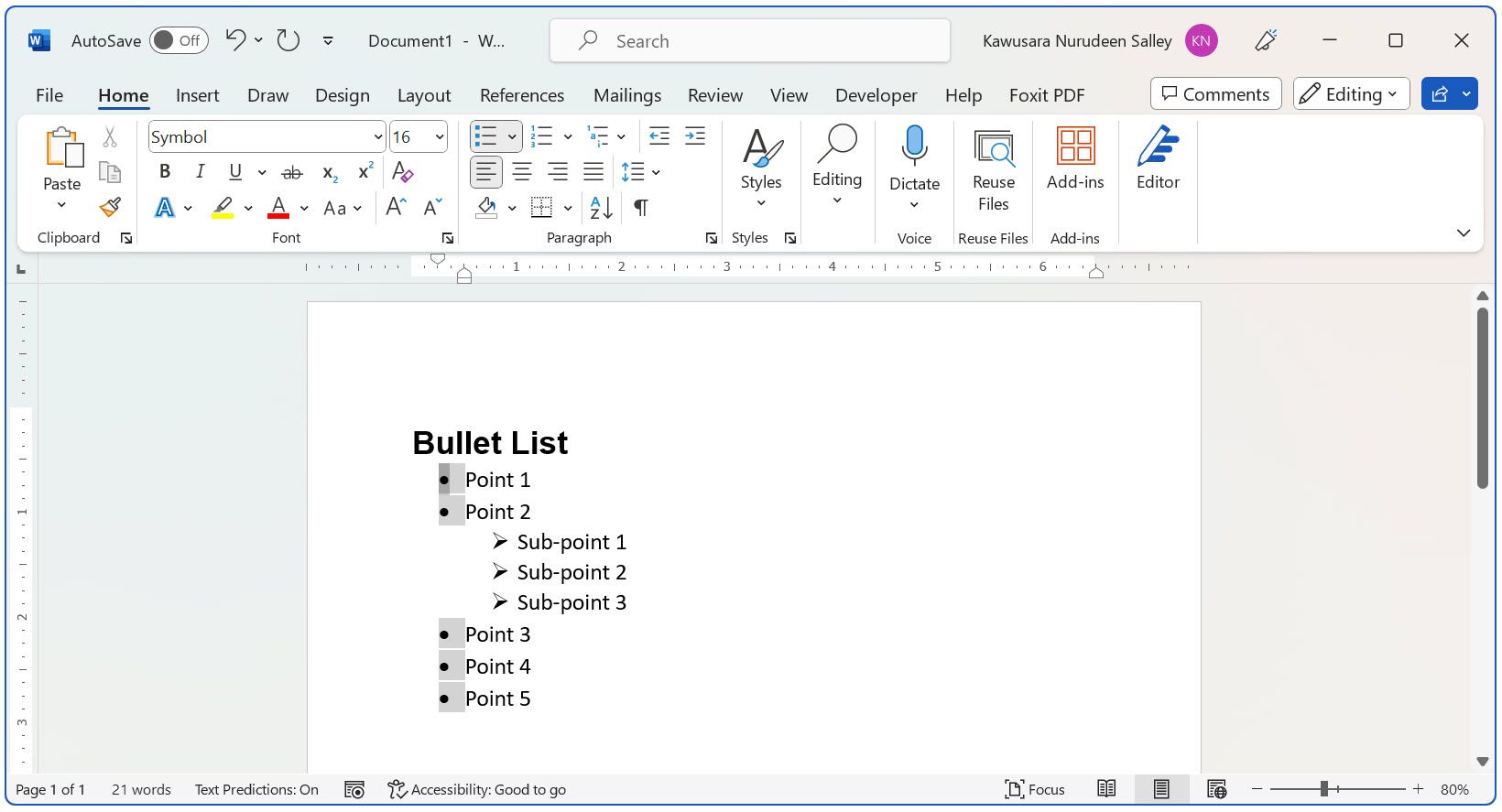
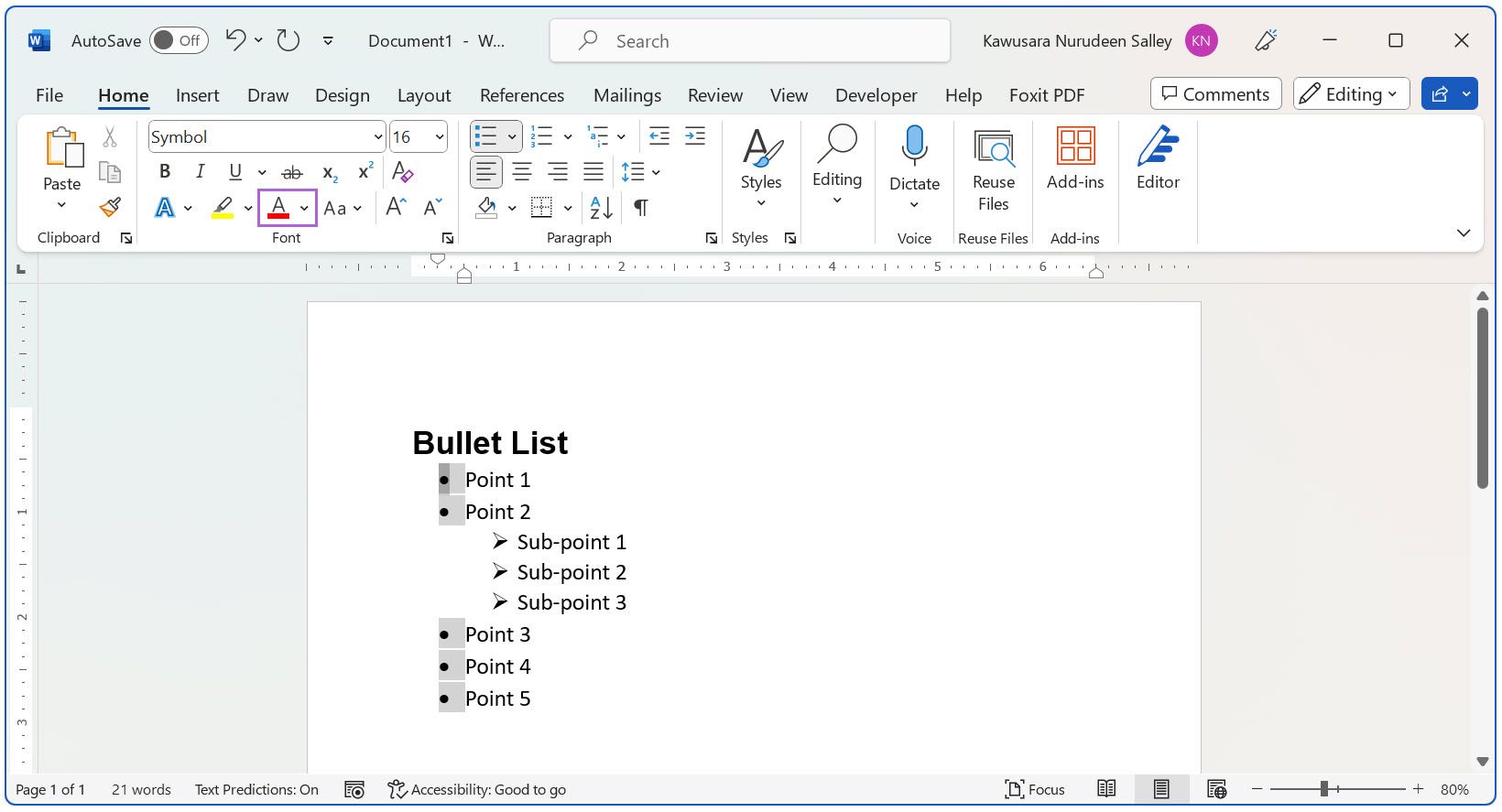
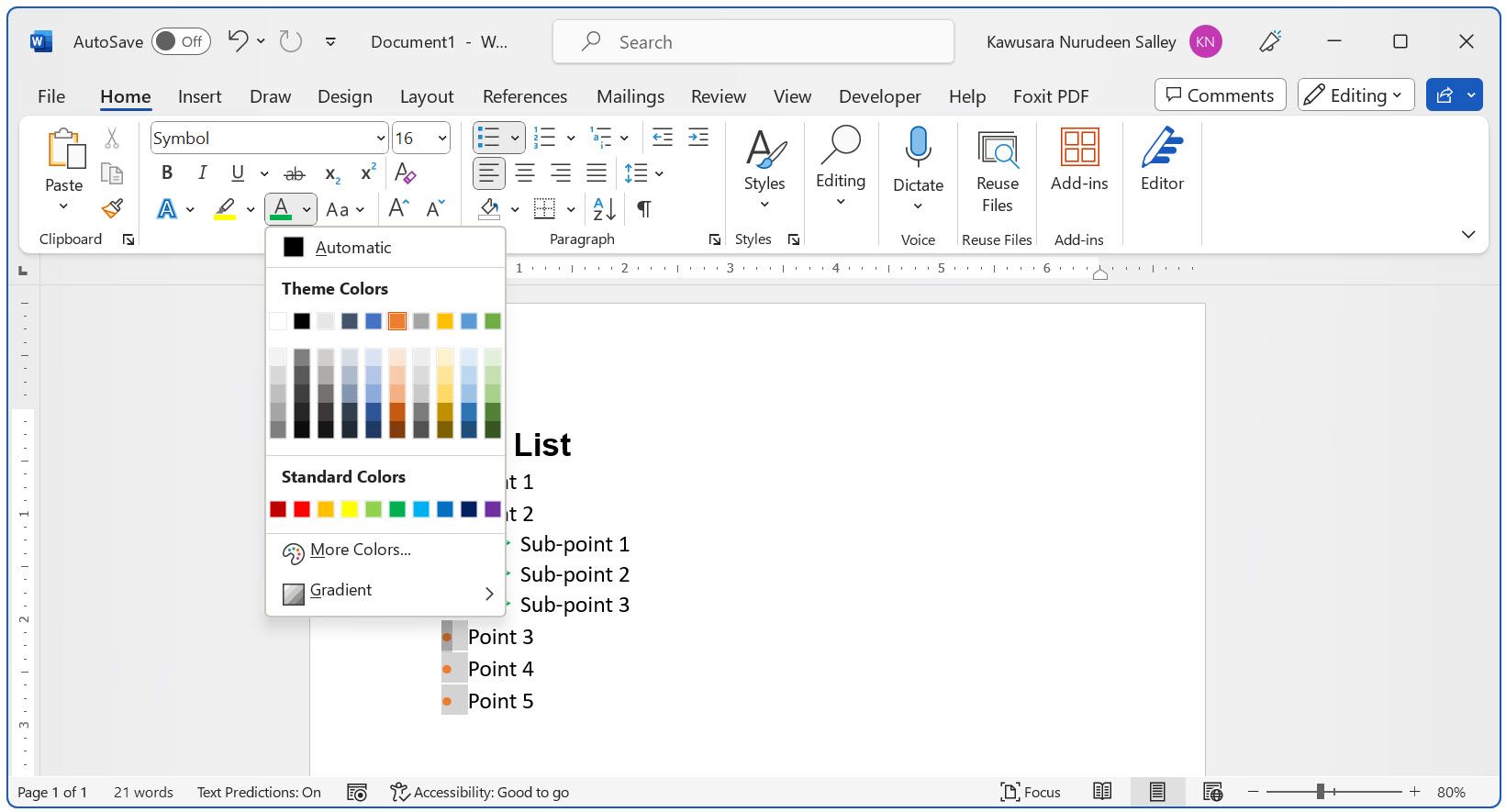
- Нажмите стрелку раскрывающегося списка рядом с кнопкой цвета шрифта (Font Color).
- Выберите нужный цвет для маркеров.
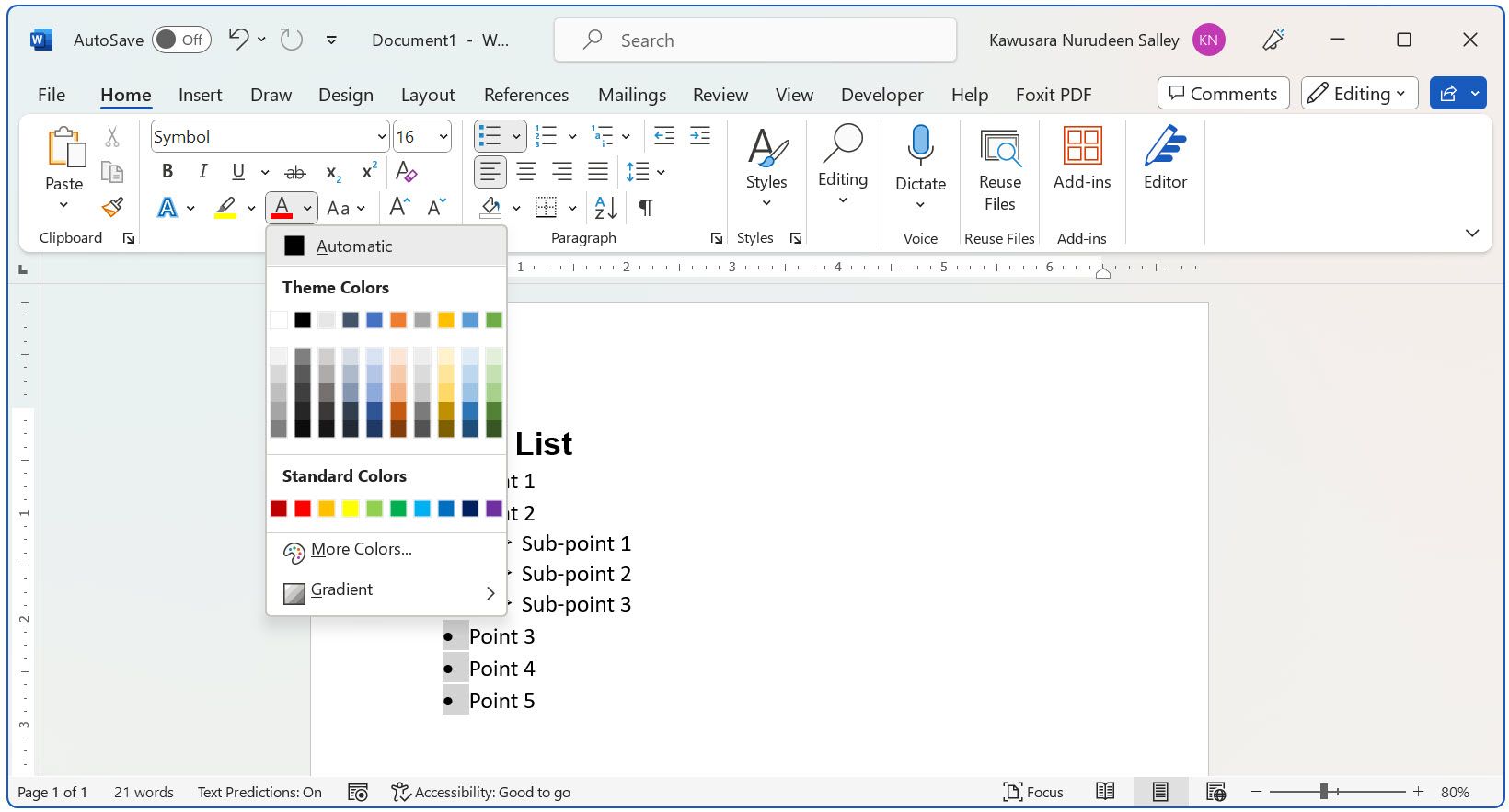
Ваш выбранный цвет будет применён ко всем маркерам в этом списке. Этот метод работает и для списков с флажками (чек-листов). 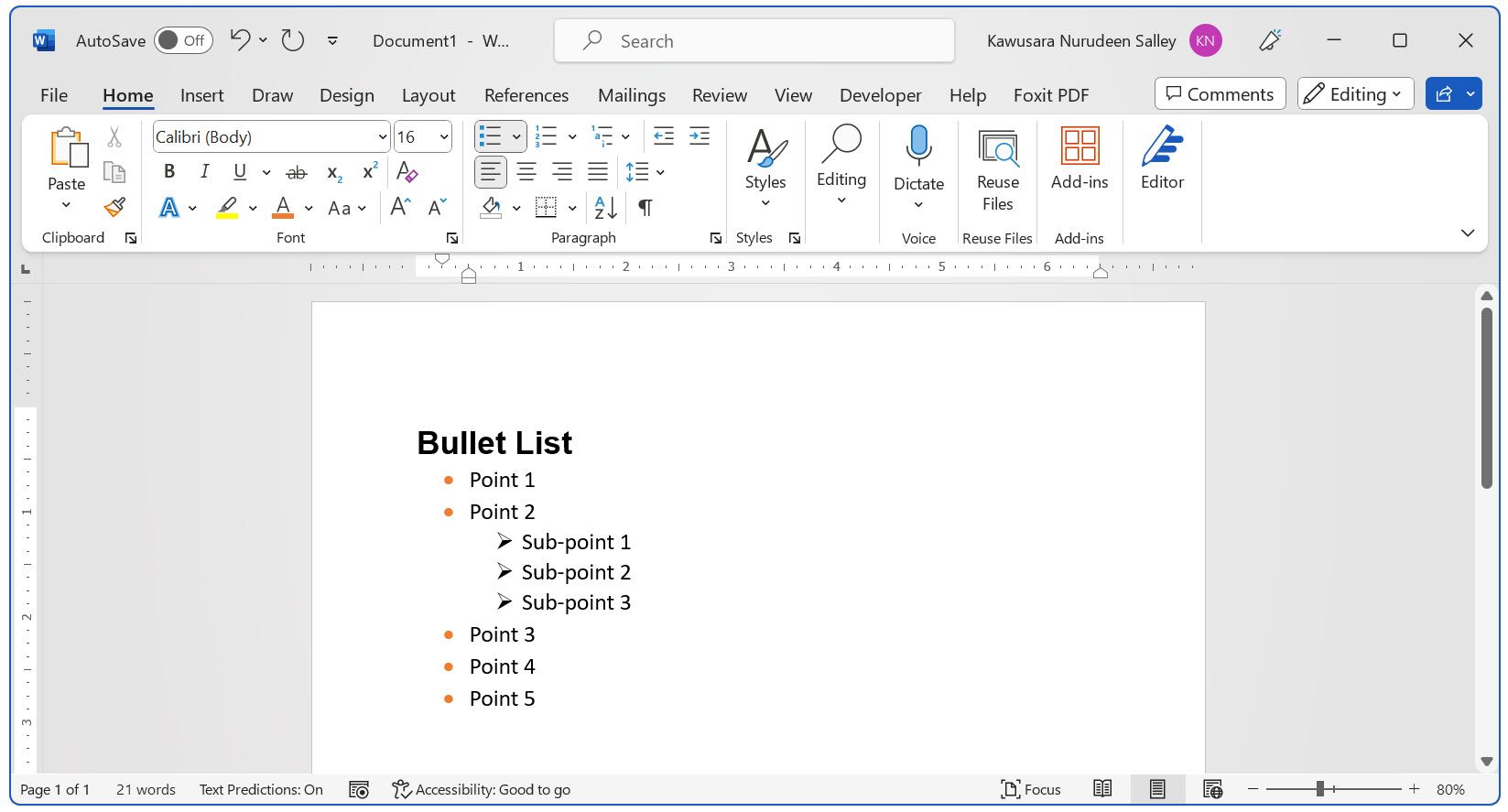
Как изменить цвет подмаркеров в списке
Если у вас вложенный многоуровневый список, цвет основного уровня не распространяется автоматически на подмаркеры. Чтобы задать отдельный цвет для подмаркеров:
- Выберите маркер в подуровне.
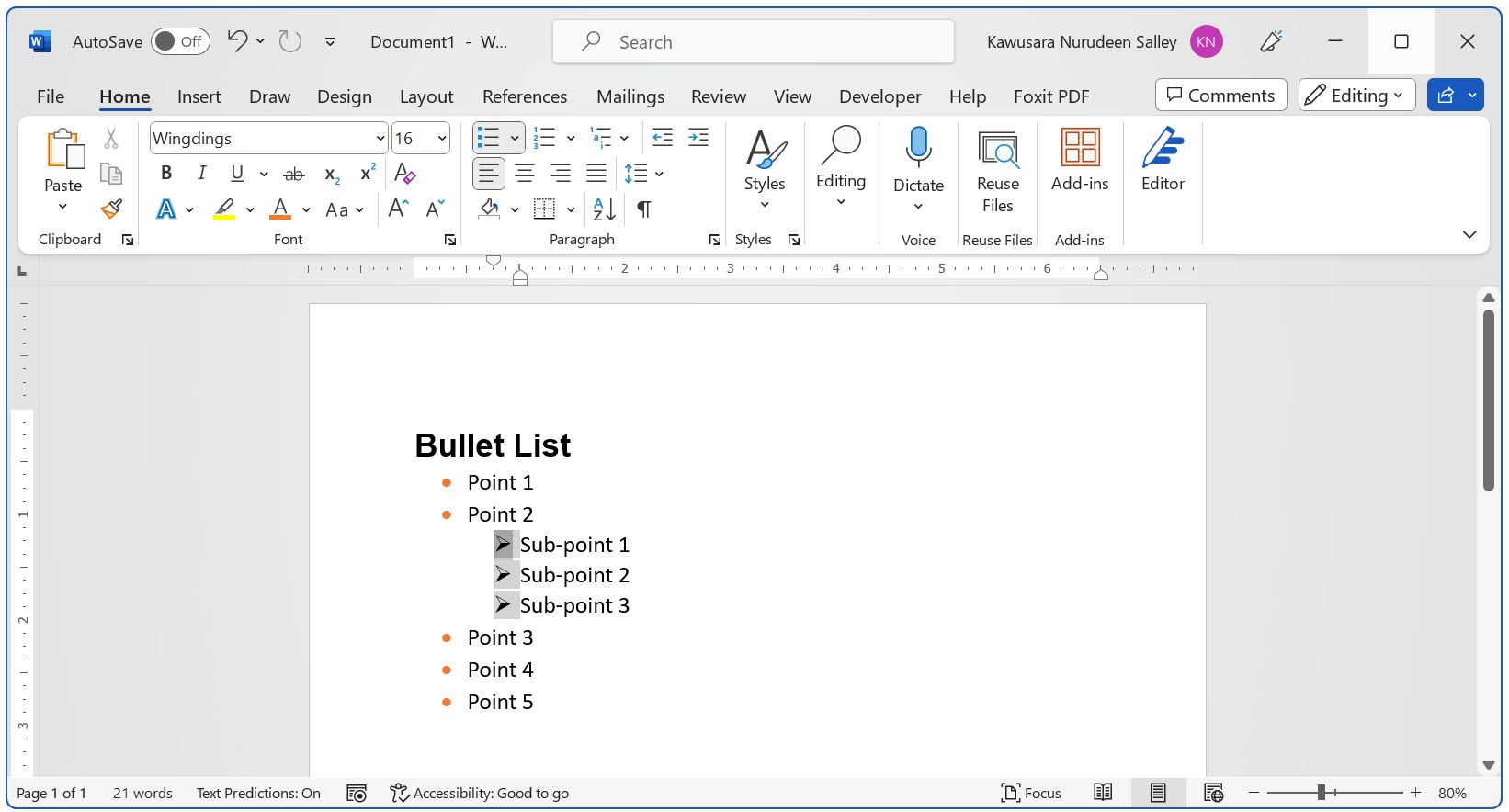
- Нажмите стрелку рядом с командой цвета шрифта и выберите нужный цвет.
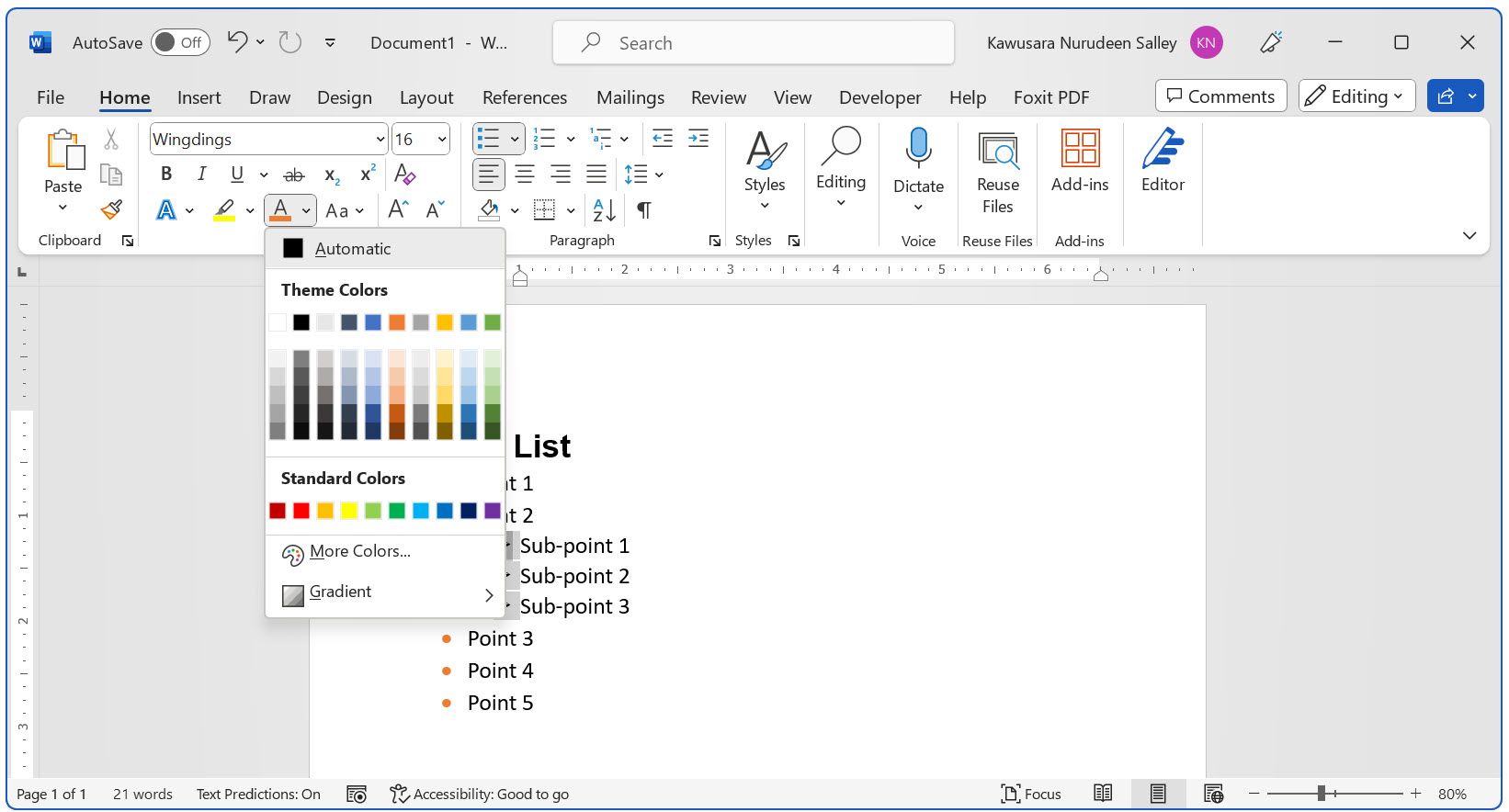
Выбранный цвет будет применён ко всем маркерам на этом уровне вложенности. 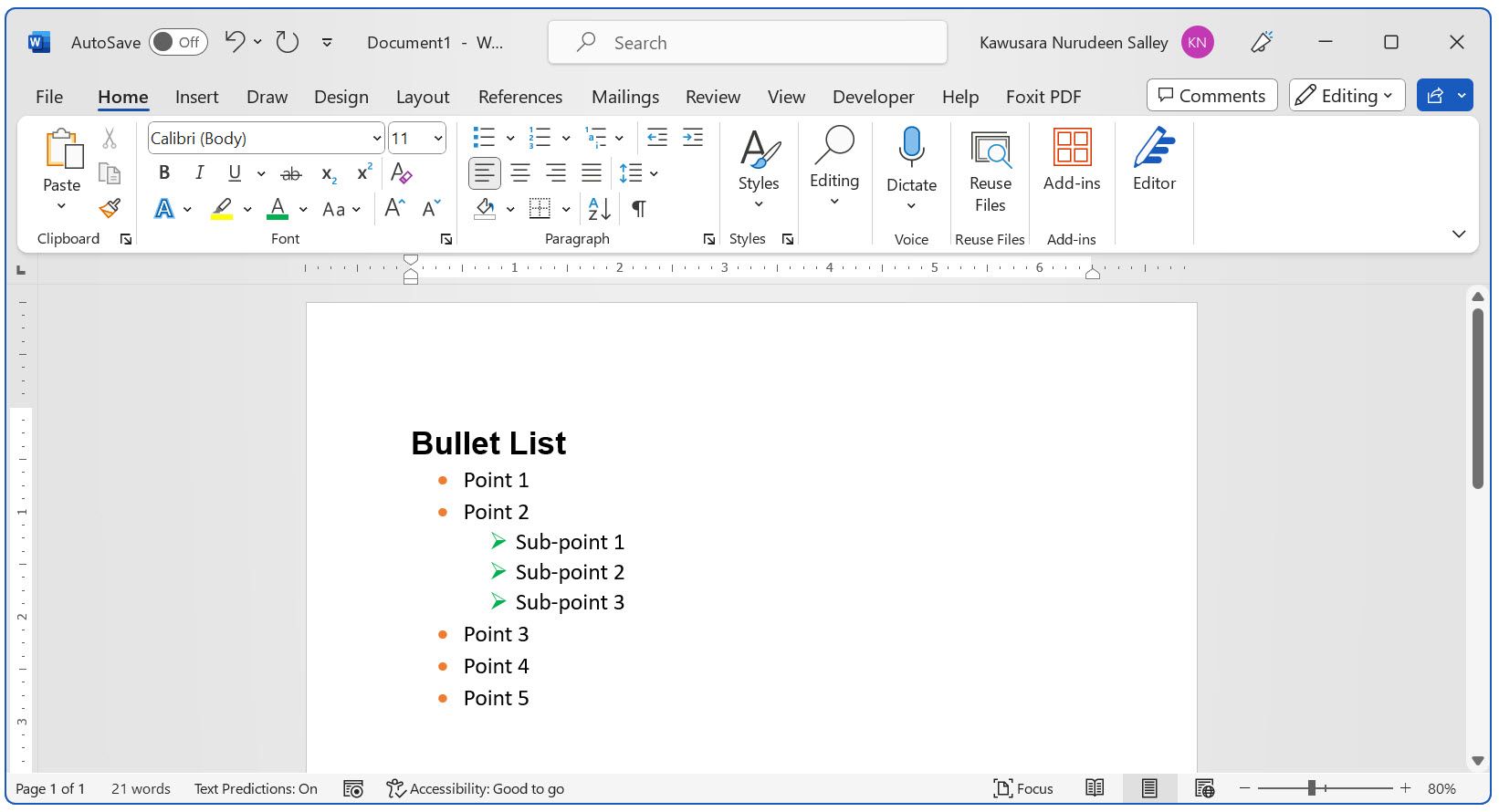
Как изменить цвет отдельного маркера
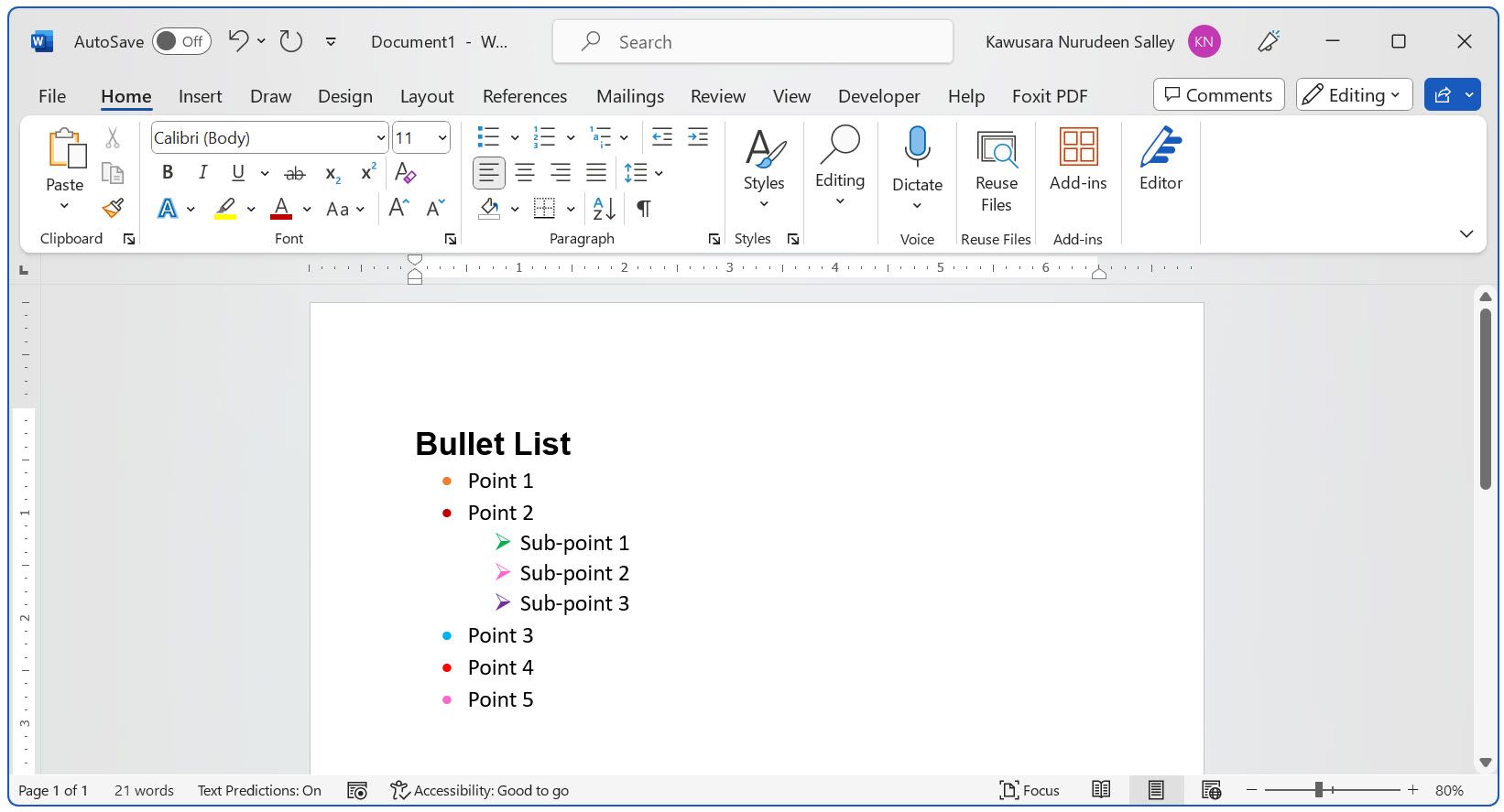
Если вы хотите, чтобы каждый маркер имел свой цвет, сделайте каждый пункт отдельным списком.
- Щёлкните правой кнопкой мыши по маркеру, который хотите раскрасить, и выберите команду «Разделить список» (Separate List).
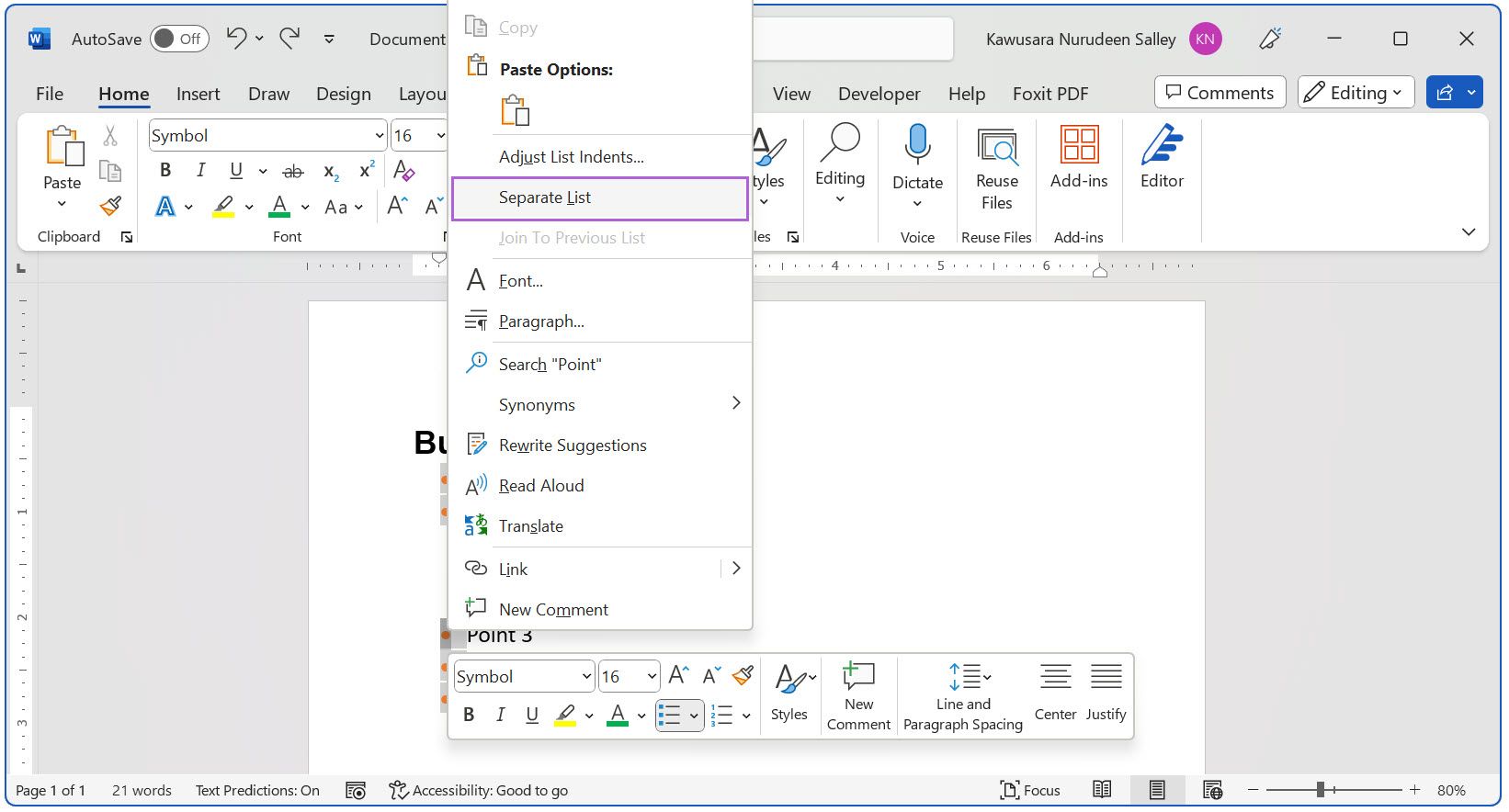
- Теперь выбранный маркер и следующие за ним элементы будут рассматриваться как отдельный список. Нажмите стрелку рядом с командой цвета шрифта и выберите новый цвет.
- Повторите для других маркеров.
Чтобы вернуть пункт в предыдущий список, щёлкните правой кнопкой и выберите «Объединить со предыдущим» (Join to Previous List).
Как сохранить цветной маркер в библиотеке маркеров
Чтобы не повторять настройку вручную в каждом документе, сохраните ваш маркер в библиотеке:
- Выделите маркер с желаемым стилем.
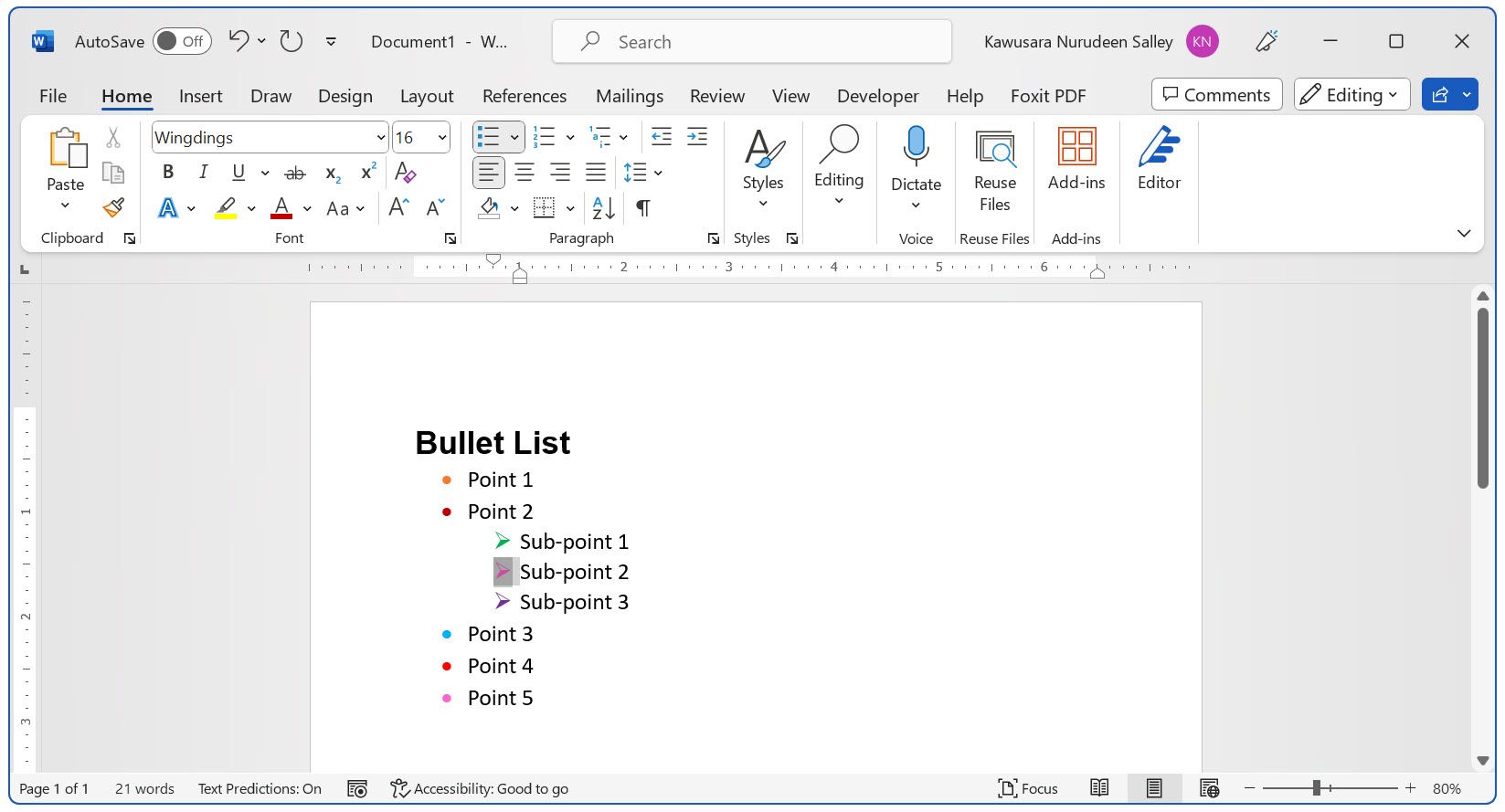
- Нажмите стрелку рядом с иконкой списка маркеров и выберите «Определить новый маркер».
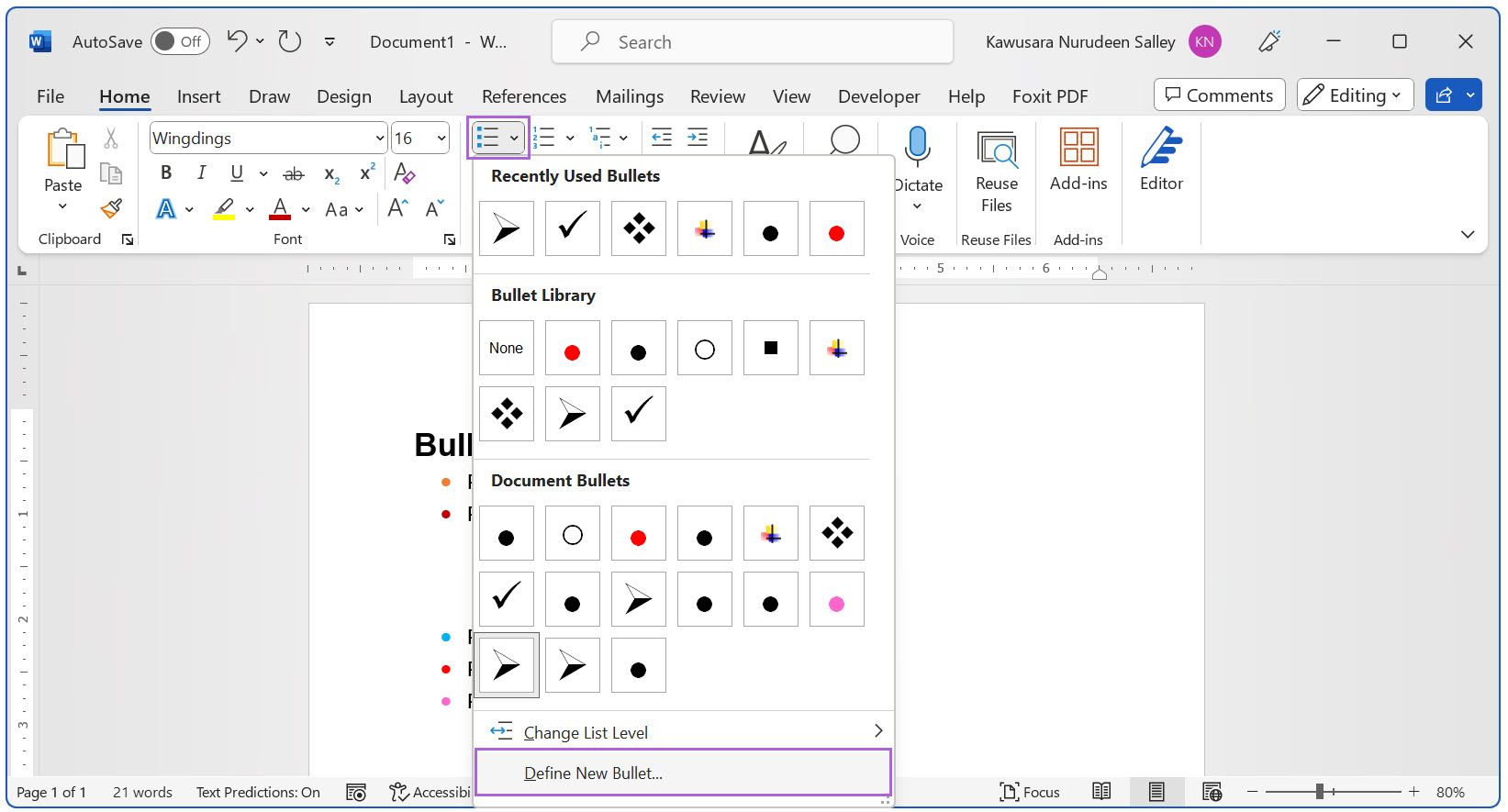
- Для нумерованных списков выберите «Определить новый формат номера», настройте и сохраните.
- В диалоге нажмите «ОК», чтобы сохранить стиль в библиотеке.
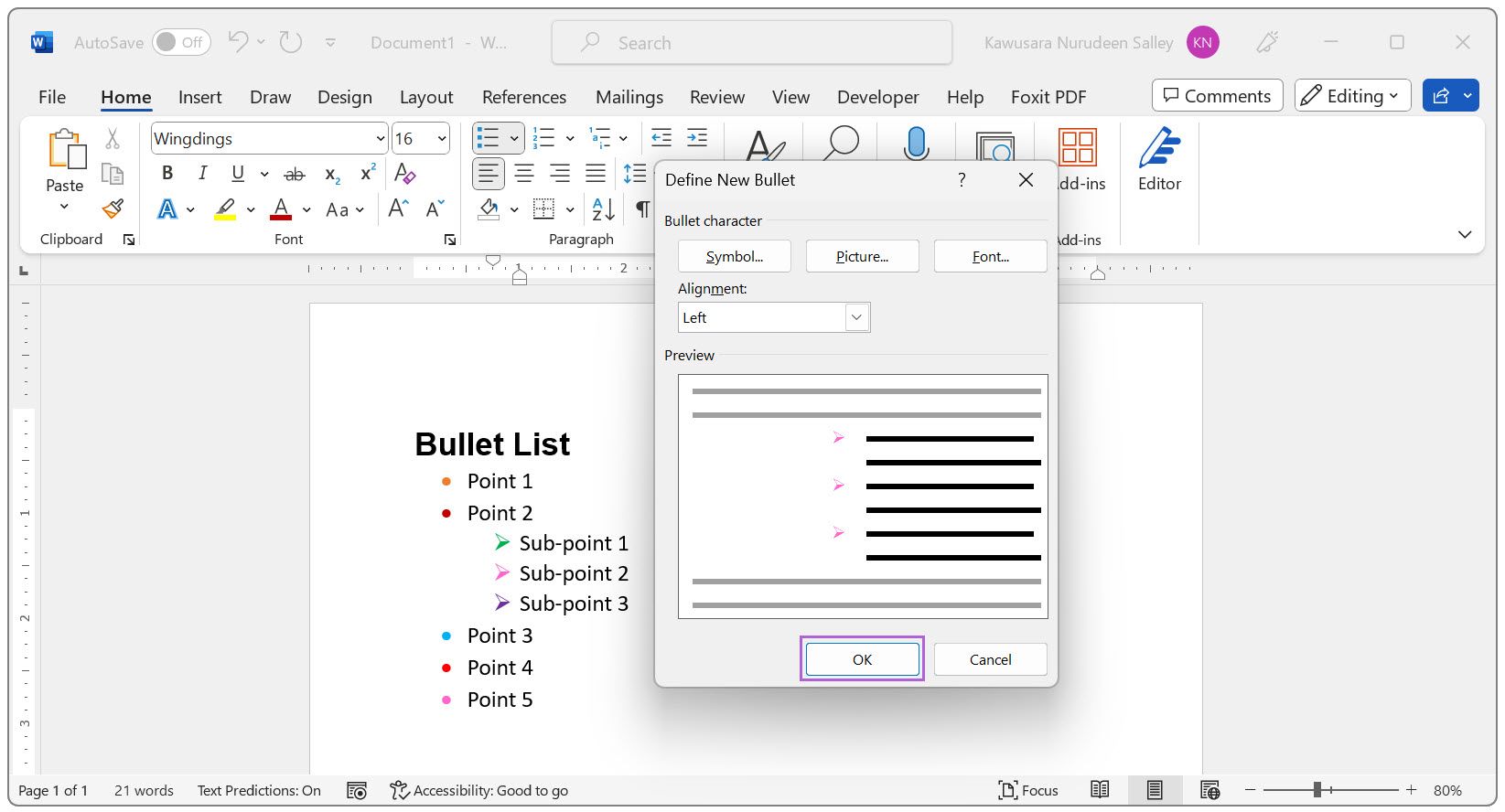
Сохранённый маркер появится в библиотеке маркеров и будет доступен для других документов. 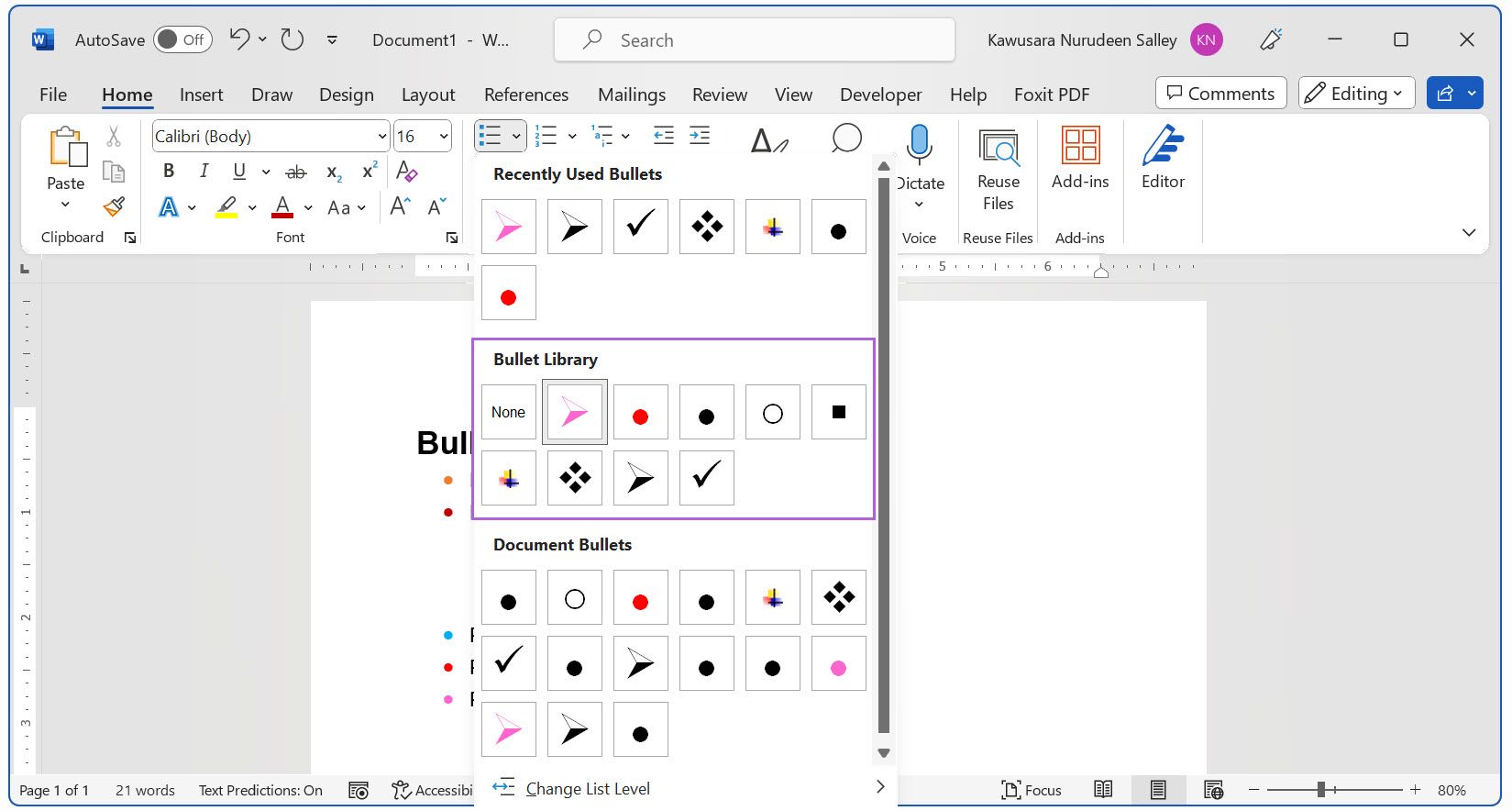
Чтобы удалить маркер из библиотеки, щёлкните по нему правой кнопкой и выберите «Удалить».
Альтернативные подходы
- Применять стиль абзаца: создайте отдельный стиль абзаца с нужным символом маркера и цветом — потом применяйте стиль целиком.
- Использовать символы или специальные символы: замените стандартный маркер символом (Insert → Symbol) и раскрасьте символ как обычный текст.
- Вставлять фигуры: для более графичного оформления используйте фигуры (Shapes) и группируйте их с текстом.
Каждый метод имеет свои преимущества: стили удобны для массового редактирования, символы — для согласованной типографики, фигуры — для дизайна.
Когда изменение цвета маркеров не сработает
- Если текст защищён или документ открыт в режиме только для чтения — изменения недоступны.
- Если используется шаблон, где стиль маркера закреплён корпоративными настройками — возможно, потребуется изменить шаблон или согласовать изменения с администратором.
- При разных версиях Word (веб‑версия vs настольная) интерфейс и доступность команд могут отличаться.
Важно заранее проверить, в какой версии Word вы правите документ, и сохранять копию перед массовыми изменениями.
Мини‑методология: быстрый рабочий процесс
- Определите цель: визуальное выделение разделов, приоритетов или типографика.
- Выберите подход: цвет маркера, стиль абзаца или графический элемент.
- Примените к образцу (1—3 пункта) и оцените контраст и читаемость.
- Сохраните стиль в библиотеке маркеров или в стиле абзаца.
- Прогон теста: печать, просмотр на мобильных устройствах и в режиме печати.
Чек‑лист по ролям
- Для автора отчёта:
- Использовать нейтральные цвета (тёмно‑серый, тёмно‑синий).
- Проверить соответствие корпоративному гайдлайну.
- Для маркетолога/дизайнера:
- Можно использовать брендовые цвета, но проверить контраст.
- Сохранить варианты в шаблоне.
- Для преподавателя/лекторa:
- Выделять задания/примеры разными цветами, но не более 3–4 цветов.
Памятка по доступности и стилю
- Обеспечьте достаточный контраст между маркером и фоном — иначе люди с нарушением зрения не смогут различать уровни списка.
- Для формальных документов (отчёты, резюме) предпочтителен чёрный или тёмно‑серый.
- Для раздаточных материалов и презентаций допустимы более «игривые» цвета, но избегайте кислотных оттенков.
Важно: цвет должен дополнять структуру, а не создавать её — не полагайтесь только на цвет для передачи информации (добавляйте метки, заголовки и т.д.).
Решающее дерево: выбрать подход к раскраске маркеров
flowchart TD
  A[Нужна раскраска маркеров?] -->|Нет| B[Оставить стандарт]
  A -->|Да| C[Требуется индивидуальный цвет для каждого пункта?]
  C -->|Да| D[Разделить пункты в отдельные списки]
  C -->|Нет| E[Хватит изменения на уровне списка или уровня вложенности]
  D --> F[Задать цвет каждому списку]
  E --> G[Выбрать цвет для уровня и сохранить в библиотеке]
  F --> H[Сохранить стиль и протестировать]
  G --> H
  H --> I[Проверить на доступность и сохранить шаблон]
Ключевые критерии приёмки
- Все маркеры отображаются в выбранных цветах в настольной версии Word.
- Цвета одинаково читаемы на экране и при печати (по крайней мере на стандартной цветной печати).
- Сохранённый маркер доступен в библиотеке и применяется корректно к новым спискам.
Краткий словарь
- Маркер: символ или знак (•, –, цифра) в начале пункта списка.
- Подмаркеры: маркеры вложенных уровней списка.
- Библиотека маркеров: коллекция сохранённых стилей маркеров в Word.
Частые ошибки и как их избежать
- Ошибка: изменение цвета текста вместо цвета маркера. Решение: нажимайте по маркеру, а не выделяйте весь абзац.
- Ошибка: потеря последовательности нумерации при разделении списка. Решение: использовать «Объединить со предыдущим», если нужно вернуть порядок.
- Ошибка: низкий контраст после выбора яркого цвета. Решение: проверить контрастность и уменьшить насыщенность или выбрать тёмный оттенок.
FAQ
Можно ли сохранить цветные маркеры в шаблоне, чтобы все новые документы их наследовали?
Да. Создайте документ‑шаблон (.dotx) с нужными маркерами и сохраните его как шаблон. При создании нового документа на основе шаблона маркеры будут доступны.
Как вернуть пункт в предыдущий список?
Щёлкните правой кнопкой по маркеру и выберите «Объединить со предыдущим». После этого пункт вернётся в исходный список и унаследует его стиль.
Итог: изменение цвета маркеров — быстрый способ улучшить визуальную иерархию документа. Выбирайте метод в зависимости от задачи: единый цвет для всего списка, отдельный цвет для уровней или индивидуальная раскраска через разделение списка. Не забывайте про доступность и сохранение стилей для повторного использования.

Похожие материалы

Несколько аккаунтов Skype: Multi Skype Launcher

Журнал для работы: повысить продуктивность

Персональные звуки уведомлений на Android

Скачивание шоу Hulu для офлайн‑просмотра

Microsoft Start: персонализированная новостная лента
