
Замена цвета объекта в Adobe Photoshop

Быстрые ссылки
- Замена цвета объекта в Adobe Photoshop
Замена цвета объекта в Adobe Photoshop
Ниже показан пример: у нас есть фотография с красным яблоком, и мы хотим сделать яблоко зелёным. Этот метод подходит для однотонных объектов или областей с явной цветовой доминантой.

Краткая концепция: инструмент «Replace Color» выбирает пиксели по цвету и изменяет их на новый цвет, оставляя текстуру и яркость в большинстве случаев. Если объект содержит градиенты, пересечения оттенков или пересекается с фоном похожего цвета, может понадобиться маска или другой метод (см. раздел «Альтернативные подходы»).
Шаг 1 — Откройте изображение
Откройте фотографию в Adobe Photoshop. Если нужно обработать несколько изображений одновременно, можно открыть их в отдельных вкладках или импортировать в один документ как слои.
Шаг 2 — Запуск Replace Color
В строке меню выберите «Изображение» → «Коррекция» → «Replace Color» (в русской версии Photoshop это «Изображение» → «Коррекция» → «Замена цвета»). Откроется небольшое окно «Replace Color».
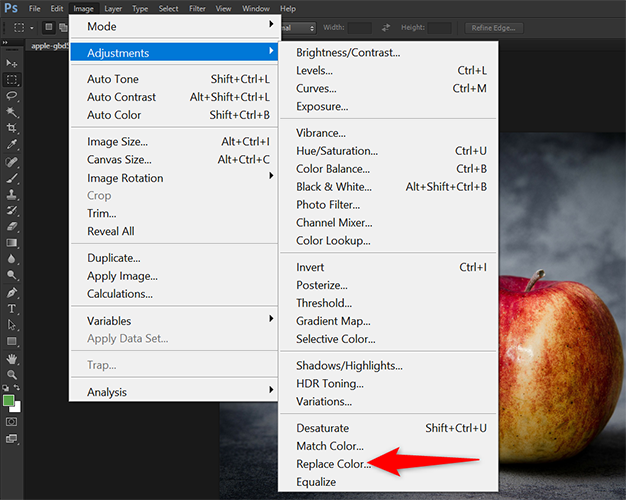
Шаг 3 — Выбор исходного цвета
В окне «Replace Color» активируйте пипетку и кликните по тому цвету на картинке, который хотите заменить. В нашем примере кликаем по чисто красной области яблока.
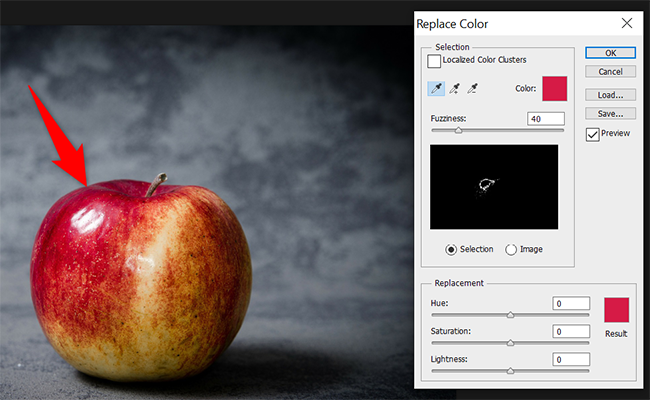
Совет: если цвет объекта варьируется, используйте пипетку с плюсом (Add to Sample), чтобы добавить дополнительные образцы цвета и расширить выборку.
Шаг 4 — Выбор целевого цвета
В окне «Replace Color» нажмите на образец «Result» (Результат) и укажите желаемый цвет в Color Picker. На Windows можно взять цвет из другого окна с помощью пипетки; в macOS есть системная утилита для выбора цветового значения.

Шаг 5 — Наблюдайте и уточняйте выбор
Кликните мышью по объекту, чтобы увидеть изменения в реальном времени. В окне «Replace Color» есть полосы «Fuzziness», «Hue», «Saturation» и «Lightness» — ими регулируют диапазон и тон замены.

- Fuzziness (Разброс): увеличивает или уменьшает диапазон похожих оттенков, которые будут затронуты.
- Hue (Тон): сдвигает итоговый цвет по цветовому кругу.
- Saturation (Насыщенность) и Lightness (Яркость): корректируют насыщенность и яркость итоговой области.
Шаг 6 — Примените изменения
Когда результат удовлетворит, нажмите «OK» в окне «Replace Color». Замена цвета будет применена к текущему слою.
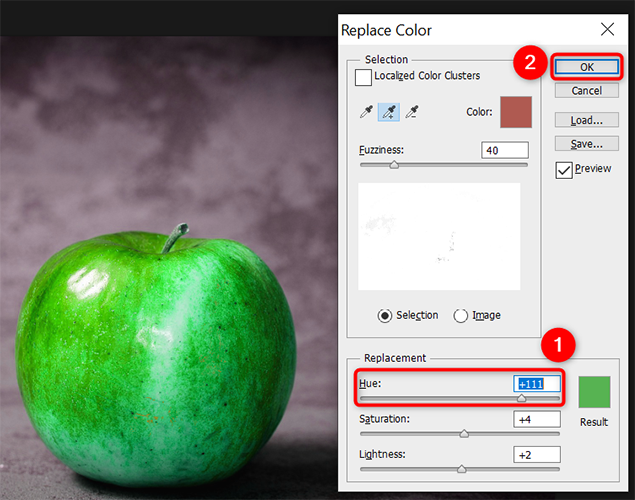
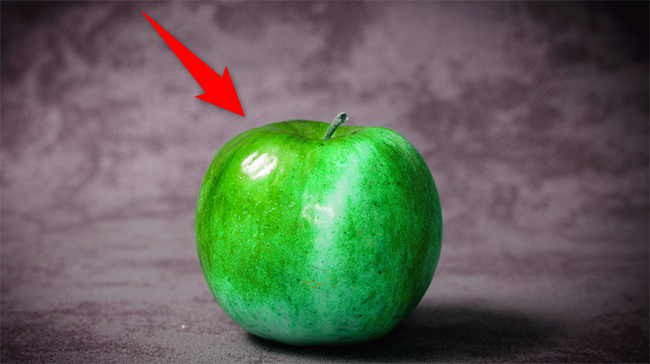
Вот итог — яблоко теперь зелёное, а текстуры сохранены.
Важные замечания
- Replace Color хорошо работает на объектах с однородным цветом и чётким разделением от фона.
- Если цвет объекта близок к цвету фона, инструмент может захватить и фон — используйте маску слоя или Select → Color Range для более точного выделения.
- Для немедленного и обратимого редактирования лучше применять корректирующий слой Hue/Saturation и режим наложения, а не менять пиксели напрямую.
Альтернативные подходы
- Hue/Saturation (Корректирующий слой): создайте корректирующий слой «Hue/Saturation», включите опцию «Colorize» или используйте маску слоя для локальных правок. Это обеспечивает гибкость и возможность отката.
- Select → Color Range: более точный выбор по цвету с предварительным просмотром выделения; после выделения можно применять корректирующие слои или заливку.
- Маскирование и кисть: вручную создайте выделение и закрасьте нужную область на новом слое с режимом смешивания Color или Hue.
- Каналы и вычисления: при сложных текстурах можно использовать каналы для точного выделения по контрасту.
Когда метод не сработает (контрпримеры)
- Объект сильно текстурирован несколькими цветами и бликами (например, металлическая поверхность) — изменение цвета может выглядеть нереалистично.
- Объект и фон имеют очень близкие оттенки — инструмент захватит и фон.
- Требуется сохранить точную цветопередачу кожи или природных материалов — лучше применять локальные корректировки и градиентные маски.
Быстрые правила-инструменты (ментальные модели)
- Выбор → уточнение диапазона: сначала узкий выбор (малый Fuzziness), затем расширяйте при необходимости.
- Сохраняйте исходный слой: дублируйте слой перед правкой, чтобы иметь эталон и возможность вернуться.
- Предпочитайте корректирующие слои для немедленного отката и тонкой настройки.
Контроль качества и критерии приёмки
- Цвет заменён только в пределах целевого объекта без заметного пятна на фоне.
- Текстуры и блики объекта выглядят естественно и не потеряли детализацию.
- Переходы по краю объекта плавные, без резких артефактов.
Короткая чек-лист-инструкция для роли «фоторедактор»
- Скопировать исходный слой.
- Запустить «Replace Color» и выбрать начальный оттенок.
- Выбрать целевой цвет через «Result».
- Настроить Fuzziness и Hue для естественного результата.
- При необходимости замаскировать края кистью.
- Сохранить вариант PSD и экспортировать итог как PNG/JPEG.
Быстрые подсказки
- Для точного совпадения цветов используйте цифровые значения HSL/HEX из Color Picker.
- Если цвет получается слишком плоским, попробуйте смешать слой в режиме Color или Hue и понижать/повышать непрозрачность.
- Работайте на копиях слоёв — это безопасно.
Краткий глоссарий (в 1 строке)
- Replace Color — инструмент Photoshop для замены выбранных по цвету пикселей на новый цвет.
- Fuzziness — параметр, задающий ширину цветового диапазона выборки.
- Hue/Saturation — корректирующий слой для управления тоном, насыщенностью и яркостью.
Короткое объявление (100–200 слов)
Хотите быстро изменить цвет объекта на фотографии? В Adobe Photoshop инструмент Replace Color позволяет выбрать исходный оттенок и заменить его на любой другой, сохранив текстуру и освещение объекта. Для простых объектов (однородный цвет, чёткие границы) этот способ — самый быстрый. Для сложных случаев используйте корректирующие слои, Select → Color Range или маски для более точного контроля. Всегда работайте на копиях слоёв и сохраняйте итог в PSD, чтобы можно было вернуться к правкам.
Часто задаваемые вопросы
Можно ли вернуть изменения после применения Replace Color?
Да — если вы ещё не сохранили файл, можно отменить действие; лучше работать на дубликате слоя или использовать корректирующий слой для возможности отката.
Replace Color — лучший инструмент для замены цвета одежды на портрете?
Не всегда. Для кожи и сложных текстур предпочтительнее маскирование и корректирующие слои или частотное разделение для сохранения деталей.
Изменение цвета глаз — задача похожая по подходу и сложности; изучите инструкцию по замене цвета глаз в Photoshop для специфических приёмов.
Related: How to Change Someone’s Eye Color in Photoshop
Сводка
- Replace Color — быстрый способ заменить цвет у объектов с однородной окраской.
- Для сложных текстур используйте маски и корректирующие слои.
- Всегда работайте на копиях слоёв и проверяйте края выделения.

Похожие материалы

Несколько аккаунтов Skype: Multi Skype Launcher

Журнал для работы: повысить продуктивность

Персональные звуки уведомлений на Android

Скачивание шоу Hulu для офлайн‑просмотра

Microsoft Start: персонализированная новостная лента
