
Как изменить цвет фона в Photoshop
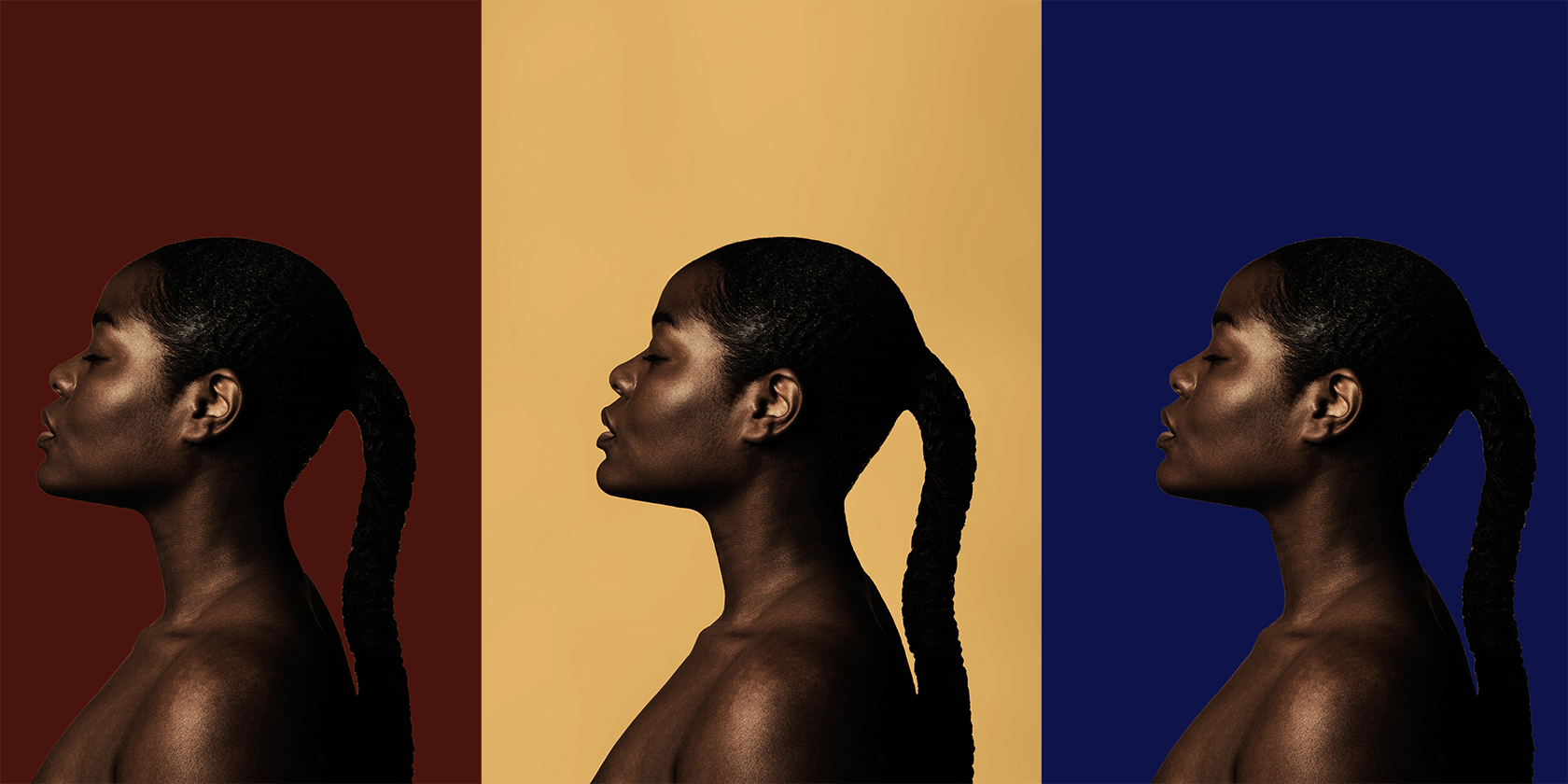
Кратко: в Photoshop фон проще всего сменить у изображений с однотонным фоном через выделение и слой «Сплошной цвет». Для сложных фонов сначала изолируйте объект — через Select Subject и Select and Mask — затем поместите цветной слой под объект. Если нужно сохранить текстуру фона, используйте корректирующие слои. Внизу — чеклисты, матрица методов и рекомендации для разных ролей.
Фоторедакторы позволяют поменять почти любой элемент изображения. Если не устраивает свет, фон или настроение — это можно исправить. Ниже — подробное пошаговое руководство по смене цвета фона в Adobe Photoshop. Мы разберём несколько способов: для однотонного фона, для сложного фона, для изменения существующего фона и создания нового фона с нуля.
Как изменить цвет фона у фотографии с однотонным фоном
Этот способ самый простой, когда фон уже белый или другого ровного цвета, который легко отделяется от объекта.
Вы можете повторить шаги на той же фотографии, что использована в примере (скачать можно на Unsplash).
- Откройте изображение в Photoshop и выберите инструмент Быстрое выделение на левой панели.
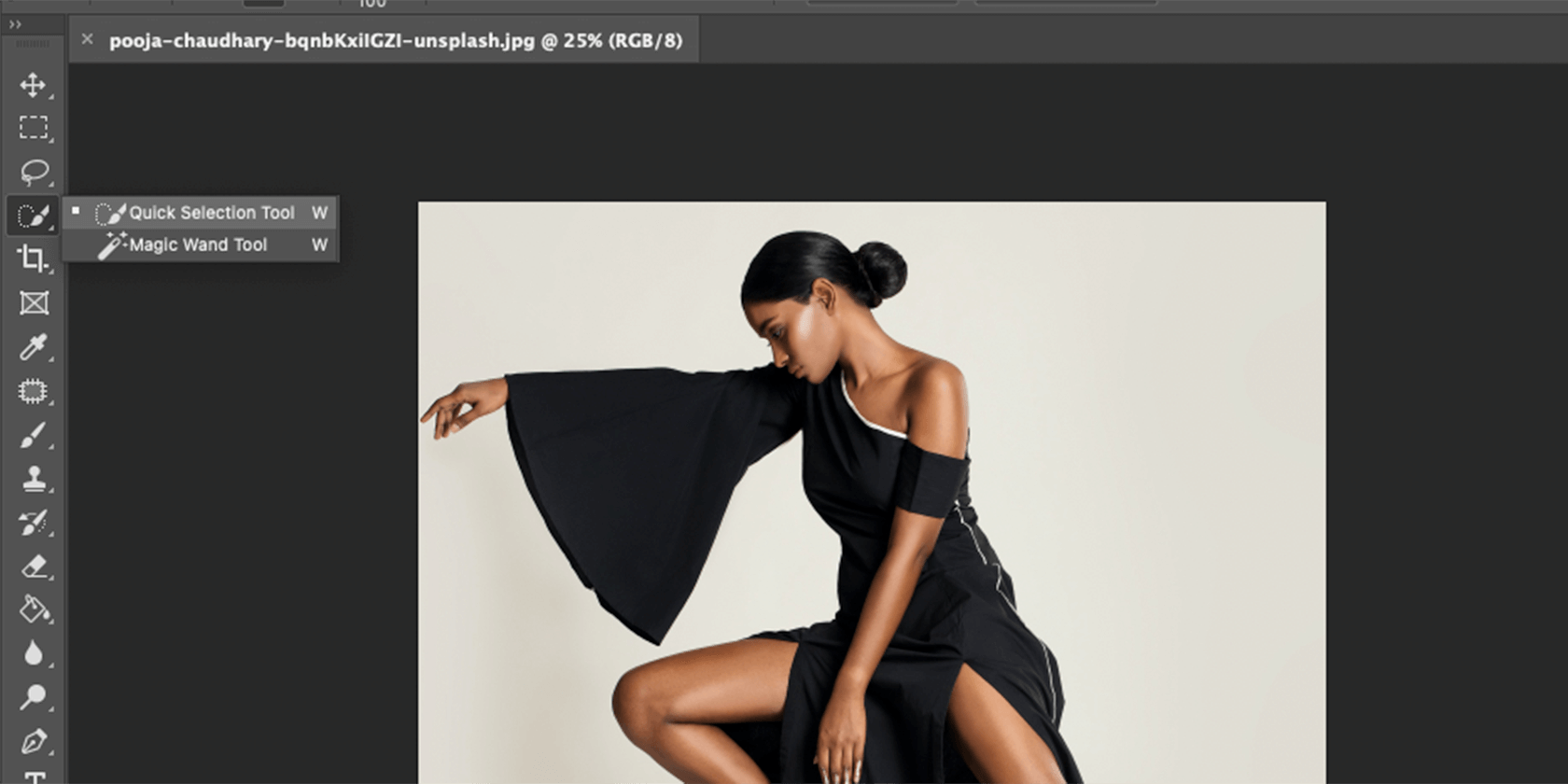
- В верхней панели нажмите Выделить объект. Photoshop использует Adobe Sensei для автоматического распознавания основного объекта. Обычно алгоритм работает хорошо.
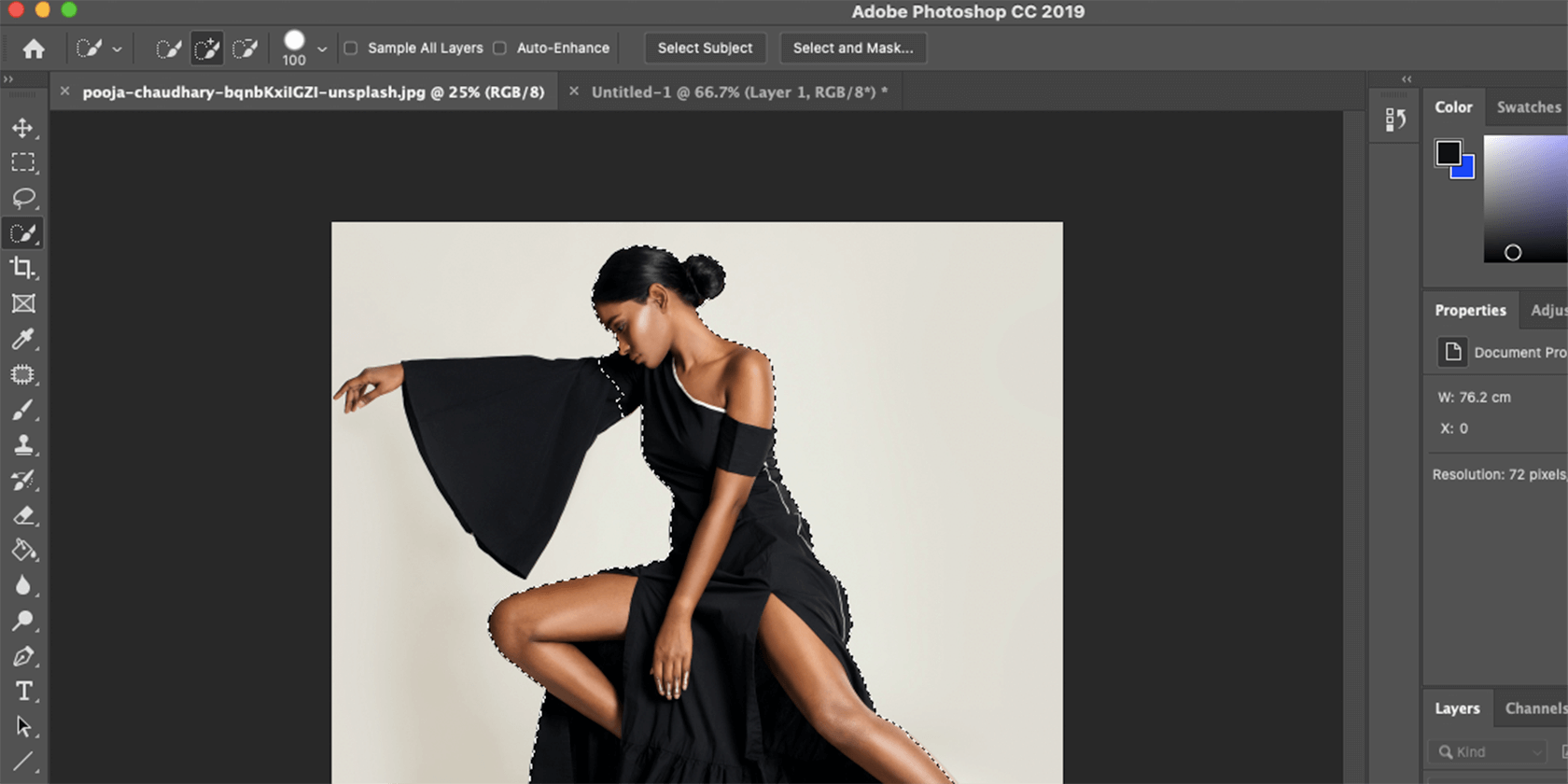
- Оставшиеся фрагменты, которые ИИ пропустил, можно дорисовать вручную. Увеличьте масштаб (Cmd + или Ctrl +) и докрасьте инструментом Быстрое выделение. Если удерживать Alt, кисть будет вычитать выделение.
- Чтобы увидеть пиксели, которые инструмент не захватил, нажмите Q — вы войдёте в режим маски. Всё, что выделено красным, — маска.
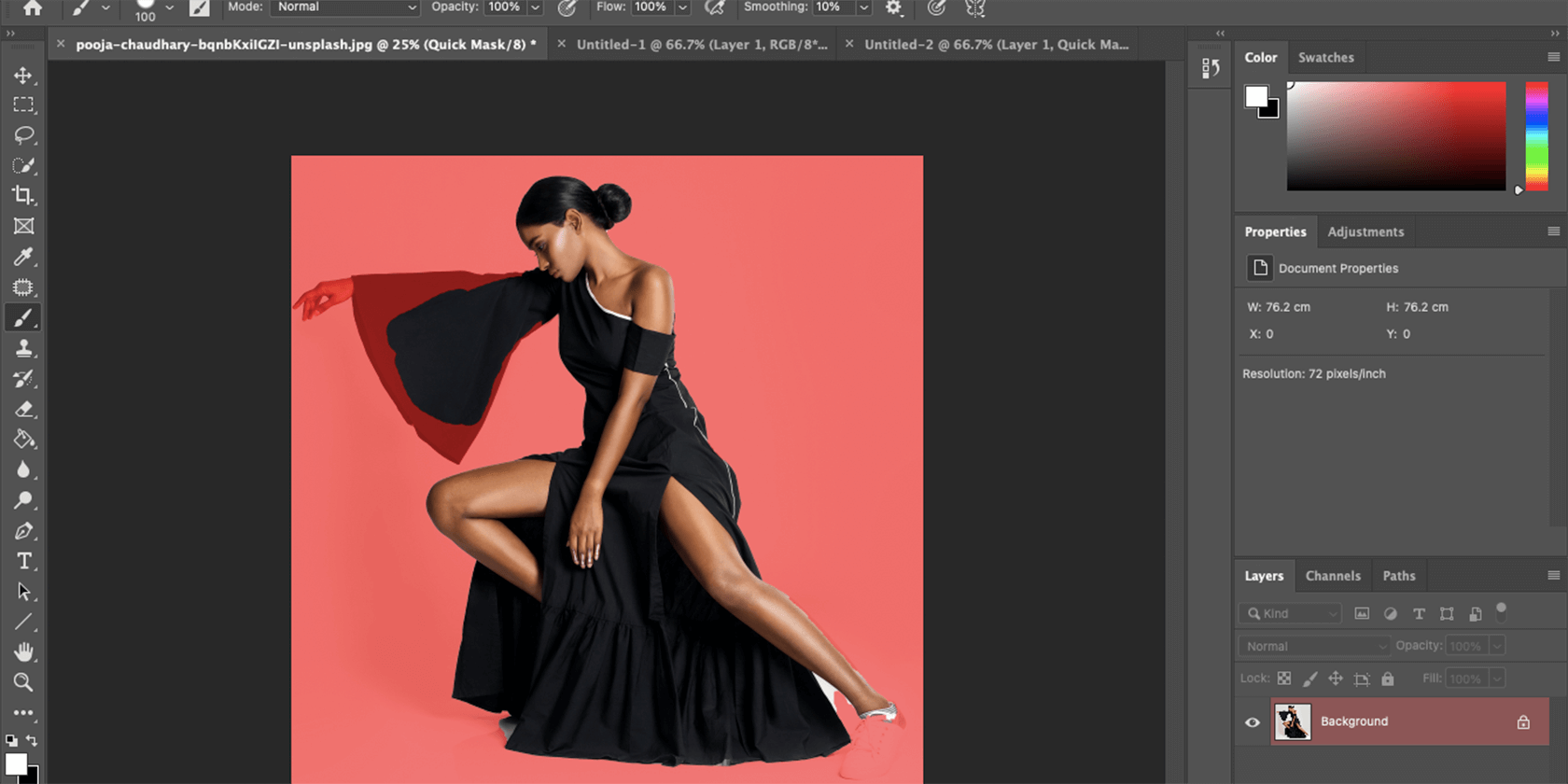
- Переключитесь на инструмент Кисть. Белым цветом добавляйте в маску, чёрным — убирайте. Не стремитесь к абсолютной точности на этом шаге — детали можно доработать позже.
- Когда маска готова, нажмите кнопку Слой корректировки (круг внизу панели Слои) и выберите Сплошной цвет. Цвет пока не важен — его всегда можно сменить позже.
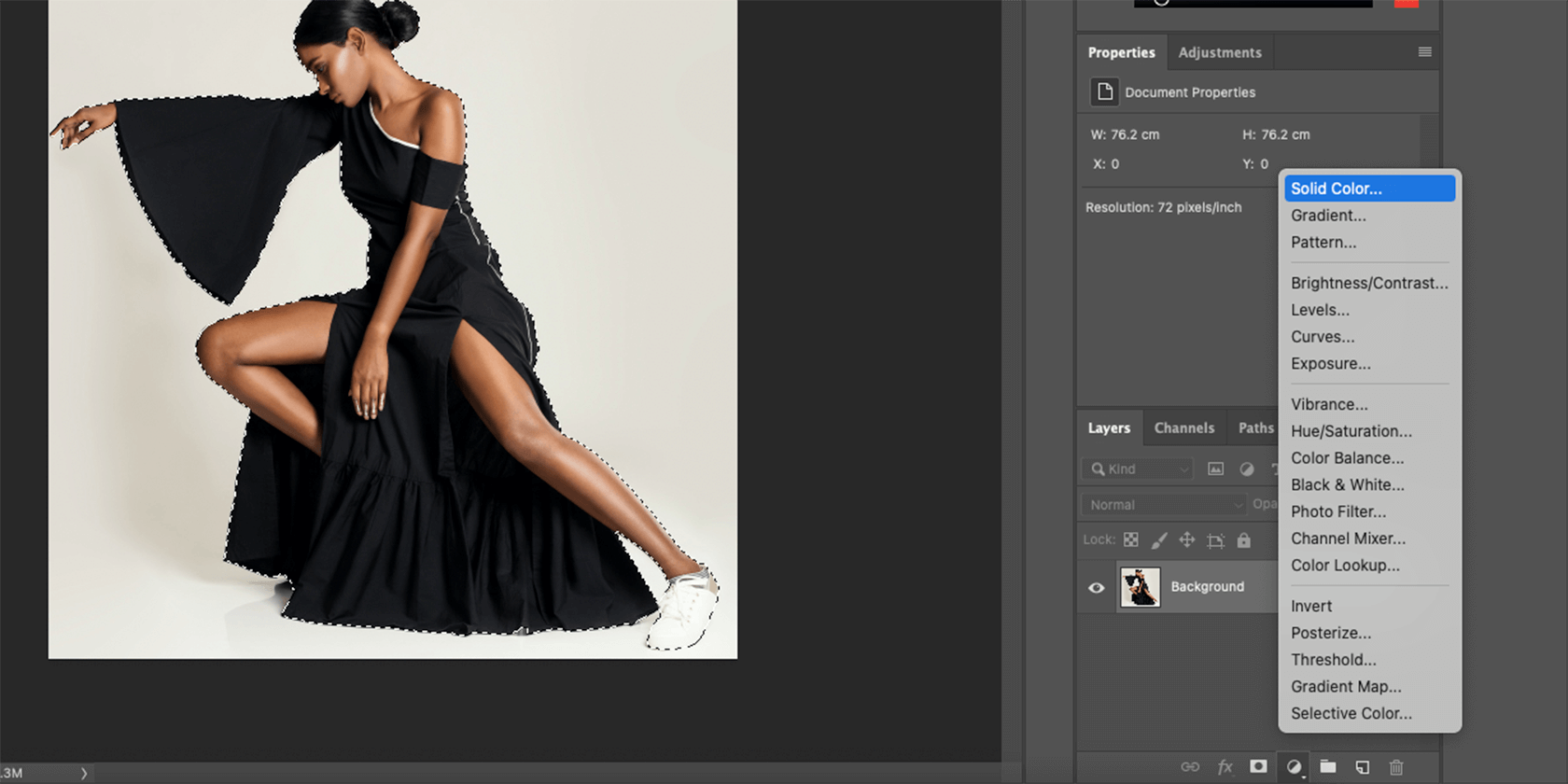
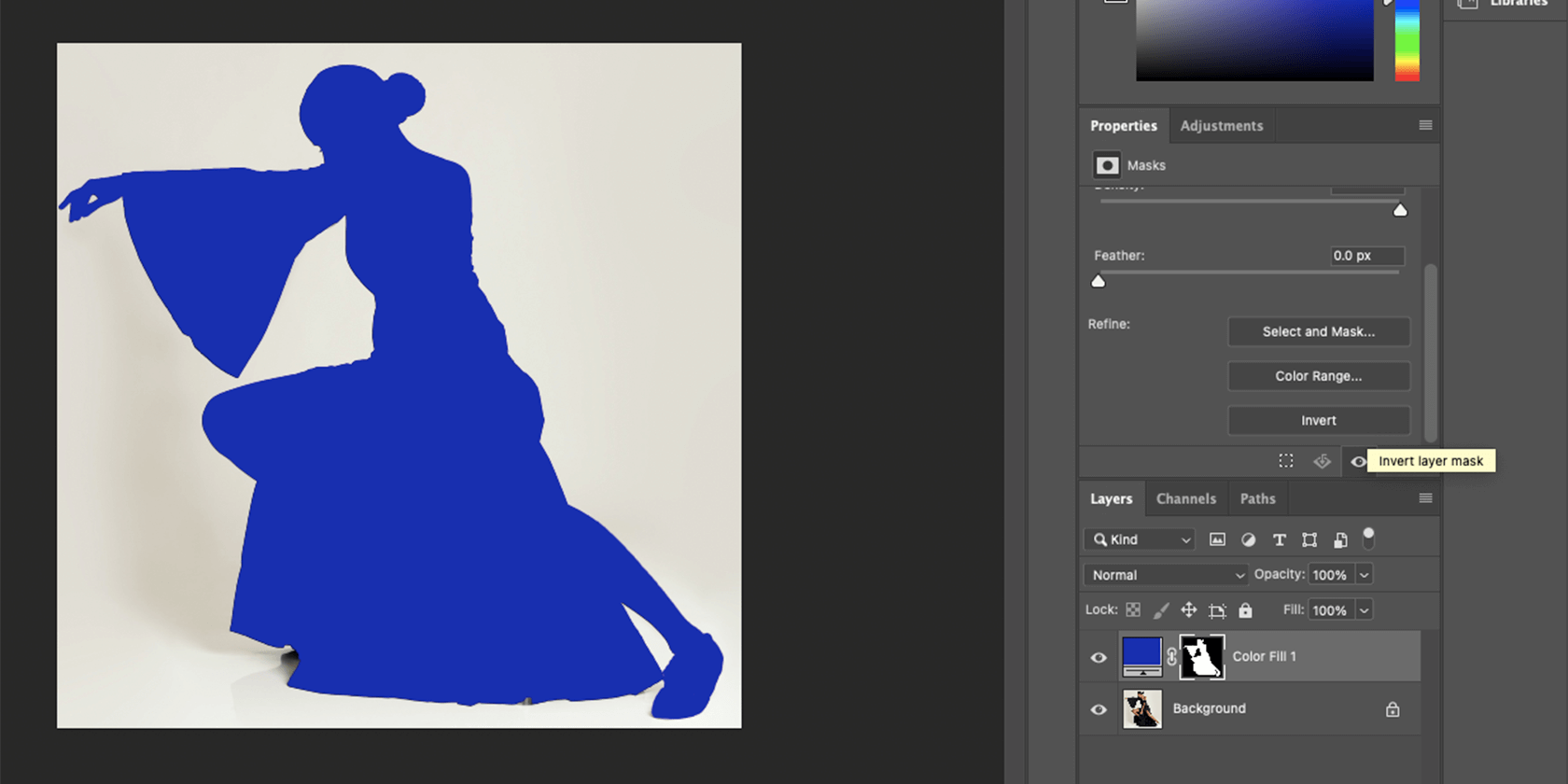
- Объект заполнится выбранным цветом. Чтобы сделать этот слой фоном, кликните по иконке маски, затем в панели Свойства нажмите Инвертировать.
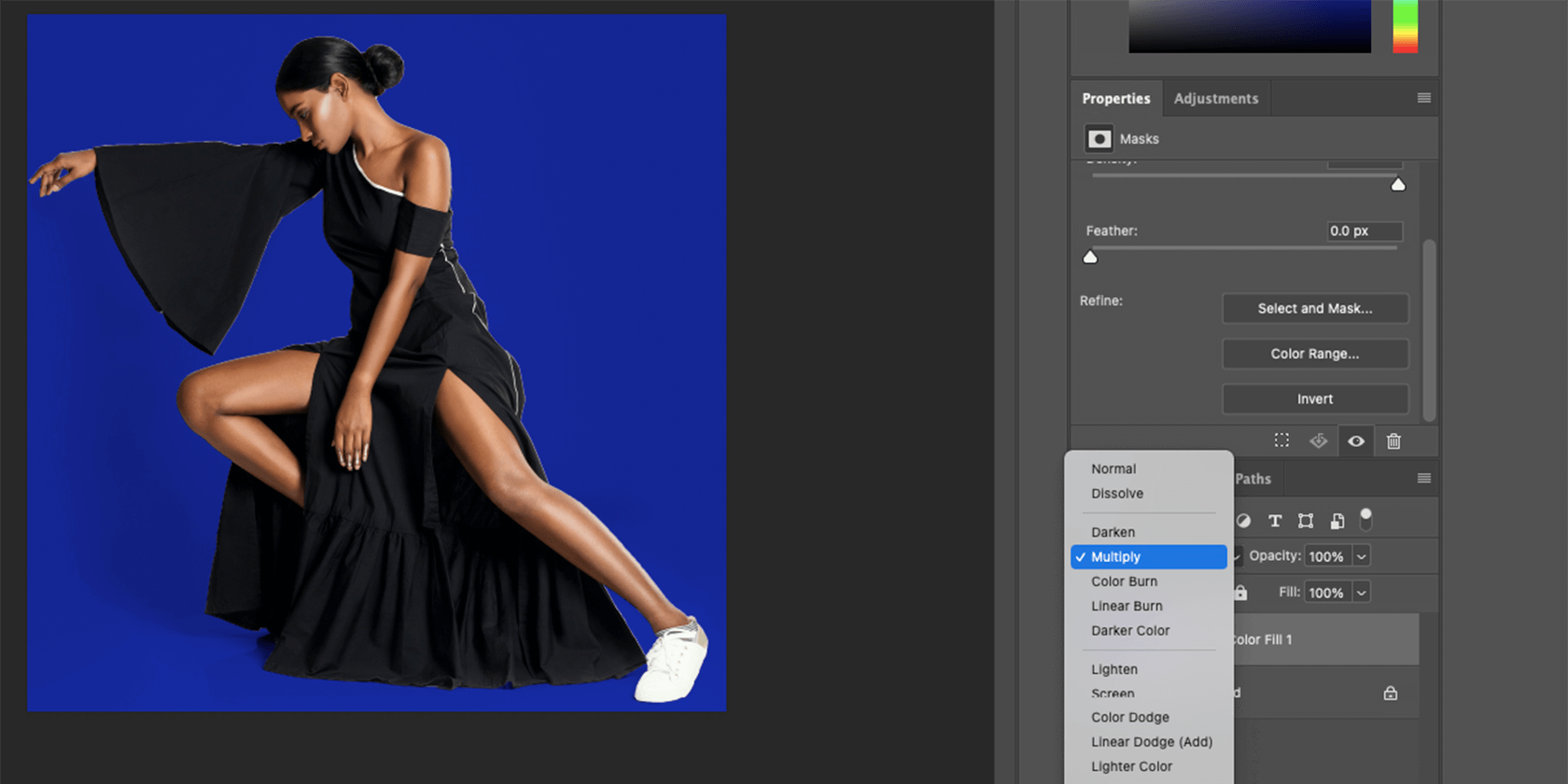
- Дальше — точная настройка. В панели Слои измените режим наложения на Multiply (Умножение). Это помогает сохранить тени и мелкие детали. Также можно подправить Непрозрачность для более натурального результата.
- При необходимости увеличьте масштаб и доработайте маску. Если края объекта выглядят очень резкими на фоне, их можно смягчить.
- Для коррекции краёв дважды кликните по слою с маской. В открывшемся окне выберите Кисть для уточнения краёв и аккуратно пройдитесь по контуру. Пользуйтесь ползунками Smooth (Сглаживание) и Feather (Размытие) для лучшего перехода. Нажмите ОК, когда будете довольны.
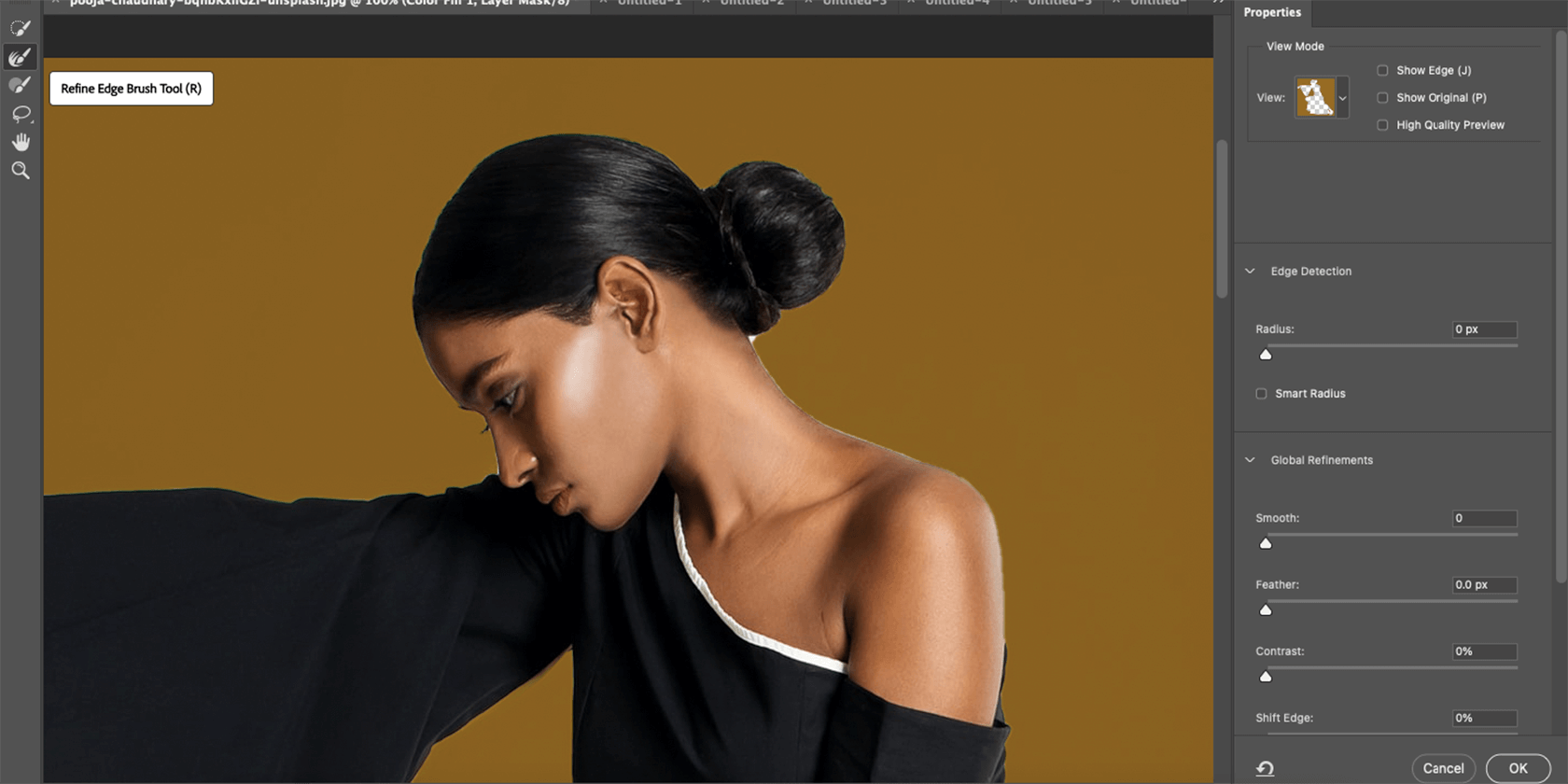
- Чтобы сменить цвет фона, дважды кликните по слою Сплошной цвет и подберите нужный оттенок.
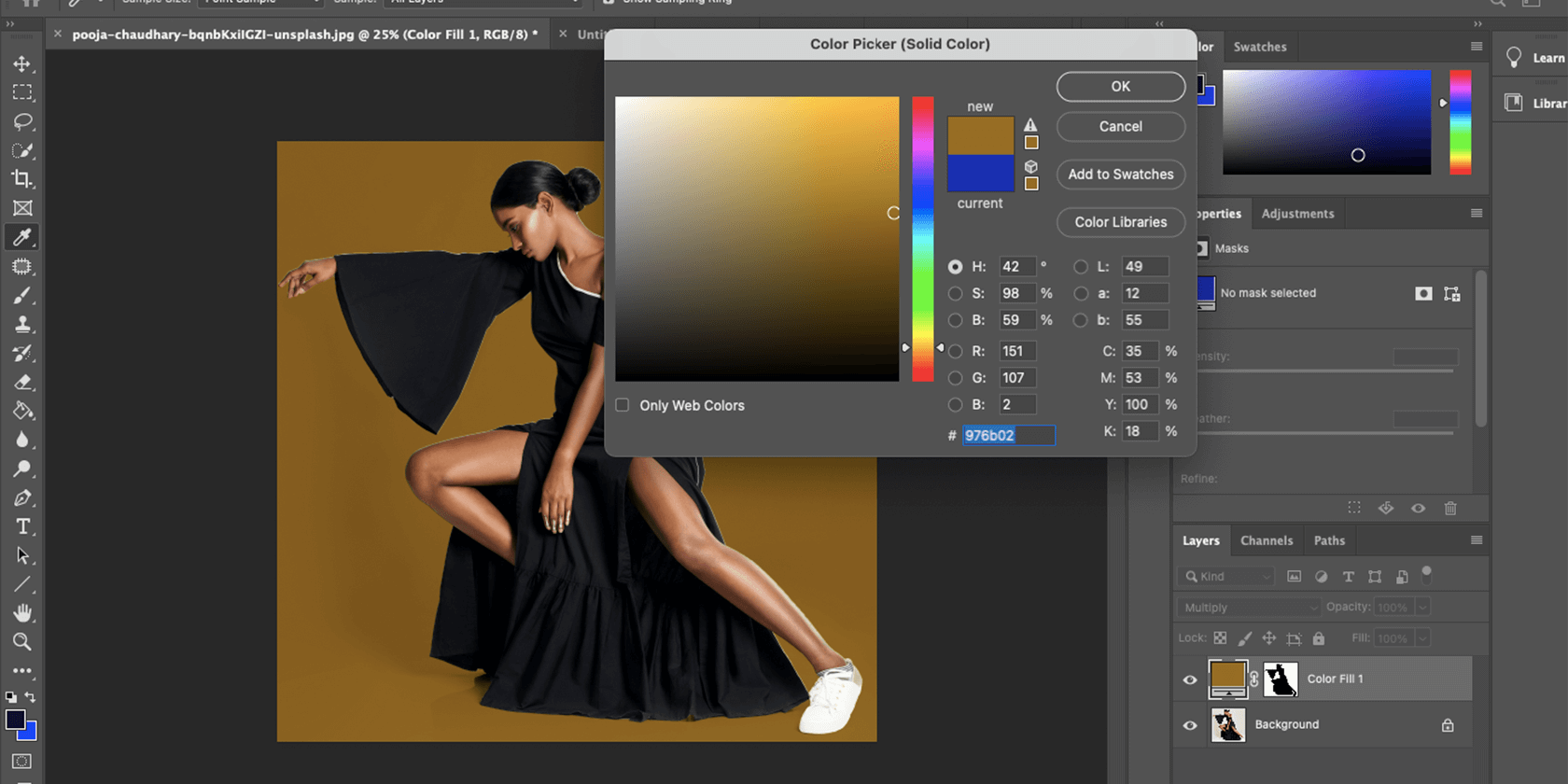
Важно: если объект и фон близки по цвету, автоматическое выделение даст неточные края. В таких случаях используйте ручное уточнение или альтернативные методы, описанные ниже.
Как изменить цвет фона у фотографии со сложным фоном
Многие изображения имеют фон со множеством объектов, текстур или переходов. В таких случаях сначала нужно сделать фон прозрачным, а затем подложить цветной слой.
- Как и раньше, начните с Быстрого выделения и Выделить объект. Вручную проверьте и поправьте выделение.
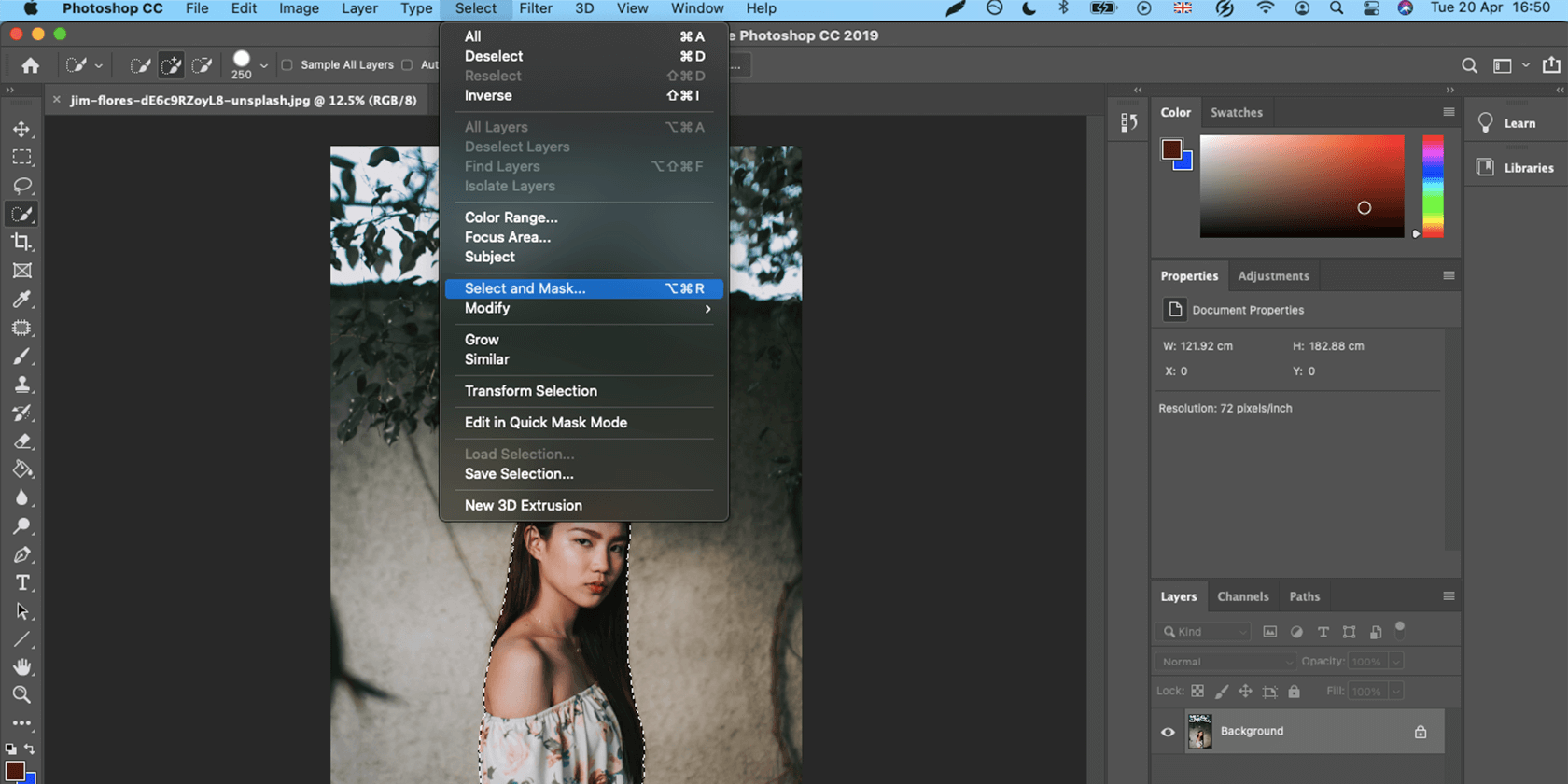
- Откройте меню Выделение > Выделить и маска….
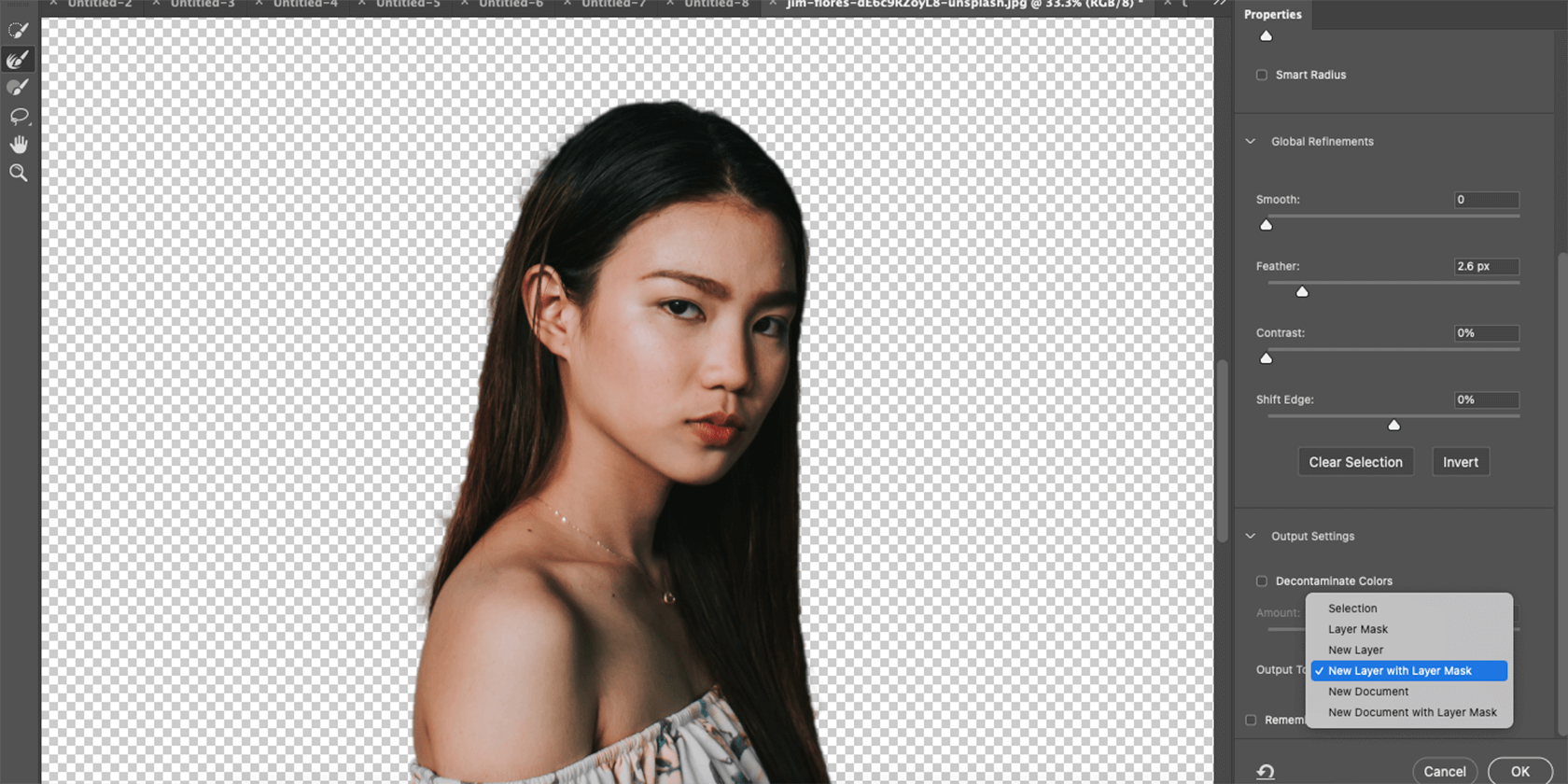
- В окне используйте инструмент Уточнить края, чтобы не обрезать тонкие элементы: волосы, пушок и т.д.
- В панели Свойства выберите Вывод в > Новый слой со слоем-маской и нажмите ОК.
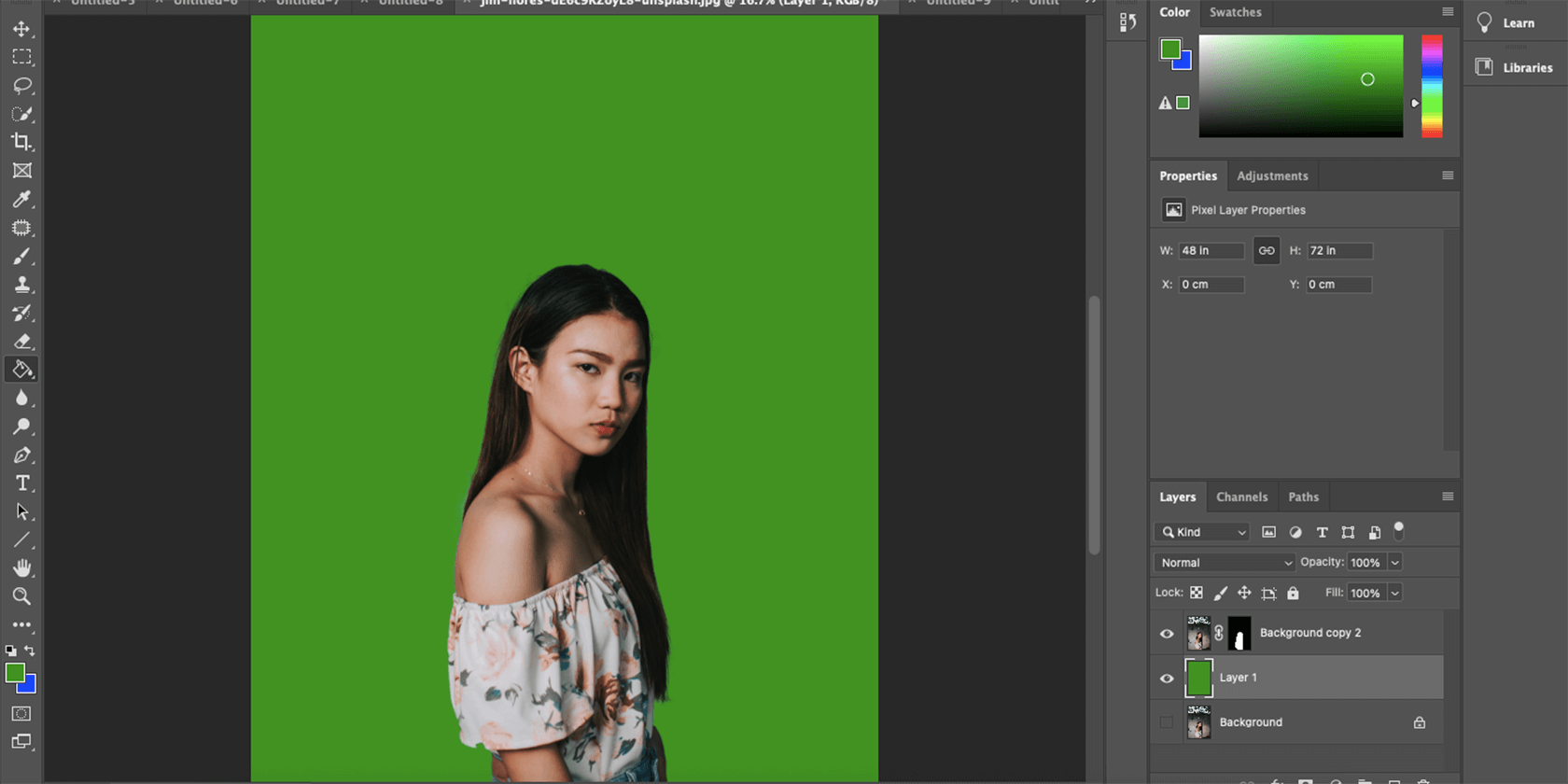
- Теперь объект изолирован. Создайте новый слой под объектом: в панели Слои нажмите Создать новый слой и перетащите его ниже.
- Выберите инструмент Заливка (Ведро), подберите цвет и залейте новый слой.
- Вернитесь к маске и доработайте края при необходимости. Для этого дважды кликните маску и при выводе выберите Вывод в > Выделение, чтобы вернуться к корректировке существующей маски, а не создать новую.
Совет: для прозрачных или полупрозрачных областей (похожие волосы, сетки, стекло) комбинируйте выделение по каналам и инструмент Refine Edge — это даёт более естественный результат.
Как изменить цвет существующего фона
Если вы хотите сохранить текстуру и детали фона, но изменить его оттенок, используйте корректирующие слои.
- Изолируйте объект так же, как в предыдущем разделе (шаги 1–4).
- В панели Слои включите видимость фонового слоя, если он был скрыт (клик по значку глаза рядом со слоем).
- Убедитесь, что вы находитесь на фоновой копии. Нажмите Слой корректировки и выберите Цветовой баланс.
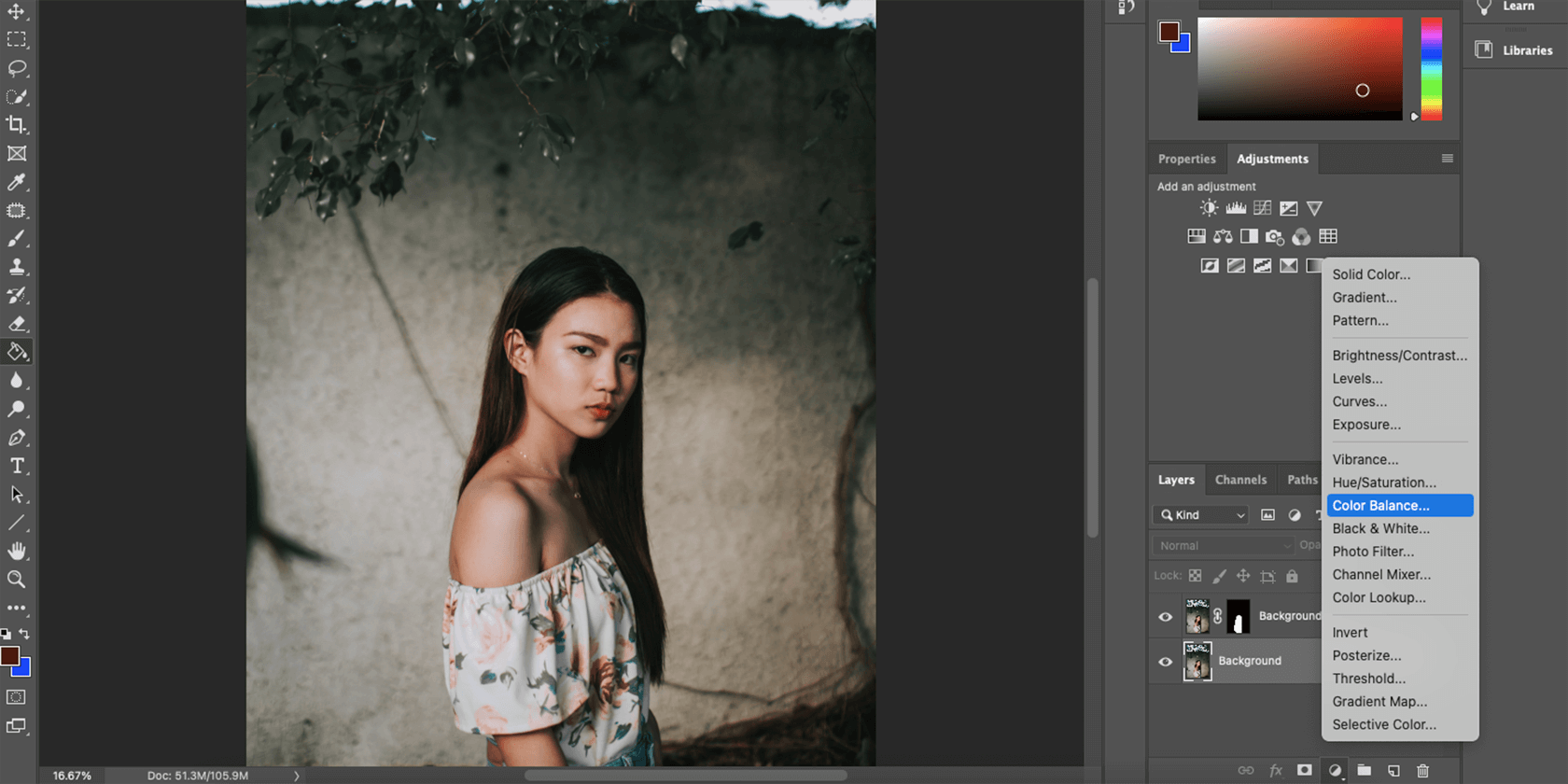
- В панели Свойства регулируйте ползунки, пока не получите желаемый оттенок. Экспериментируйте также с режимами смешивания (Blend Modes) и непрозрачностью для мягких эффектов.
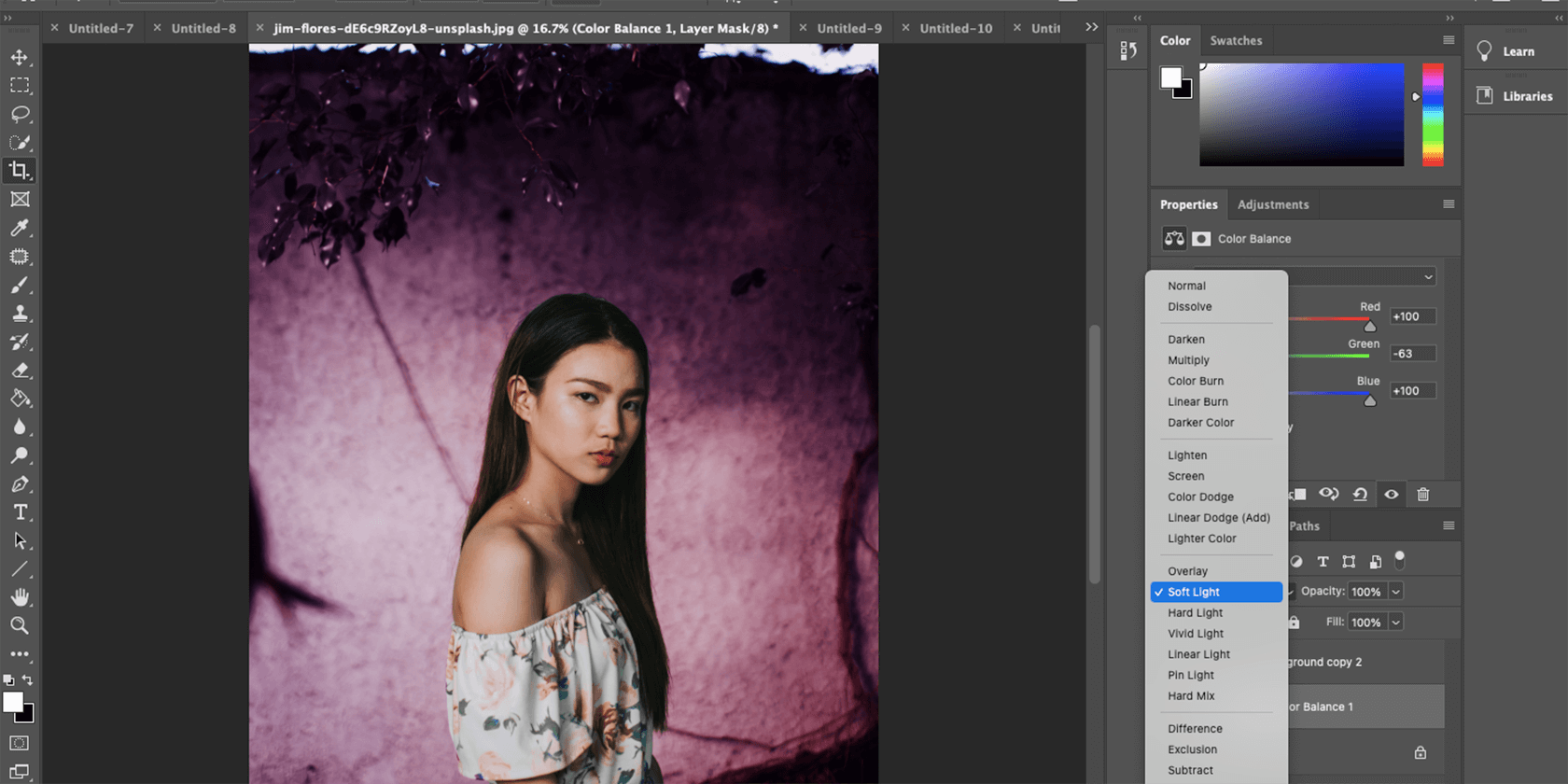
- Тем же способом можно сделать фон чёрно-белым: вместо Цветовой баланс выберите Чёрно-белый в списке корректирующих слоёв.
Создать полностью новый фон
После изоляции объекта вы можете не ограничиваться одним цветом. Варианты:
- Градиентный фон: создайте слой-заливку Gradient и настройте переходы.
- Паттерн: используйте слой с узором или текстурой и подберите blend mode для интеграции объекта.
- Вставить другое изображение: поместите фотографию в фон и примените маску и режимы наложения, чтобы объединить свет и тени.
Совет: при вставке нового фона корректируйте уровни (Levels), кривые (Curves) и Hue/Saturation, чтобы свет и цвет совпали с объектом. Это повышает реализм.
Когда описанные методы не работают
- Объект частично прозрачный (стекло, пар, вода): обычная маска не передаёт прозрачность. Решение: работать с каналами или использовать комбинированные маски и режимы наложения.
- Сильное цветовое пересечение (цвет объекта очень похож на фон): автоматические селекторы ошибаются. Решение: выделяйте пером (Pen tool) и вручную создавайте маску.
- Сложные пересечения (волосы на многотональном фоне): используйте Select and Mask с Refine Edge и комбинацию каналов.
Альтернативные подходы
- Перо (Pen Tool): даёт идеальный контур для объектов с чёткими краями. Медленнее, но точнее.
- Выделение по каналам (Channels): полезно для сильного контраста по одному цветовому каналу.
- Инструмент Background Eraser: быстро удаляет однотонные фоны, но бывает «жадным» для тонких деталей.
- Color Range: выделяет пиксели по цвету и полезен для удаления фоновых оттенков.
- Внешние AI-сервисы: если требуется быстрое удаление фона для большого потока изображений.
Эвристики и проверочные вопросы
- Контраст краёв: достаточно ли контраста между объектом и фоном для автоматического выделения?
- Тени: нужно ли сохранять естественные тени под объектом? Если да — включайте режим Multiply или переносите тени на отдельный слой.
- Пропорции и ракурс: вписывается ли объект в новый фон по перспективе и свету?
- Цветовые пятна: будет ли «пролитый» цвет (color spill) отражать основной цвет объекта на краях?
Используйте эти короткие правила при выборе метода:
- Нужна скорость — Select Subject + маска.
- Нужна точность на краях — Pen Tool или Channels.
- Нужна сохранность прозрачности — комбинированные маски и каналы.
Мини‑методология: 7 шагов до качественного результата
- Дублируйте исходный слой и работайте на копии.
- Авто‑выделение: Select Subject или Quick Selection.
- Тонкая доработка: Select and Mask или Perо/Channels.
- Создайте фон (сплошной цвет, градиент или изображение).
- Настройте режимы наложения и непрозрачность.
- Дообработка краёв: Smooth/Feather/Refine Edge.
- Цветокоррекция итоговой сцены: Curves, Levels, Match Color.
Контрольные списки по ролям
Фотограф:
- Сохранить оригинал и рабочую копию.
- Оставить тени, если они натуральны.
- Проверить ресайз и резкость после замены фона.
E‑commerce менеджер:
- Фон должен быть ровным и однотонным (как правило #FFFFFF или #F6F6F6).
- Убедиться в одинаковой дистанции до края для всех товаров.
- Экспортировать PNG с прозрачным фоном и JPG для каталога.
SMM дизайнер:
- Подбирать фон под брендбук и формат публикации.
- Проверить контрастность текста на фоне.
- Экспорт в sRGB для социальных сетей.
Графический дизайнер:
- Сохранять слои и маски (.PSD) для правок.
- Использовать Smart Objects для неразрушающих изменений.
Шпаргалка настроек и пресетов
- Режим наложения для сохранения теней: Multiply, Opacity 70–100%.
- Смягчение маски: Feather 0.5–2 px (в зависимости от разрешения).
- Smooth (сглаживание) в Select and Mask: 5–20.
- Shift Edge: +/-3% для подтягивания или расширения края.
- Экспорт: PNG-24 для прозрачного фона, JPG 80% для каталога.
Сравнение методов
| Метод | Сложность | Точность | Скорость | Лучше для |
|---|---|---|---|---|
| Select Subject + Mask | Низкая | Средняя | Высокая | Быстрой глобальной работы, социальных постов |
| Pen Tool | Высокая | Очень высокая | Низкая | Чёткие контуры, коммерческая съёмка |
| Channels (Каналы) | Средняя | Высокая | Средняя | Волосы на однотонном фоне, высококонтрастные сцены |
| Background Eraser | Низкая | Низкая | Высокая | Простые однотонные фоны |
| Color Range | Средняя | Средняя | Средняя | Удаление определённых оттенков |
| Внешние AI‑сервисы | Низкая | Переменная | Очень высокая | Потоковая обработка, быстрые правки |
Риски и меры смягчения
- Риск: потеря деталей волос и полупрозрачных областей. Митигирование: комбинированные маски и канал‑маски.
- Риск: видимые края и ореолы. Митигирование: Shift Edge, Feather, и локальные корректировки цветовых проблесков.
- Риск: несоответствие света и тени нового фона. Митигирование: корректирующие слои (Curves, Levels) и градиенты для подчёркивания освещения.
Короткий глоссарий
- Маска: одноцветный канал, который скрывает или показывает части слоя.
- Сплошной цвет: корректирующий слой с единым цветом-заливкой.
- Blend Mode: режим смешивания слоёв, который меняет способ взаимодействия пикселей.
- Refine Edge: инструмент для уточнения краёв выделения.
Быстрая схема принятия решения
flowchart TD
  A[Изображение] --> B{Фон однотонный?}
  B -- Да --> C[Quick Selection + Solid Color]
  B -- Нет --> D{Тонкие детали?}
  D -- Да --> E[Select and Mask + Channels]
  D -- Нет --> F[Select Subject + New Layer]
  C --> G[Настроить режимы + доработать маску]
  E --> G
  F --> G
  G --> H[Цветокоррекция сцены]
Важные примечания
Важно: всегда работайте на копиях слоёв и сохраняйте исходный PSD с масками. Это позволит быстро вернуться к правкам.
Заметка: при подготовке изображений для печати используйте цветовое пространство Adobe RGB; для веба — sRGB.
Итог
Смена фона в Photoshop — сочетание техники и художественного решения. Автоматические инструменты ускоряют работу, но в сложных случаях потребуется ручная доработка. Следуйте методологии: изолировать объект, выбрать подходящий метод, подложить фон и согласовать цвета и тени. Для разных задач используйте разные подходы: Pen Tool для точной коммерческой съёмки, Select Subject для быстрого контента, а Channels и Refine Edge для волос и прозрачностей.
Ключевые чек‑пункты при финальной проверке: края выглядят естественно, тени сохранены или логично скорректированы, цвет фона отвечает задаче публикации.

Похожие материалы

Несколько аккаунтов Skype: Multi Skype Launcher

Журнал для работы: повысить продуктивность

Персональные звуки уведомлений на Android

Скачивание шоу Hulu для офлайн‑просмотра

Microsoft Start: персонализированная новостная лента
